1、操作一:打开需要设置的Excel单元格,在单元格中输入一些文字,操作图片如下。

2、操作二:选中单元A栏中,鼠标右键点击,设置单元格格式,操作图片如下

3、操作三:点击进入设置单元格格式界面,选中对齐标题栏,找到文本对齐方式,操作图片如下

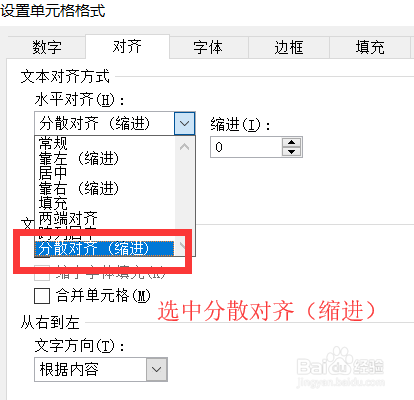
4、操作四:在水平对齐【常规】,在下拉的表格选则分散对齐(缩进),选则后点击确认,操作图片步骤如下
5、操作五:确定后,重新查看单元格内容,就可以查看到整齐的效果了,操作图片步骤 如下。

时间:2026-05-07 04:36:13
1、操作一:打开需要设置的Excel单元格,在单元格中输入一些文字,操作图片如下。
2、操作二:选中单元A栏中,鼠标右键点击,设置单元格格式,操作图片如下
3、操作三:点击进入设置单元格格式界面,选中对齐标题栏,找到文本对齐方式,操作图片如下
4、操作四:在水平对齐【常规】,在下拉的表格选则分散对齐(缩进),选则后点击确认,操作图片步骤如下
5、操作五:确定后,重新查看单元格内容,就可以查看到整齐的效果了,操作图片步骤 如下。
