1、在例子中,单击【启动台】它,如图示。

2、单击【启动台】「其他」目录,如图示。

3、在「其他」上单击【终端】,如图示。

4、我们终端,输入定位切换命令:「cd」,如图示。
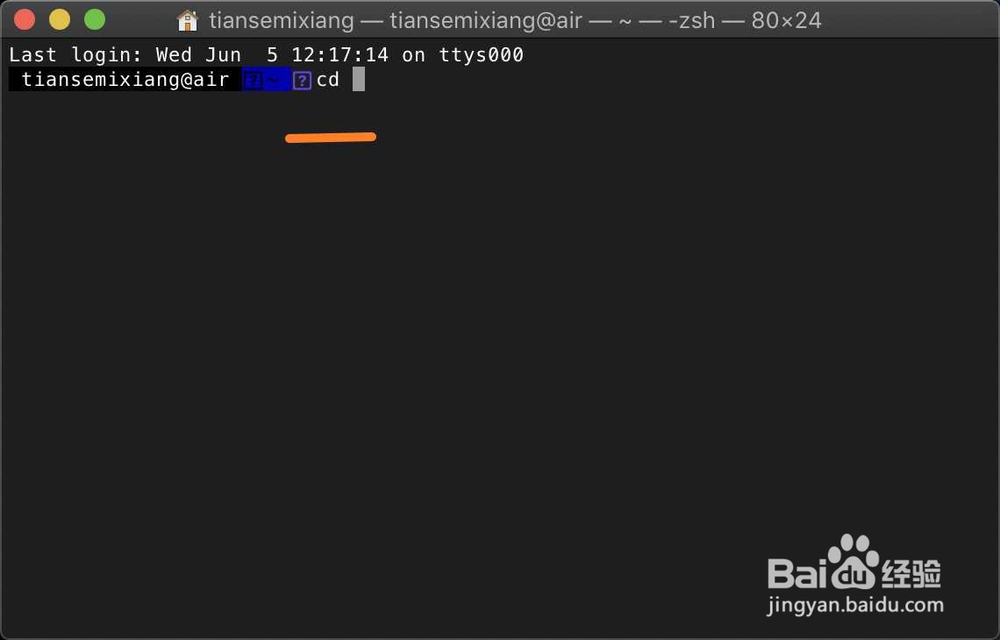
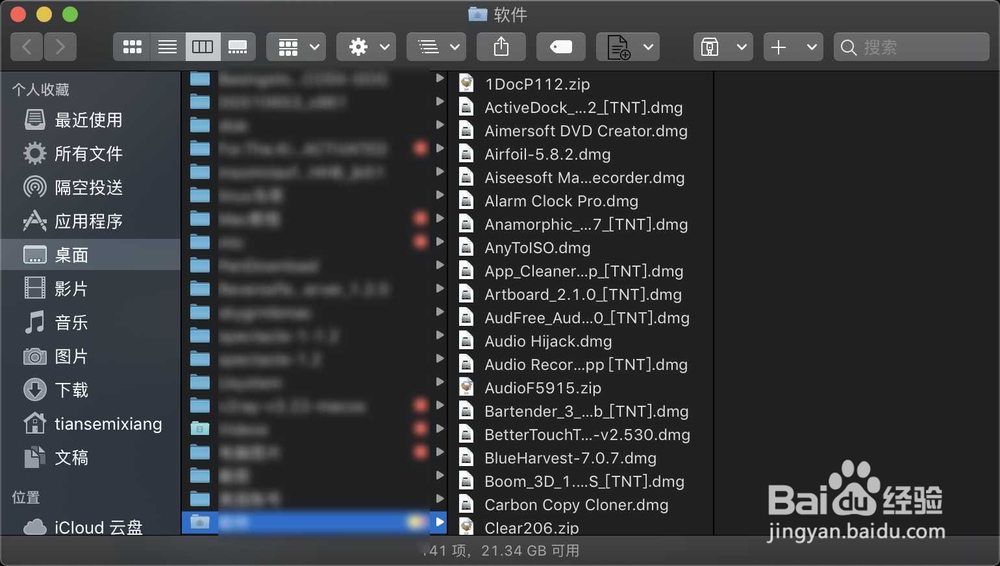
5、把桌面文件夹,拖到「cd」后面,回车如图示。

6、那么此时即在终端使用cd进入到了一个桌面文件夹上,如图示。

7、你输入【ls】命令查看目录的文件,与文件夹内的文件一样,说明进入正确。

时间:2026-04-24 04:14:23
1、在例子中,单击【启动台】它,如图示。
2、单击【启动台】「其他」目录,如图示。
3、在「其他」上单击【终端】,如图示。
4、我们终端,输入定位切换命令:「cd」,如图示。
5、把桌面文件夹,拖到「cd」后面,回车如图示。
6、那么此时即在终端使用cd进入到了一个桌面文件夹上,如图示。
7、你输入【ls】命令查看目录的文件,与文件夹内的文件一样,说明进入正确。
