使用ps如何绘制派大星

 时间:2026-04-24 21:54:28

1、首先我们将ps这款软件打开,然后在工具箱内找到画笔工具,如图所示:

使用ps如何绘制派大星

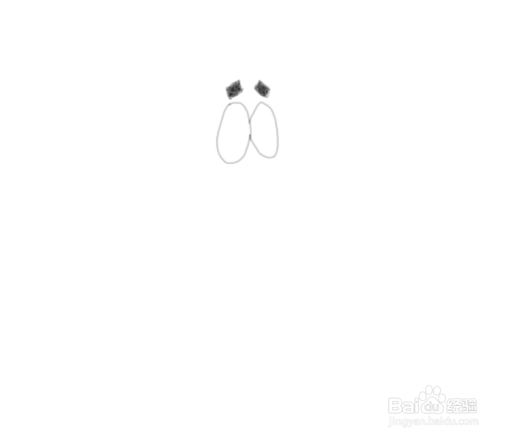
2、选择画笔工具画出派大星的两只眉毛,然后在眉毛下面画出两个椭圆作为派大星的眼眶,如图所示:
使用ps如何绘制派大星

3、在眼眶内使用画笔工具画出派大星的眼珠,然后再在画出派大星的嘴巴,如图所示:

使用ps如何绘制派大星

4、在使用画笔工具我们再画出派大星的头部轮廓线,如图所示:

使用ps如何绘制派大星

5、在头部轮廓线的基础上画出派大星的两只胳膊,然后再画出派大星的身体,如图所示:

使用ps如何绘制派大星

6、在身体上画出派大星的肚脐,然后在画出派大星的两条腿,如图所示:

使用ps如何绘制派大星

7、最后在腿部上画出派大星的两只脚部,然后再在腿部上画出衣服的花纹,这样我们使用ps的画笔就画好了派大星,如图所示:

使用ps如何绘制派大星

  • PS如何快速用铅笔工具做枫叶素材
  • ps怎样调整图形的阴影和高光
  • photoshop入门教程矩形选框工具的使用
  • Flash基础文字教程树叶飘落的文字教程
  • 利用Photoshop曲线调出小清新色调
  • 热门搜索
    平安银行贷款怎么贷 身份证格式怎么写 电子板报怎么做 底纹怎么去掉 丝巾怎么系好看 乌龟怎么冬眠 幸福狐狸内衣怎么样 爱哭怎么办 双手发麻是怎么回事 怎么在淘宝开网店