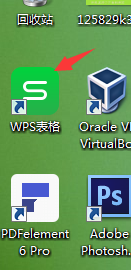
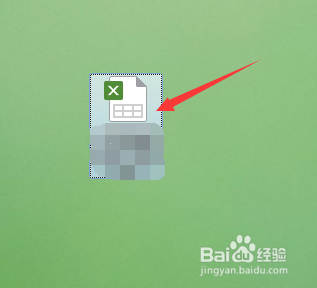
1、首先我们鼠标左键双击wps表格图标,打开我们的wps表格,如果你想要打开已有的wps表格文档, 那就双击打开已有的文档
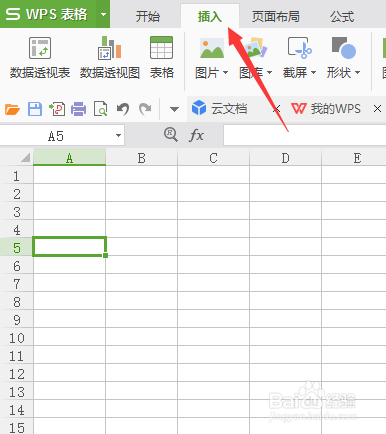
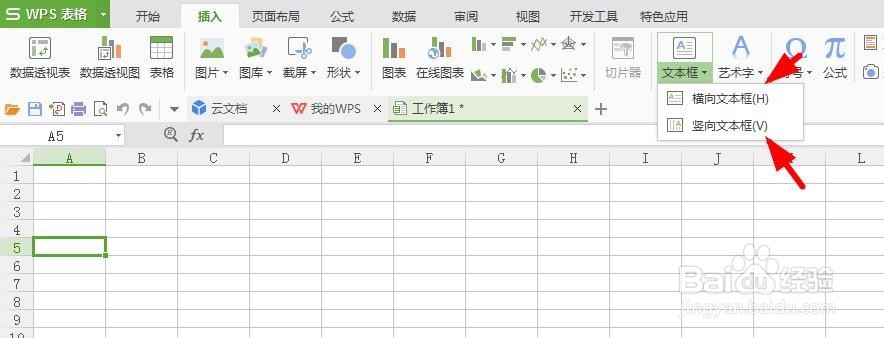
2、然后再点击wps表格上方的插入按钮,如下图红色箭头所示
3、在插入任务栏中选择文本框功能,如图所示
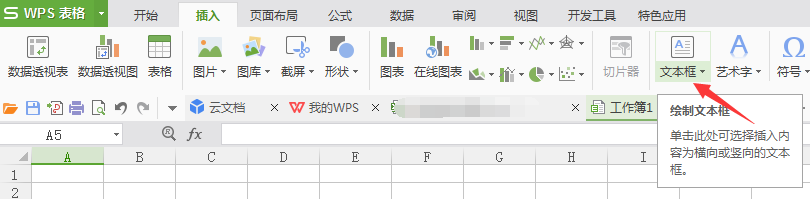
4、在文本框中根据需要选择插入横向文本框或者竖向文本框
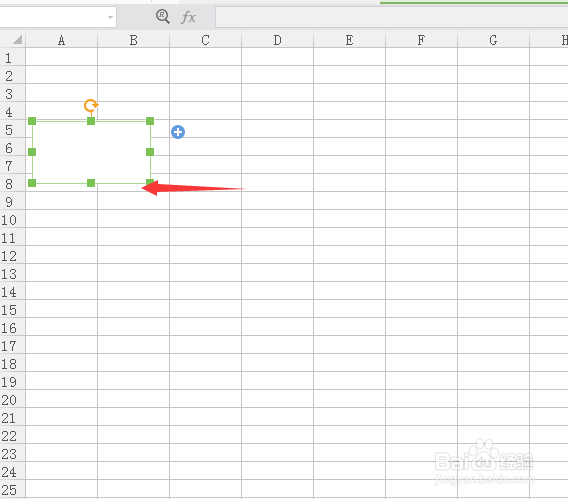
5、然后再根据你所需要的实际情况鼠标左键按住不动,移动手来画文本框
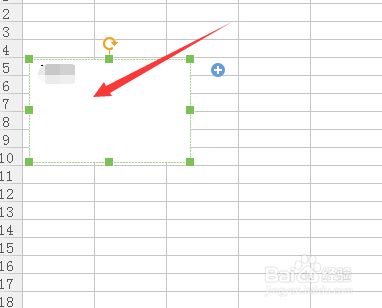
6、画出自己满意的文本框之后,点击框内的某处,就可以输入信息了
时间:2026-04-24 02:57:11
1、首先我们鼠标左键双击wps表格图标,打开我们的wps表格,如果你想要打开已有的wps表格文档, 那就双击打开已有的文档
2、然后再点击wps表格上方的插入按钮,如下图红色箭头所示
3、在插入任务栏中选择文本框功能,如图所示
4、在文本框中根据需要选择插入横向文本框或者竖向文本框
5、然后再根据你所需要的实际情况鼠标左键按住不动,移动手来画文本框
6、画出自己满意的文本框之后,点击框内的某处,就可以输入信息了
