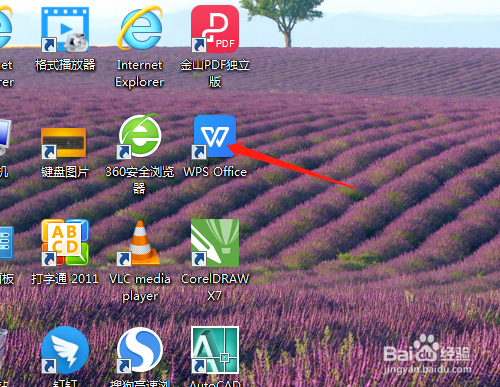
1、1. 双击打开桌面的WPS 2019软件。
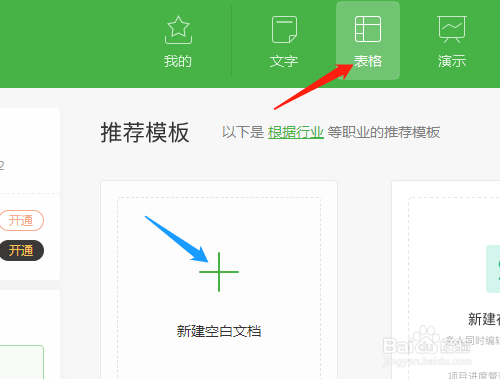
2、2. 选表格新建空白文档。
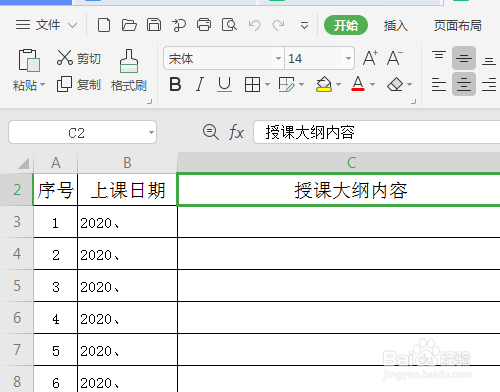
3、3. 单元格输入文本资料并进行格式化设置。
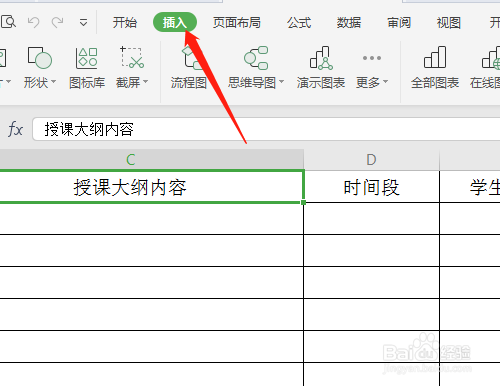
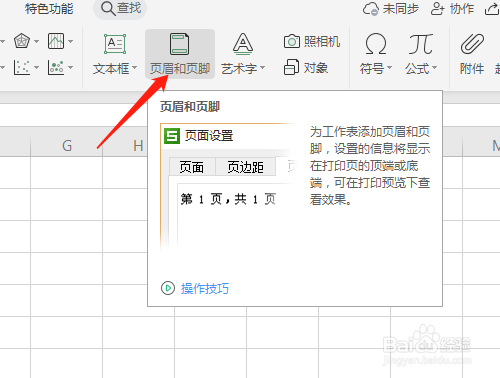
4、4. 单击插入菜单→页眉和页脚。
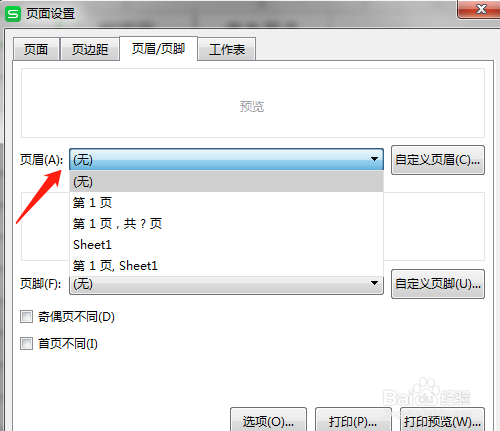
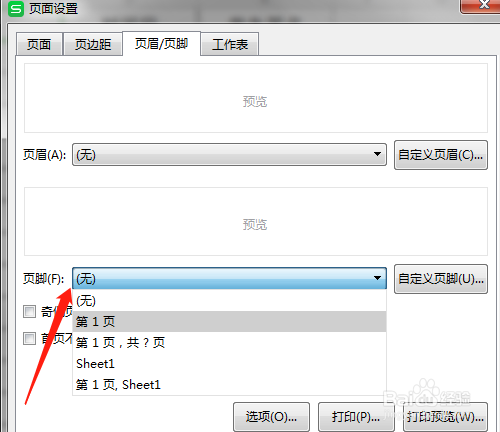
5、5. 对话框中单击页眉,选需要的类型,单击页脚选类型,有预览效果。确定。
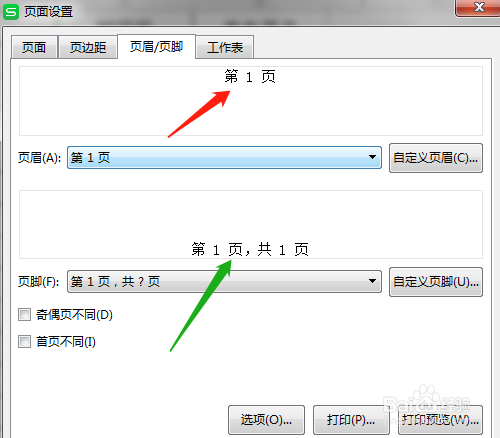
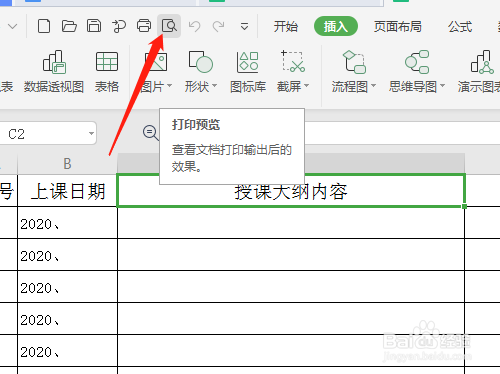
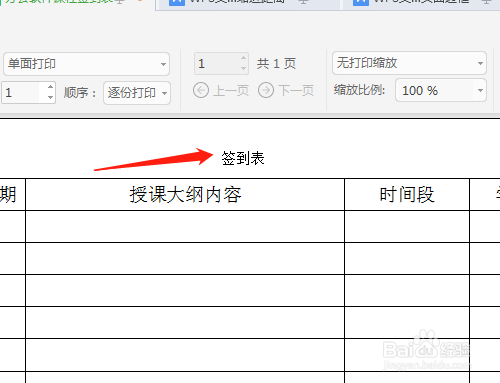
6、6. 单击打印预览图标,打印预览中才能看见设置好的页眉、页脚。
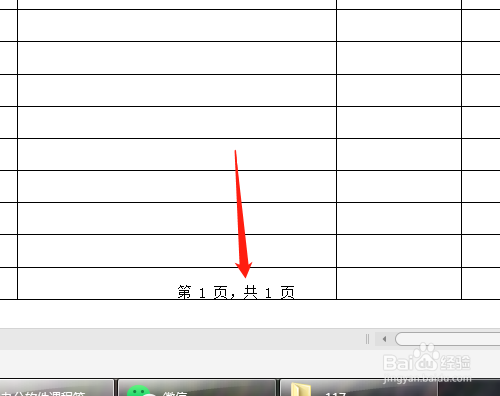
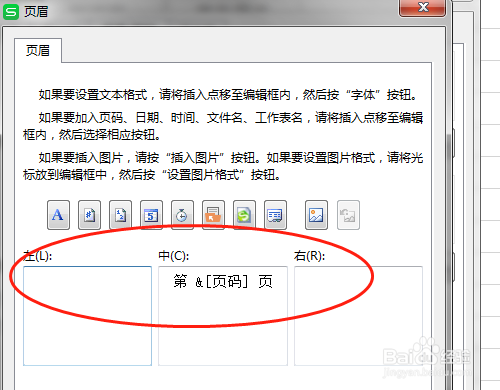
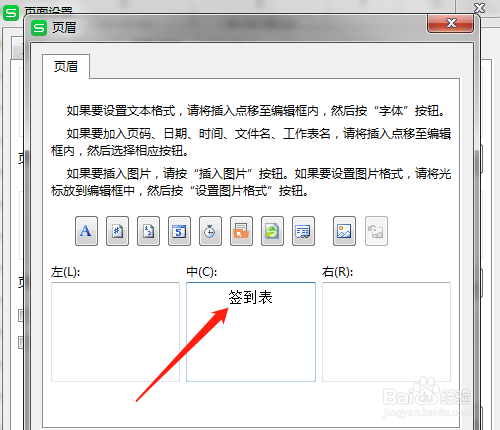
7、7. 或在对话框中自定义页眉或页脚,再弹出对话框进行设置。一样的在打印预览下才能看见效果。

时间:2026-04-24 13:03:29
1、1. 双击打开桌面的WPS 2019软件。
2、2. 选表格新建空白文档。
3、3. 单元格输入文本资料并进行格式化设置。
4、4. 单击插入菜单→页眉和页脚。
5、5. 对话框中单击页眉,选需要的类型,单击页脚选类型,有预览效果。确定。
6、6. 单击打印预览图标,打印预览中才能看见设置好的页眉、页脚。
7、7. 或在对话框中自定义页眉或页脚,再弹出对话框进行设置。一样的在打印预览下才能看见效果。
