WORD中如何调整表格在页面中的显示位置

 时间:2026-02-12 19:46:12

1、如本例,要求调整下图中文档内插入的表格在页面中的显示位置为居中显示。
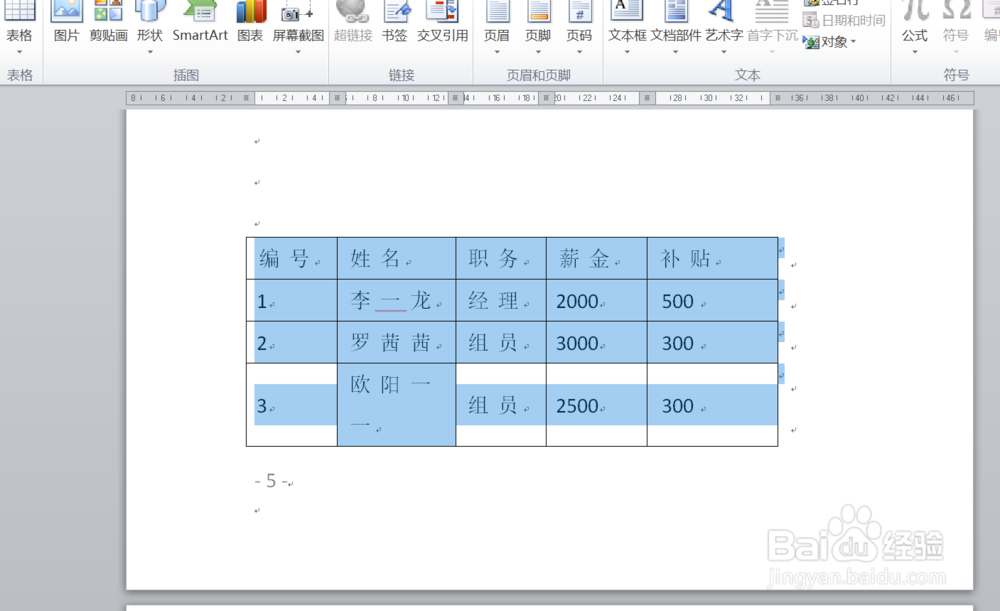
WORD中如何调整表格在页面中的显示位置

2、点击选择表格,点击鼠标右键,在弹出的菜单选项中点击选择【表格属性】选项。

WORD中如何调整表格在页面中的显示位置

3、如下图,通过上一步骤,系统中弹出的【表格属性】对话框中,点击对话框中的[定位]按钮。
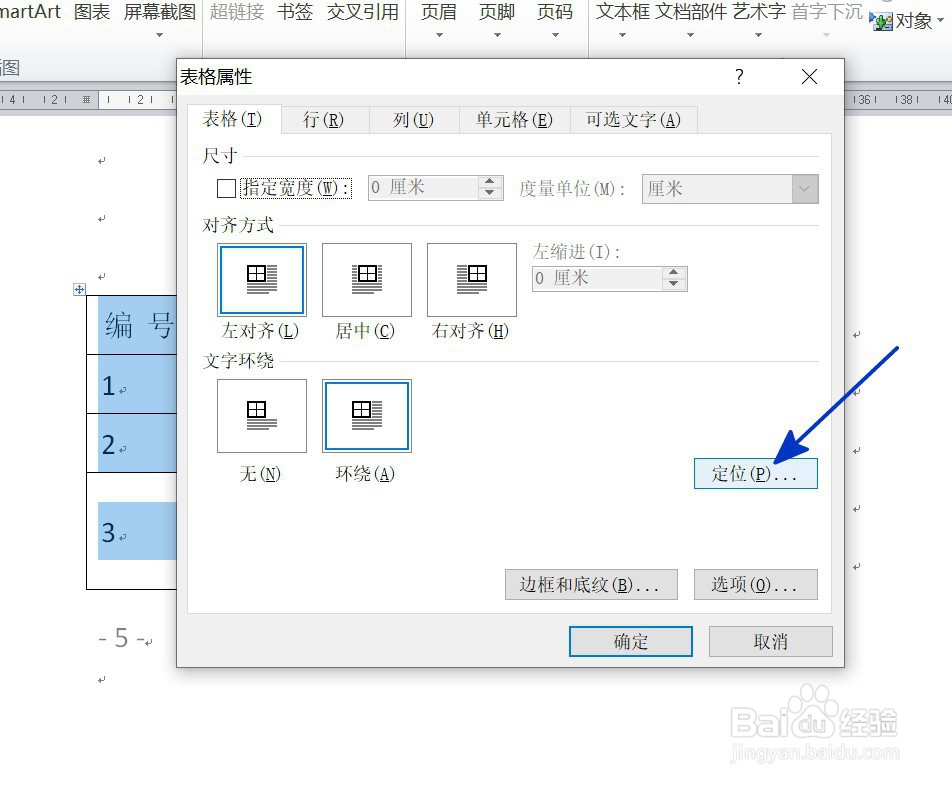
WORD中如何调整表格在页面中的显示位置

4、通过上一步骤,系统中弹出的【表格定位】对话框中:

点击[水平-位置]下面的按钮,在弹出的选项中点击选择[居中]选项;

点击[水平-相对于]下面的按钮,在弹出的选项中点击选择[页面]选项,完成后点击【确定】按钮。
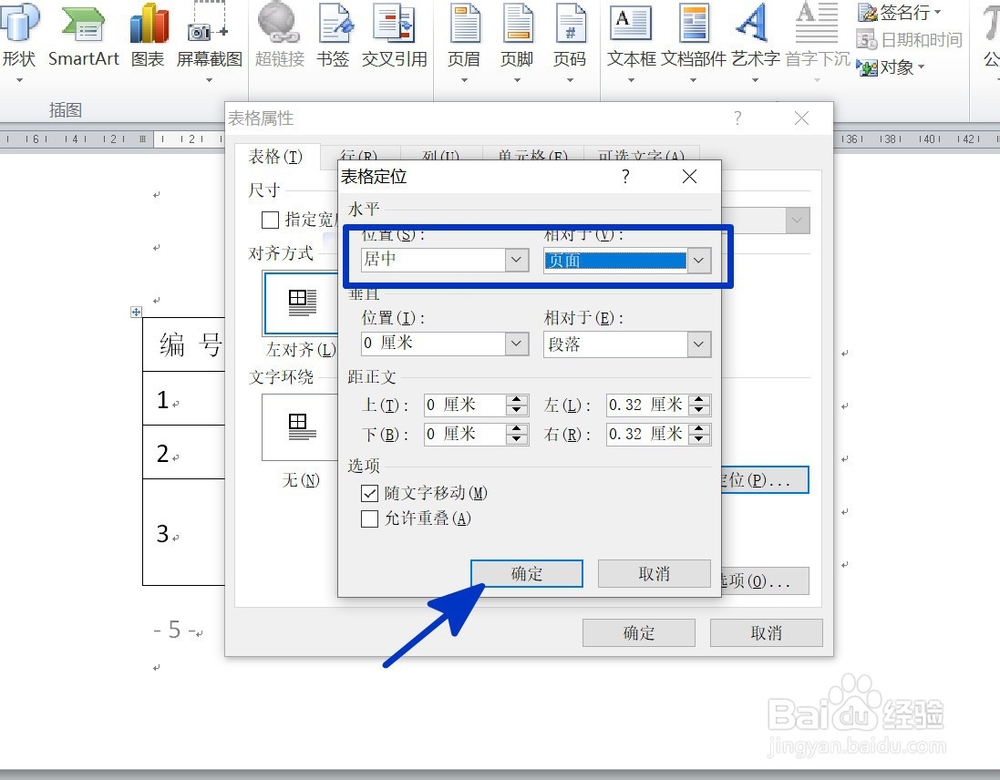
WORD中如何调整表格在页面中的显示位置

5、返回到文档中,通过以上操作步骤,表格在文档中的显示位置就设置为了居中显示,结果如下图所示:
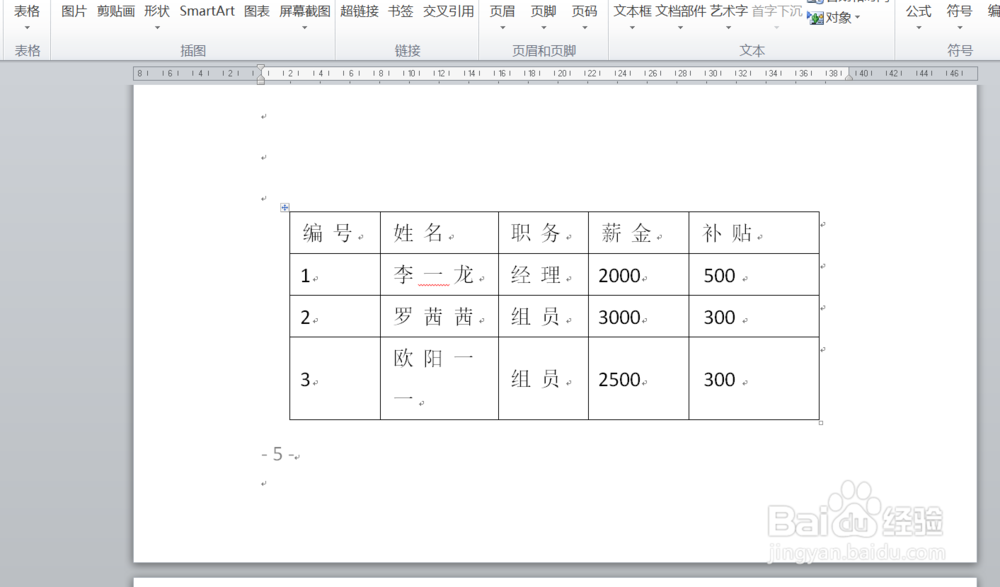
WORD中如何调整表格在页面中的显示位置

  • wps里word文档表格输入两位数字分成两行怎么调成在同一行
  • 如何对word表格中的文字进行格式调整
  • word表格文字对不齐怎么调整
  • word文档里的表格怎么移动位置
  • word表格中如何将各个表格调成统一格式
  • 热门搜索
    天时地利人和是什么意思 闭月羞花的意思 kimi是什么意思 写给老师的祝福语 vlog是什么意思怎么读 校庆祝福语 sofa是什么意思 幸福来源于什么作文 用什么桶泡脚好 什么综艺节目好看