WPS表格:如何突出显示包含某一字符的单元格

 时间:2026-02-11 21:23:46

1、1.首先选中,需要突出显示的表格。如果表格很大,可以按CTRL+A。

WPS表格:如何突出显示包含某一字符的单元格

2、2.然后点击条件格式按钮,选择突出显示单元格规则中的文本包含。

WPS表格:如何突出显示包含某一字符的单元格

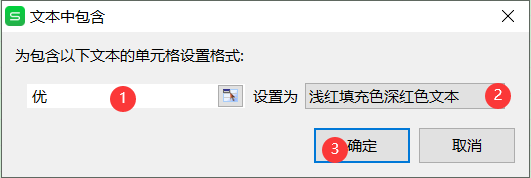
3、3.在弹出的文本中包含对话框。输入你需要查找的特定字符。例子中是输入了优秀的“优”。


在设置为里面可以选择自己喜欢的填充颜色,默认是选择浅红填充色深红色文本。
最后点击确定。
WPS表格:如何突出显示包含某一字符的单元格

4、4.电子表格里面就出现了我们所需要的效果:包含“优”的单元格都被突出显示了。


假如我们需要突出等于90的分数,又该怎么操作呢?
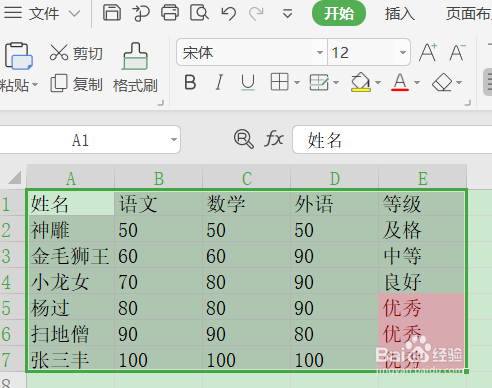
WPS表格:如何突出显示包含某一字符的单元格

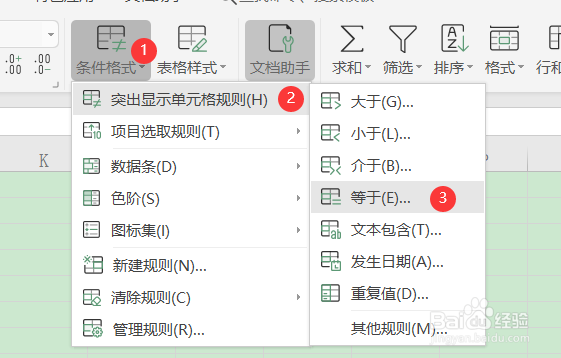
5、5.全选表格后,点击条件格式按钮中的突出显示单元格规则中的等于。

WPS表格:如何突出显示包含某一字符的单元格

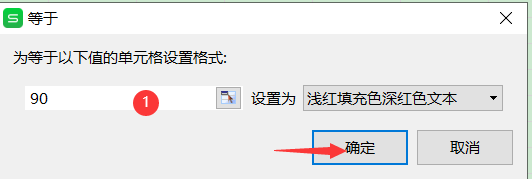
6、6.在弹出的等于对话框中输入90,然后点击确定。

WPS表格:如何突出显示包含某一字符的单元格

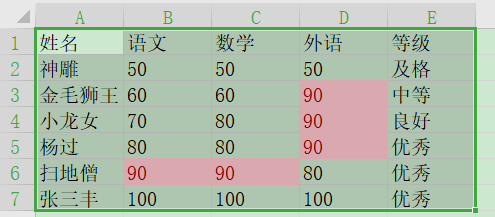
7、7.最后我们可以看到电子表格中等于90的分数都被突出显示了。

WPS表格:如何突出显示包含某一字符的单元格

  • WPS表格中找出数据的最大值和第二大值
  • 如何快速根据WPS表格中数据进行数据对比
  • wps数据透视表怎么用(入门篇)
  • 如何在Excel数据透视表中插入切片器
  • 如何在WPS Office表格中使用INDIRECT函数
  • 热门搜索
    张富清简介 笔名大全 怎么装修房子最省钱 虎皮鱼怎么分公母 圣经解释大全 淄博旅游景点大全 儿童画图片大全 波多野结衣电影大全 粗怎么组词 侠盗飞车罪恶都市秘籍大全