1、进入到"WPS Office"表格工具的操作主界面窗口,新建一个表格文档。

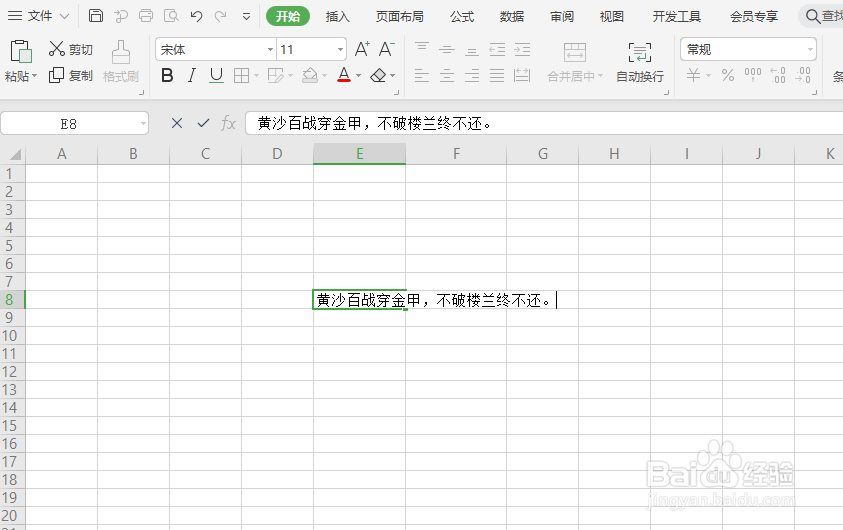
2、在任意一个单元格中,自定义添加文本内容。
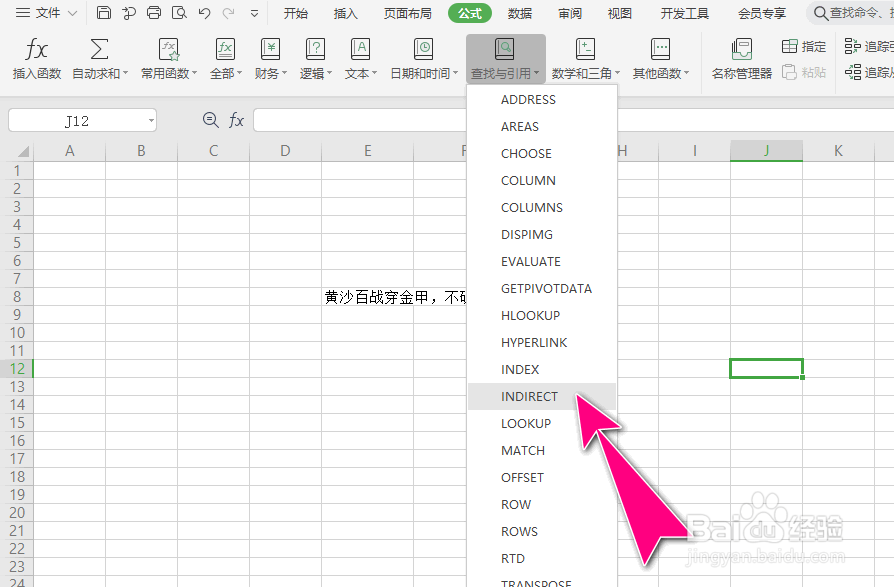
3、选中其它一个单元格,点击"公式"->"查找与引用"菜单。

4、之后,选择"INDIRECT"函数。
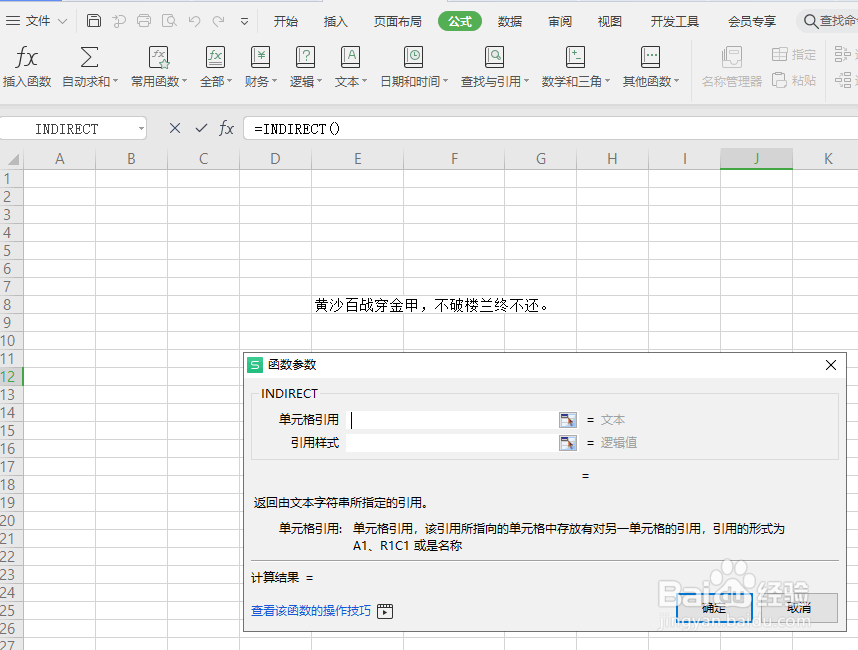
5、之后,会弹出"函数参数"操作对话框。
6、在"单元格引用"文本框中,填入用双引号括起来的文本单元格名称,引用样式文本框可不用填写参数,再点击"确定"按钮。
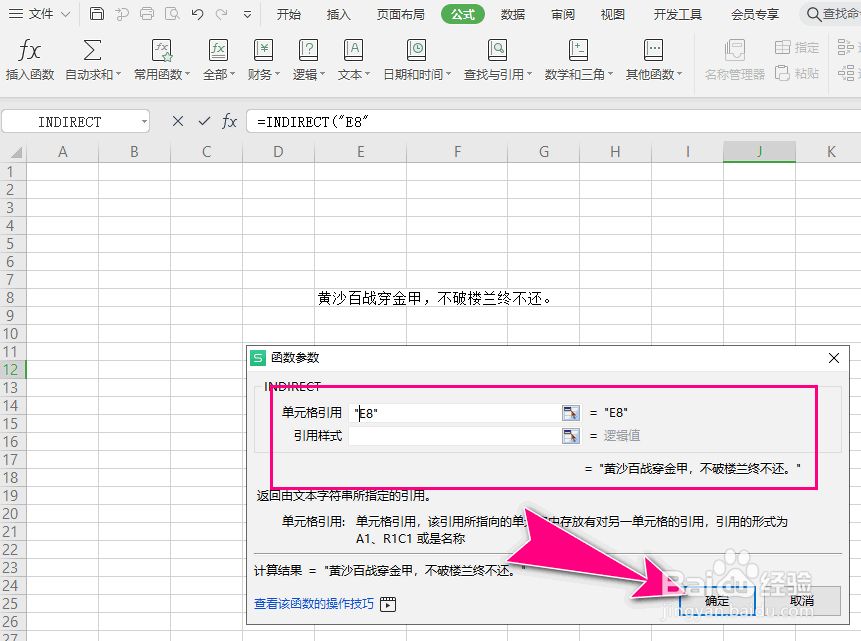
7、完成操作后格,可对文本单元格的内容进行引用。

时间:2026-04-26 09:38:00
1、进入到"WPS Office"表格工具的操作主界面窗口,新建一个表格文档。
2、在任意一个单元格中,自定义添加文本内容。
3、选中其它一个单元格,点击"公式"->"查找与引用"菜单。
4、之后,选择"INDIRECT"函数。
5、之后,会弹出"函数参数"操作对话框。
6、在"单元格引用"文本框中,填入用双引号括起来的文本单元格名称,引用样式文本框可不用填写参数,再点击"确定"按钮。
7、完成操作后格,可对文本单元格的内容进行引用。
