1、在标题栏找到插入点击后点击工具栏中的分页,如下图红色箭头所指。

2、插入分页后,我们首先要让分页符显示出来,点击标题栏的文件。

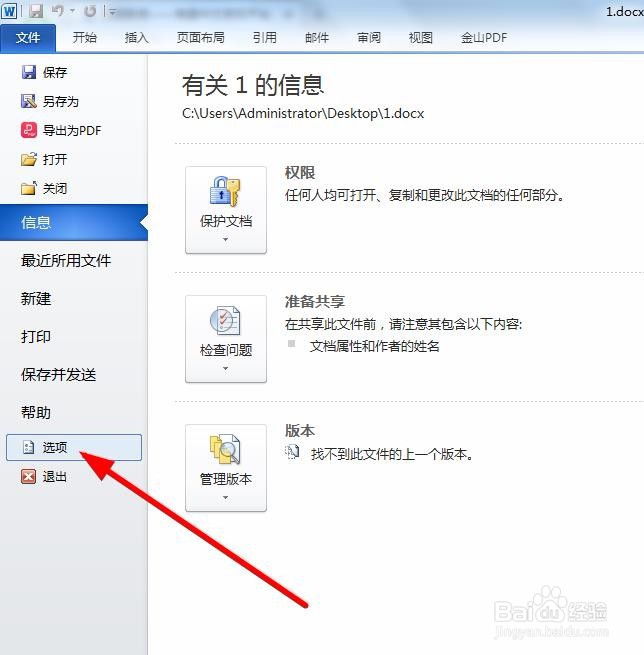
3、文件点击后弹出下拉列表,我们点击选项,如下图红色箭头所指。
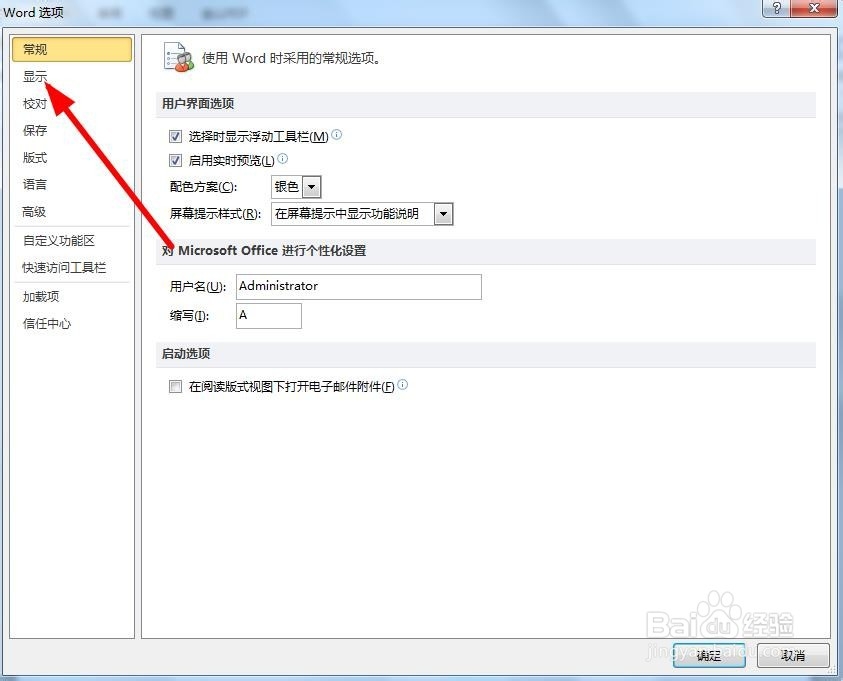
4、点击后弹出word选项,点击左上角的显示,如下图红色箭头所指。
5、点击显示后,进入下图,将显示所有格式标记前勾选,点击确定。

6、上一步确定后显示分页符,效果如下图所示。

7、最后选中分页符按键盘的delete键即可删除。效果如下图所示。

1、在标题栏找到插入点击后点击工具栏中的分页
2、点击标题栏的文件
3、文件点击后弹出下拉列表,我们点击选项
4、点击后弹出word选项,点击左上角的显示
5、将显示所有格式标记前勾选,点击确定。
6、确定后显示分页符
7、最后选中分页符按键盘的delete键即可删除
