ebay店铺怎么快速设置promotion

 时间:2026-02-15 01:34:18

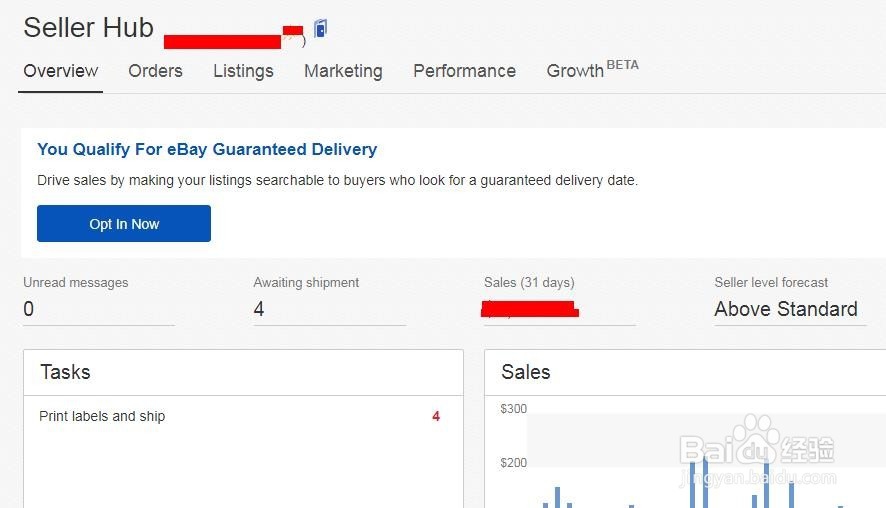
1、在常用的浏览器里,登陆我们的eBay店铺,进到后台面。
ebay店铺怎么快速设置promotion

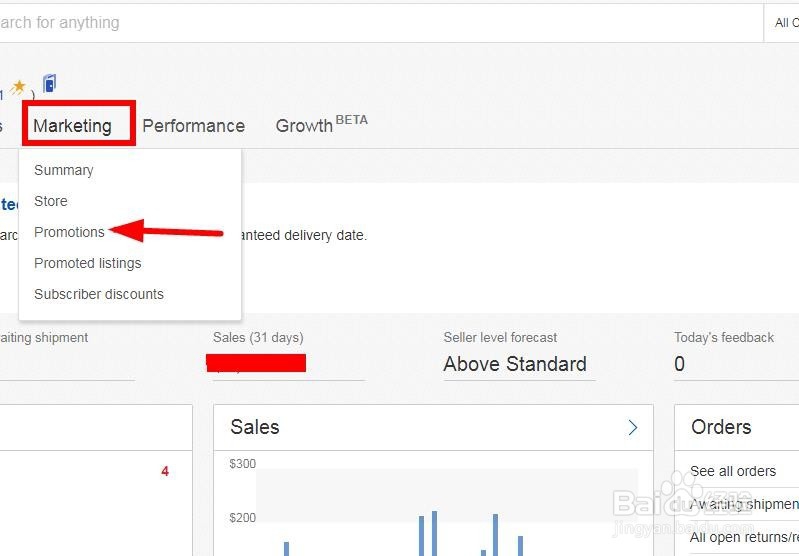
2、在后台里,找到菜单栏marketing,选择该类下的“promotion”, 鼠标右键在新年页面打开“promotion“。
ebay店铺怎么快速设置promotion

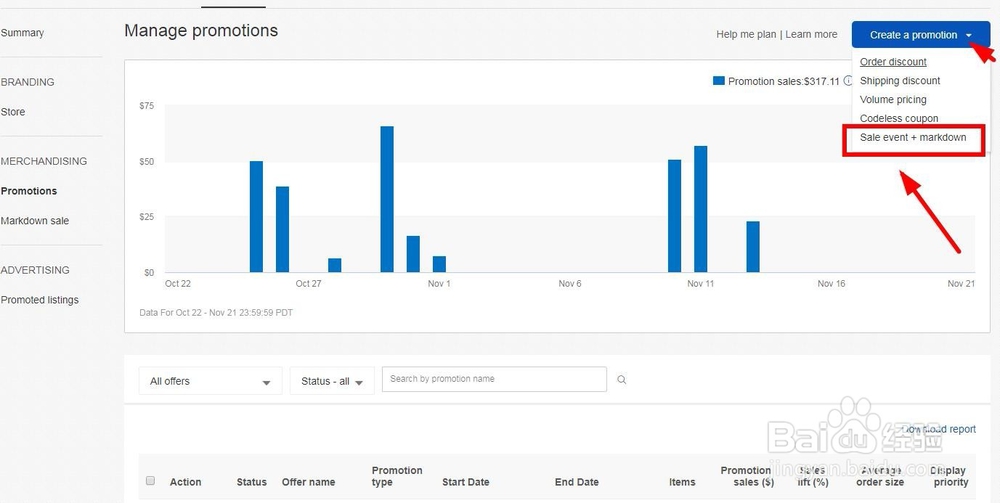
3、在promotion页面里,找到右上角的创建推广”create a promotion“,选择该类下的最后一个选项”sale event + markdown“。
ebay店铺怎么快速设置promotion

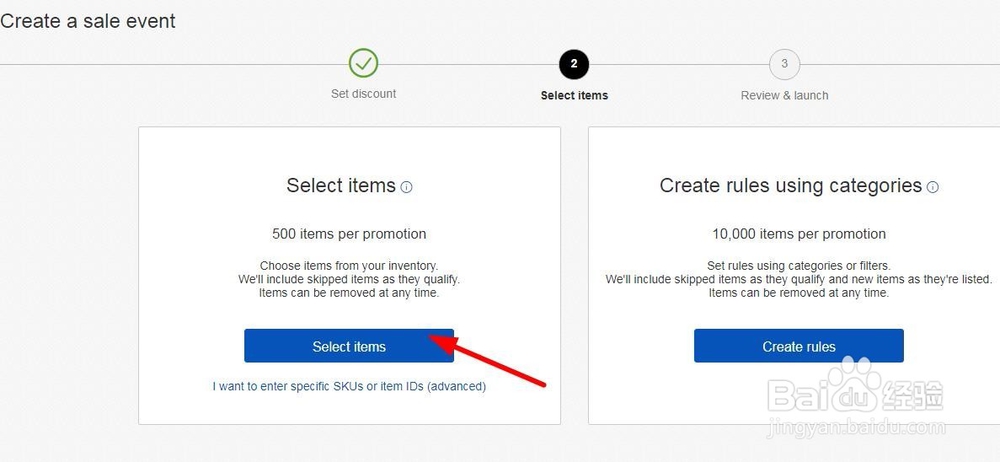
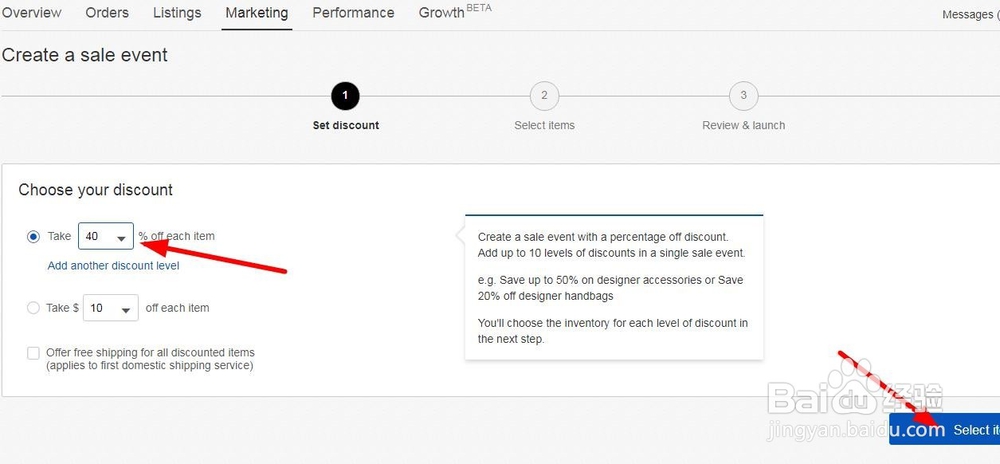
4、选择我们需要的折扣比例, 然后点击右侧下方的选择产品”select items“。
ebay店铺怎么快速设置promotion

ebay店铺怎么快速设置promotion

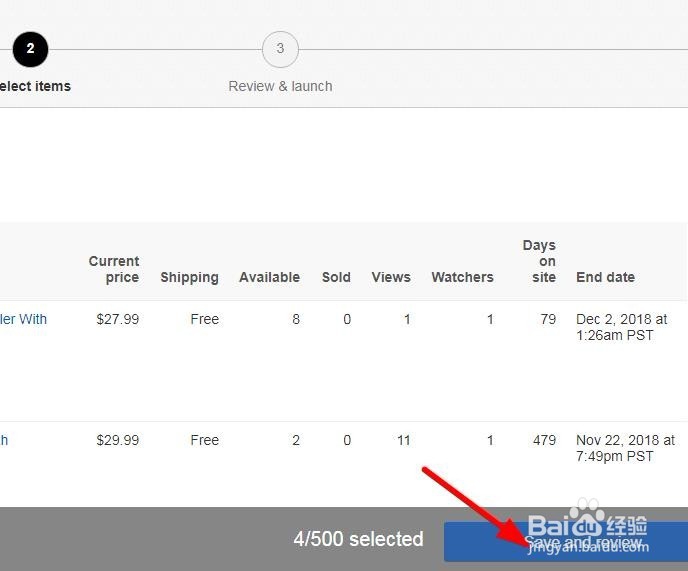
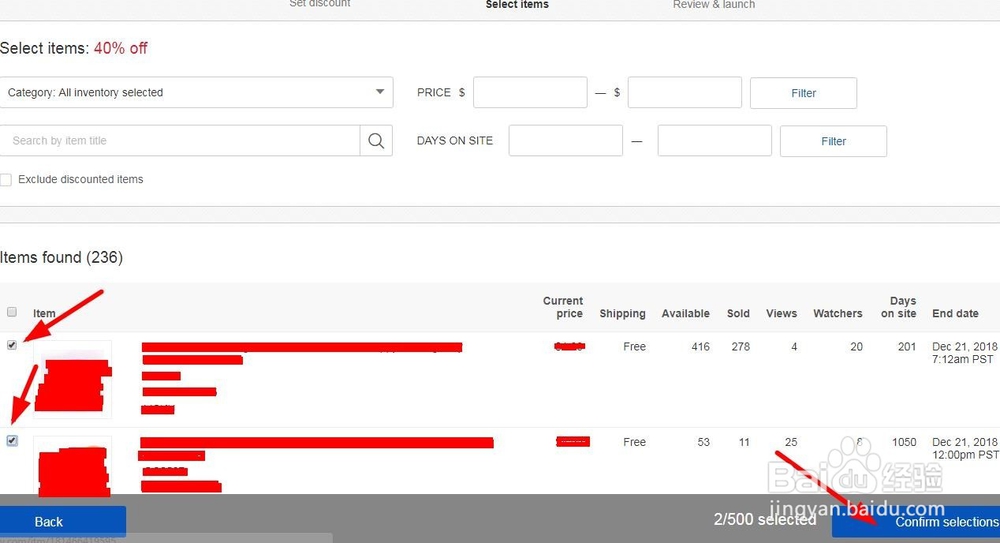
5、选择需要加入到活动的产品,在其左侧的框里勾选,确定选完了自己需要做活动的产品之后,点击右侧的确认按键。
ebay店铺怎么快速设置promotion

ebay店铺怎么快速设置promotion

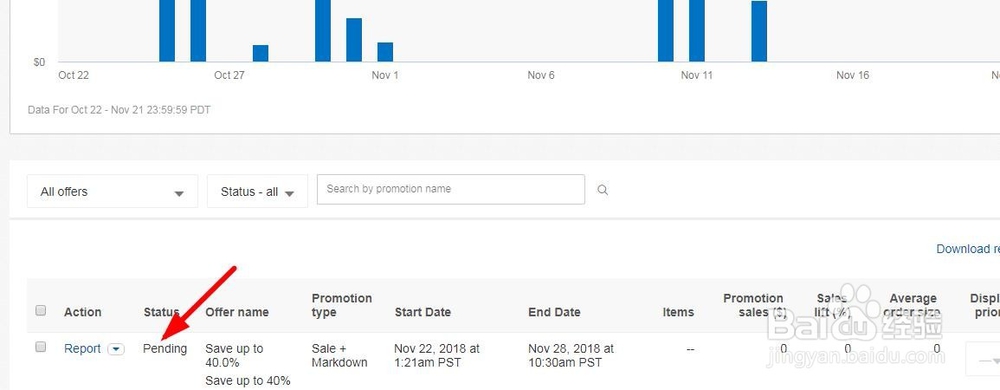
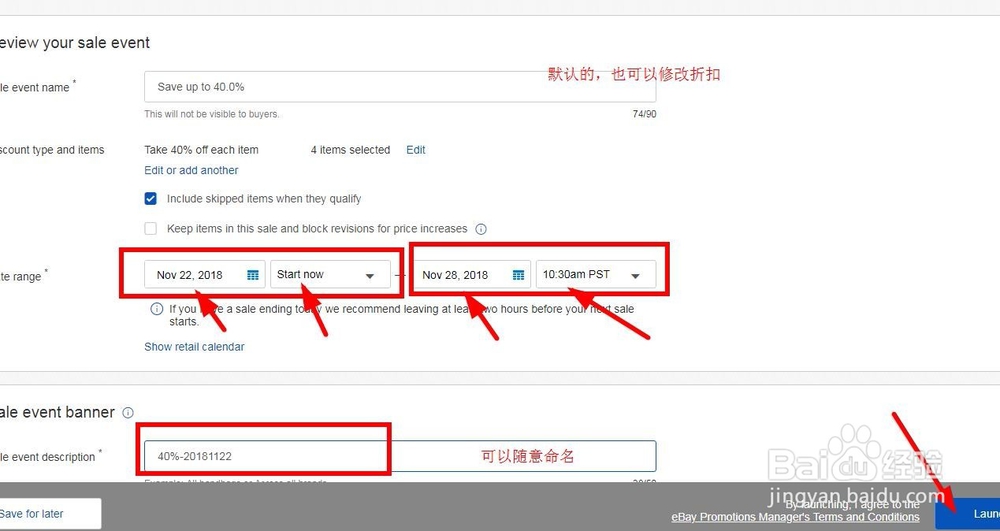
6、选择活动开始和结束的时间,给该活动命名,命名的时候尽量简单,只是为了方便自己看的。建好活动后,不会马上就开始,需要过几分钟,活动才会变成active状态。
ebay店铺怎么快速设置promotion

ebay店铺怎么快速设置promotion

  • ps利用橡皮擦工具完美还原图片的方法
  • 怎么用PHOTOSHOP把两幅图拼接在一起
  • ps仿制图章怎么涂不上
  • ps怎么把图片对称翻转
  • ps怎么把一张图片融合到另一张里面
  • 热门搜索
    珍珠粉的作用 什么是行为艺术 幼儿教育知识 红颜祸水什么意思 关于星座的知识 新艺术运动代表人物 创业板什么意思 盆炎净胶囊的作用 紫葡萄的功效与作用 记一次运动会500字