1、首先打开photoshop

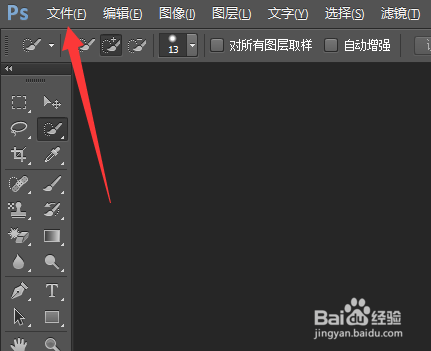
2、然后点击文件
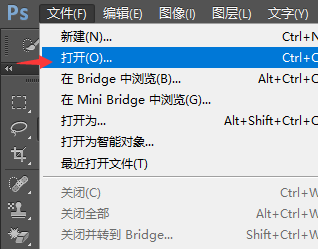
3、然后点击打开。
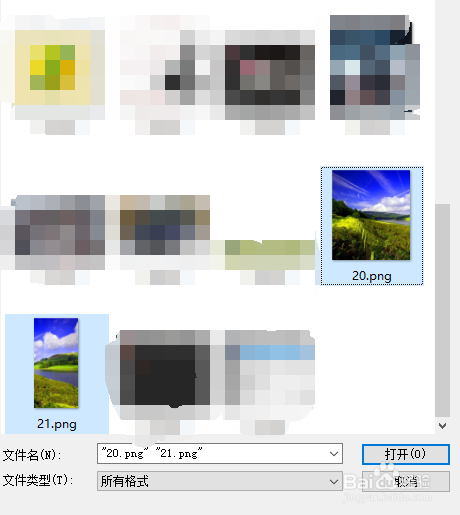
4、选择要拼接的2个图片。
5、然后点击选框工具。
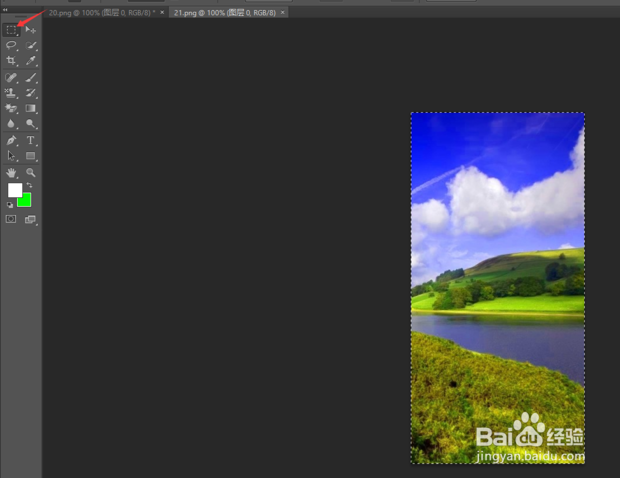
6、选择这张图片。按Ctrl+C
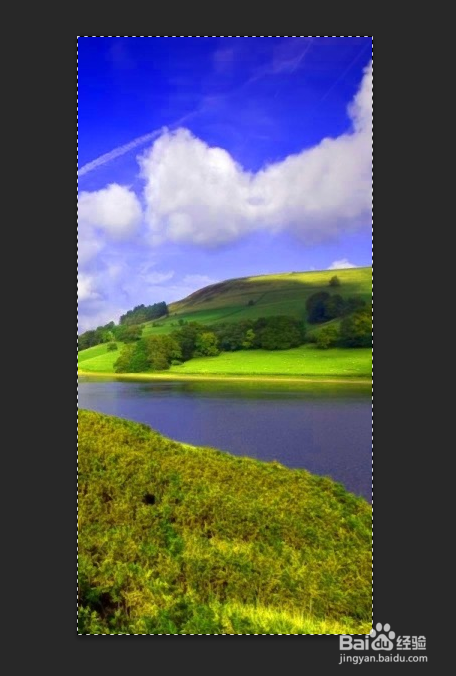
7、到另一张图片,按Ctrl+V
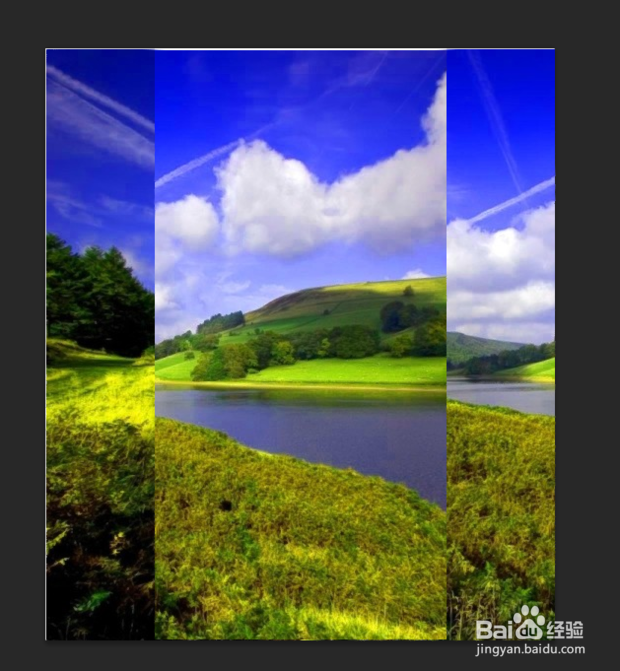
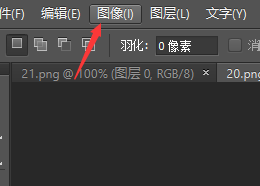
8、然后设置画布大小。点击图像。
9、点击画布大小。
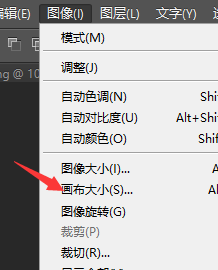
10、设置宽度28厘米。
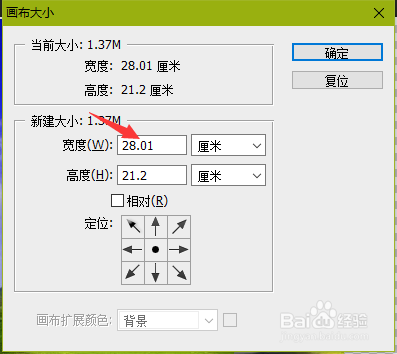
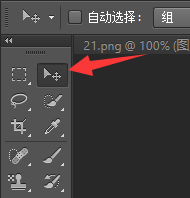
11、然后选择指针工具。
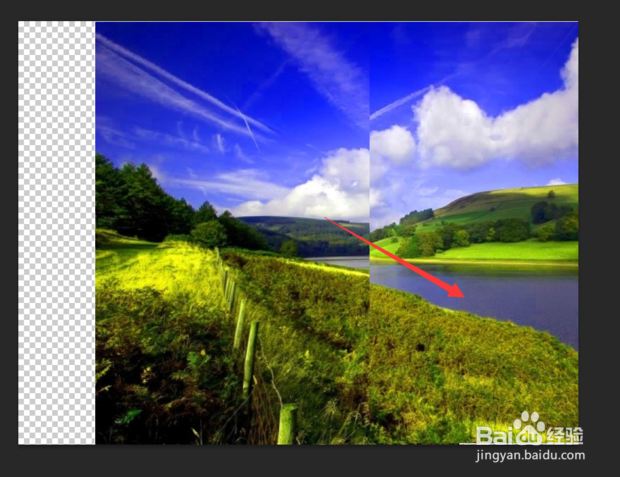
12、拖动图片到右边。
13、然后选择另一个图层。
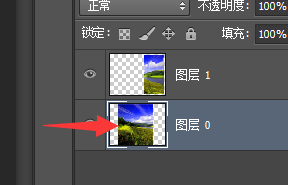
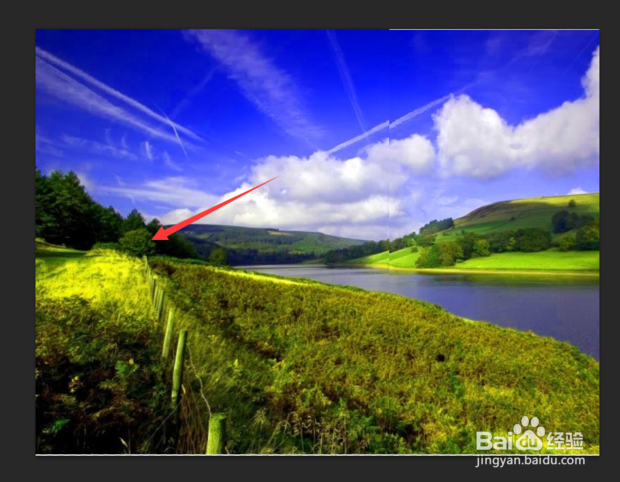
14、然后拖动另一个图片到左边。这样图片就左右拼接好了。
时间:2026-04-22 09:16:15
1、首先打开photoshop
2、然后点击文件
3、然后点击打开。
4、选择要拼接的2个图片。
5、然后点击选框工具。
6、选择这张图片。按Ctrl+C
7、到另一张图片,按Ctrl+V
8、然后设置画布大小。点击图像。
9、点击画布大小。
10、设置宽度28厘米。
11、然后选择指针工具。
12、拖动图片到右边。
13、然后选择另一个图层。
14、然后拖动另一个图片到左边。这样图片就左右拼接好了。
