1、双击打开桌面上的word文档

2、打开word后可以看到一行文字

3、选中文字,点击开始菜单下,拼音指南图标

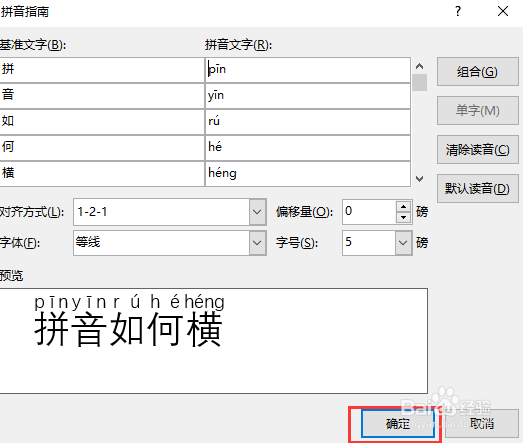
4、在弹出的拼音指南对话框中,点击确定按钮
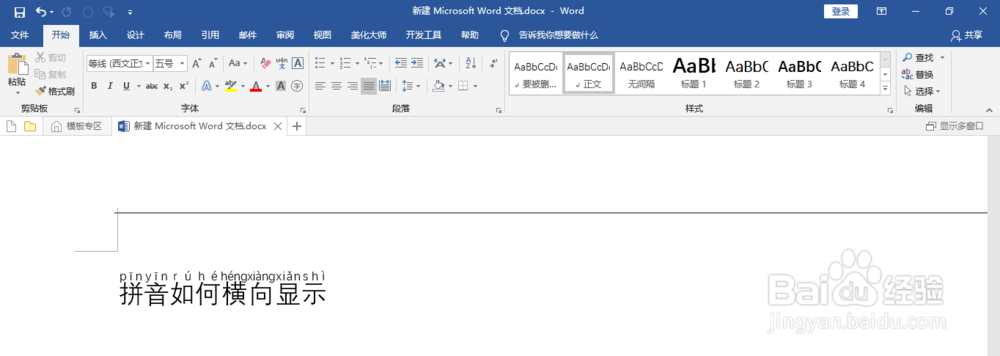
5、文字被加上了拼音
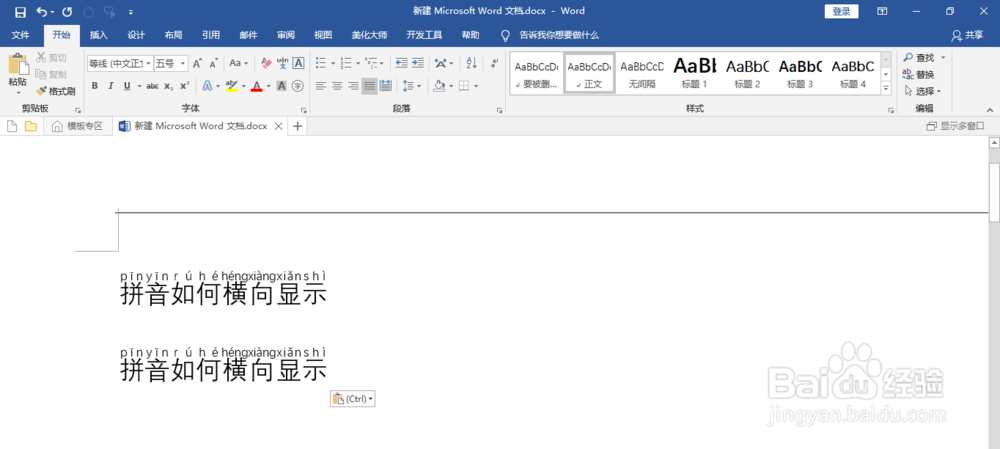
6、复制文字内容,点击ctrl图标
7、选择横向显示图标
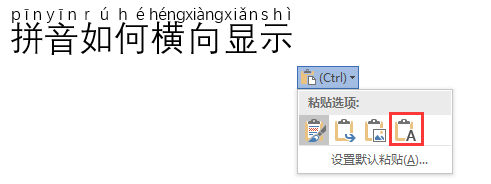
8、再次查看文字,拼音混合在文字中横向显示了,大功告成

时间:2026-05-04 16:25:16
1、双击打开桌面上的word文档
2、打开word后可以看到一行文字
3、选中文字,点击开始菜单下,拼音指南图标
4、在弹出的拼音指南对话框中,点击确定按钮
5、文字被加上了拼音
6、复制文字内容,点击ctrl图标
7、选择横向显示图标
8、再次查看文字,拼音混合在文字中横向显示了,大功告成
