Excel中如何删除重复项和排序

 时间:2026-02-18 12:40:10

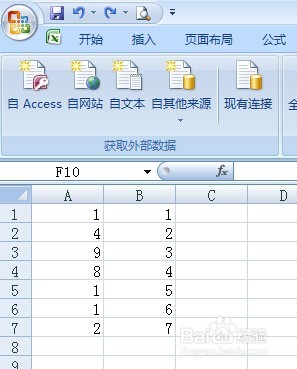
1、打开Excel工作表,选中要删除重复项的区域,如图中表格:
Excel中如何删除重复项和排序

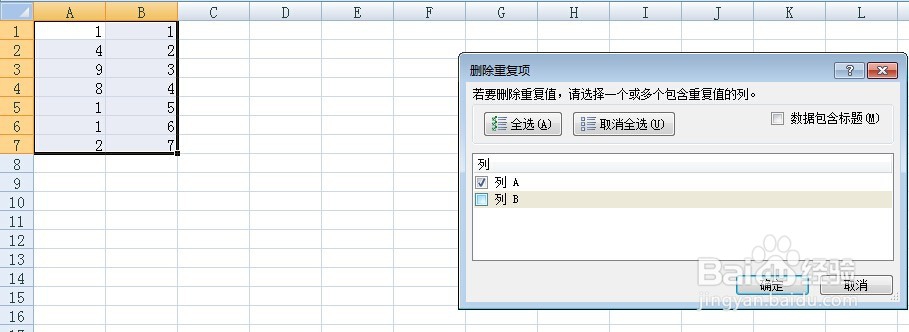
2、以office2007为例,点击数据--删除重复项,弹出窗口如图:

Excel中如何删除重复项和排序

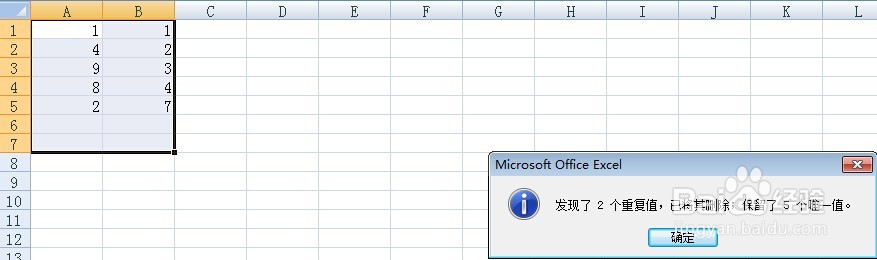
3、如果以列A为主序列排序,则选中A,然后确定,排序后结果如图所示:

Excel中如何删除重复项和排序

4、如果以列B为主序列排序,则选中B,然后确定即可。

怎么样,很简单吧,下面小编带大家看看如何排序!

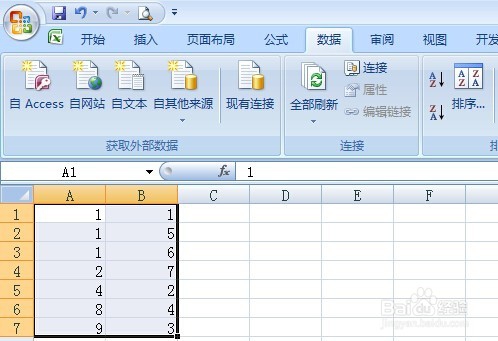
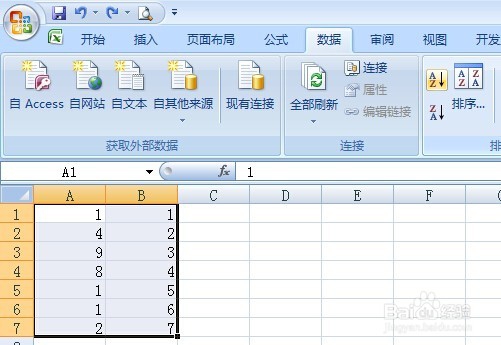
5、首先看看如何升序排序,选中要排序的区域,点击数据---排序(点图中右上角的A→Z图标←),如下图:
Excel中如何删除重复项和排序

Excel中如何删除重复项和排序

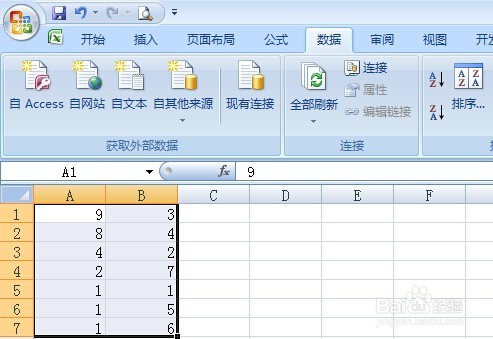
6、如果要降序排序,点击数据---排序(点图中右上角的A←Z图标),如下图:
Excel中如何删除重复项和排序

7、Excel中很多实用的小功能,大家可以慢慢摸索尝试!

  • excel如何将两列数据进行升序排序
  • Excel删除列中的重复值只保留唯一值
  • 删除重复项保持行不变
  • excel怎么删除重复的内容
  • excel如何把重复的值明显表示出来
  • 热门搜索
    苦菊的功效与作用 神曲的功效与作用 profile什么意思 英语语法知识 沉香木的功效与作用 道路交通安全知识 现金流量表的作用 秋天喝什么茶最好 皂角刺的作用 usd什么意思