excel怎么删除重复的内容

 时间:2026-02-14 04:22:01

1、选择区域

进入表格文件后用鼠标框选想要删除重复内容的区域。

excel怎么删除重复的内容

2、点击删除重复值

点击菜单中的数据选项,选择数据工具下的删除重复值。

excel怎么删除重复的内容

3、选择重复列

根据需求选择扩展或者当前区域,选择包含重复值的列即可。

excel怎么删除重复的内容

1、点击数据

进入表格文件后点击上方菜单栏中的数据选项。

excel怎么删除重复的内容

2、设置区域

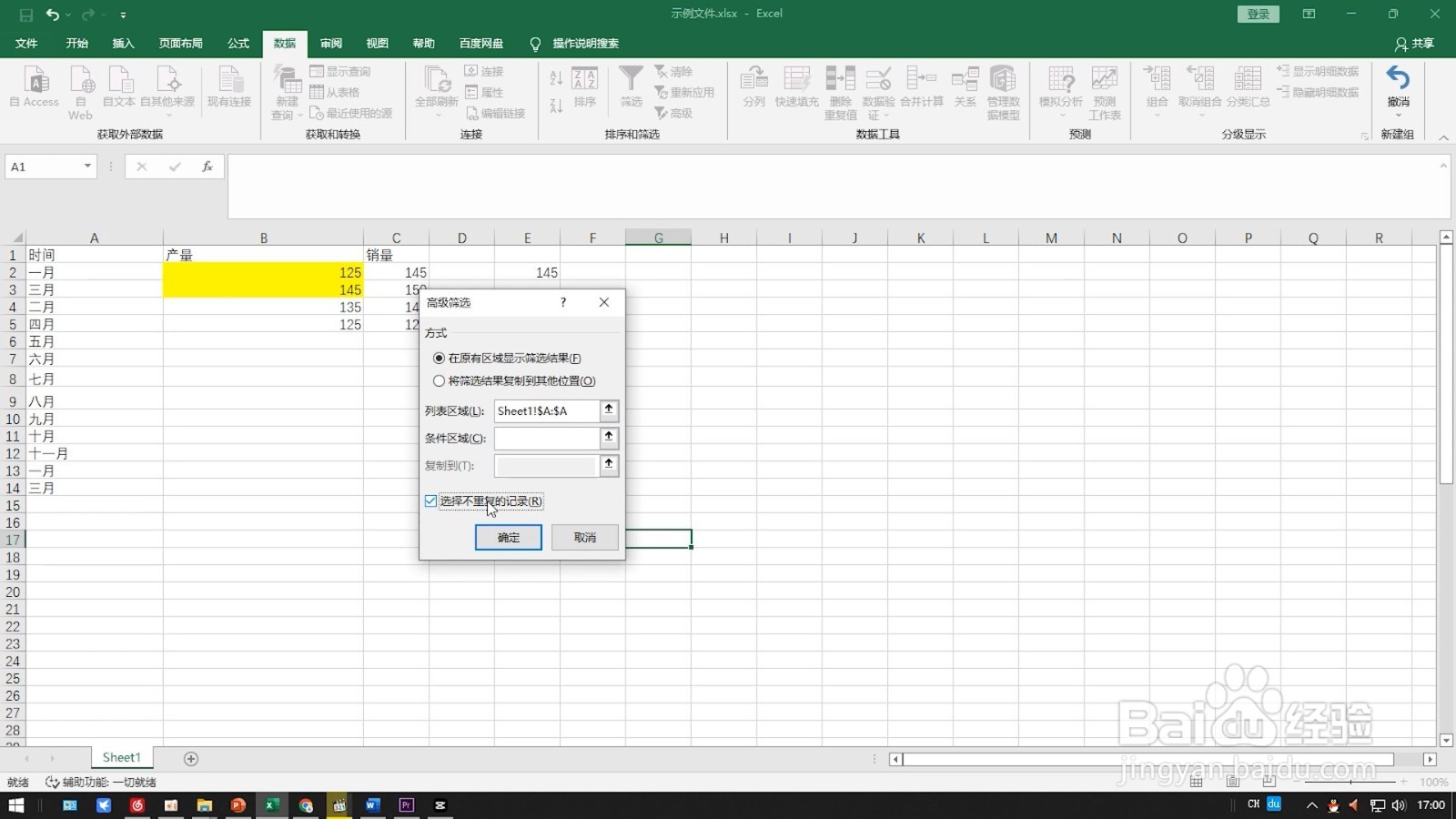
点击排序和筛选功能区中的高级选项,将列表区域设置为想要删除重复内容的区域。

excel怎么删除重复的内容

3、勾选选项

勾选“选择不重复的记录”选项后点击确定即可删除重复内容。

excel怎么删除重复的内容

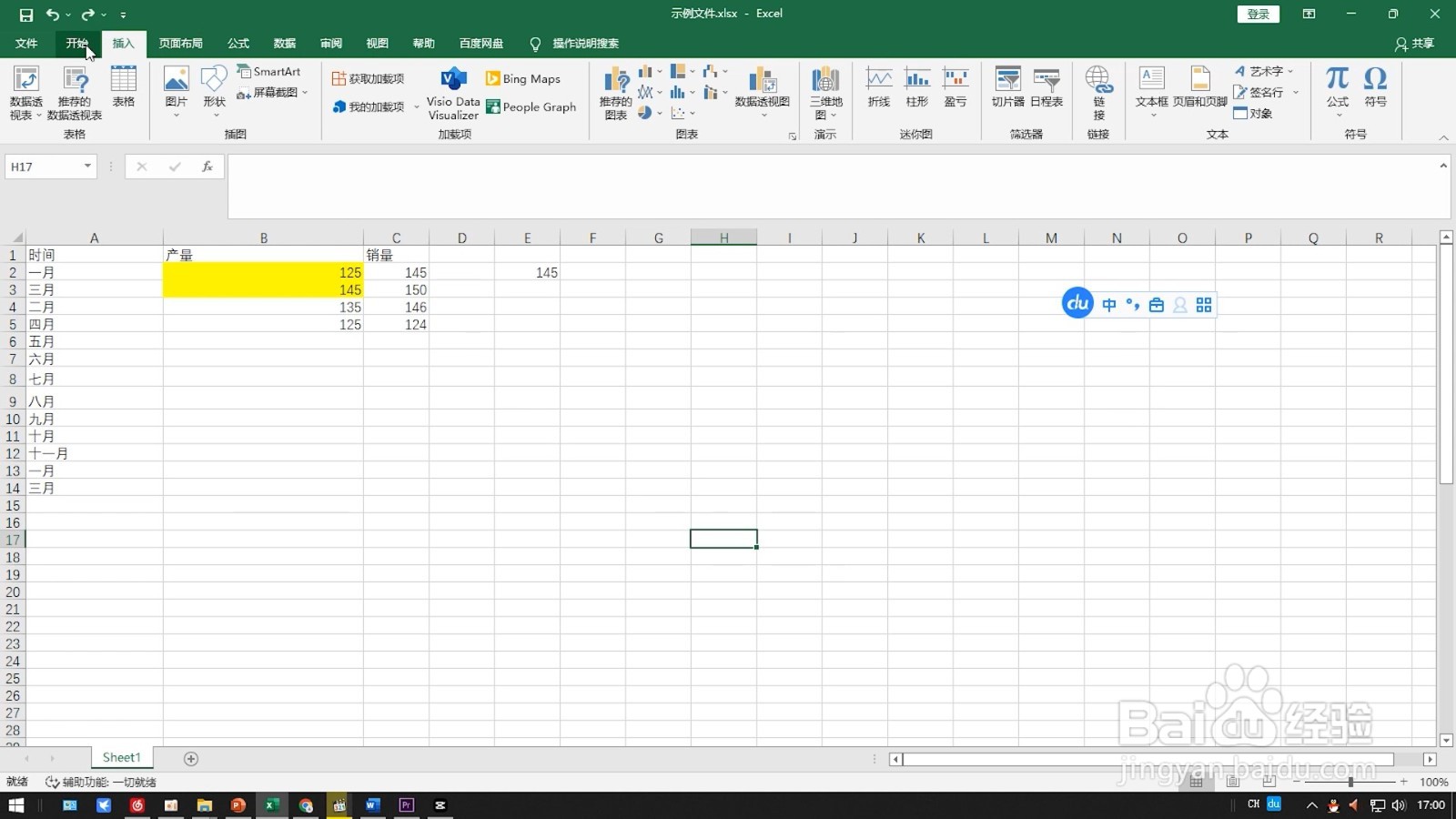
1、点击开始

进入表格文件后点击上方菜单栏中的开始选项。

excel怎么删除重复的内容

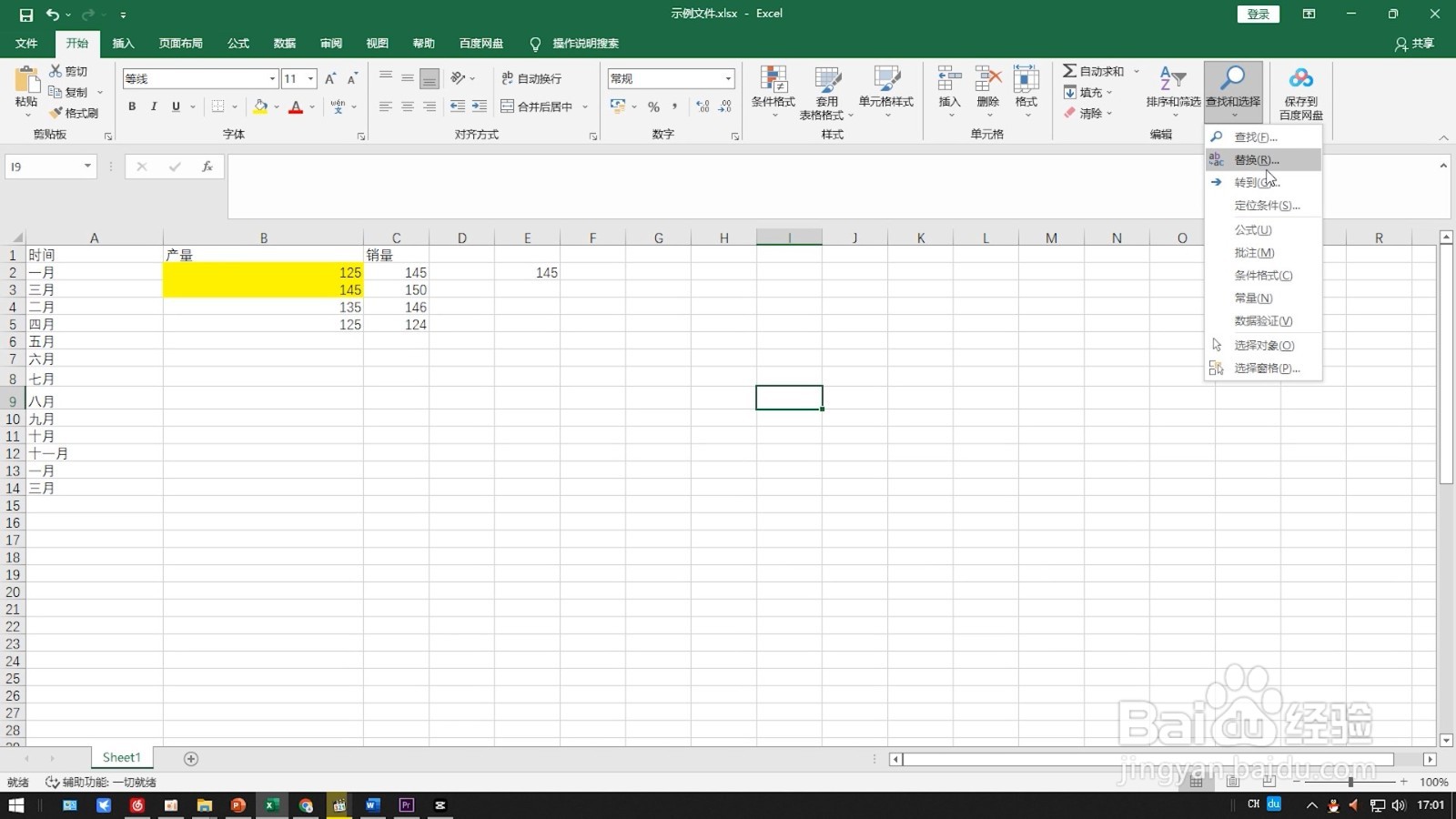
2、点击替换

展开编辑功能区中的查找和选择选项,点击替换选项。

excel怎么删除重复的内容

3、输入重复内容

在查找内容中输入要删除的重复内容,将替换为选项设置为空白。

excel怎么删除重复的内容

4、点击全部替换

点击全部替换选项就能将所有重复内容删除掉了。

excel怎么删除重复的内容

  • Excel中如何去除重复数据
  • excel删除重复项
  • excel怎么删除重复数据只保留一个?
  • excel一列中怎么删除重复项
  • excel怎么删除重复项 只保留一个
  • 热门搜索
    一起生活吧 双子宫是怎么回事 多想在平庸的生活拥抱你 哎生活vs爱生活 如何恢复删除的文件 健身应该怎么吃 400电话如何办理 生活垃圾图片 先知之手声望怎么刷 做微商怎么找货源