win7系统如何进行疑难解答

 时间:2026-02-12 12:17:06

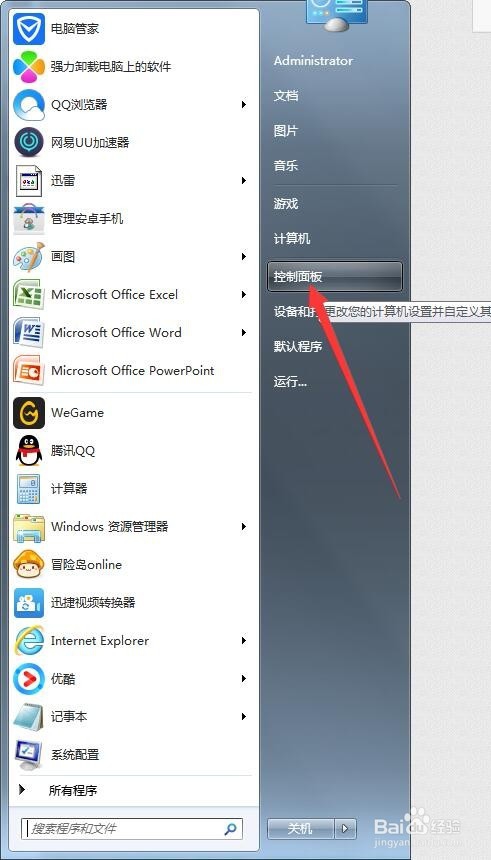
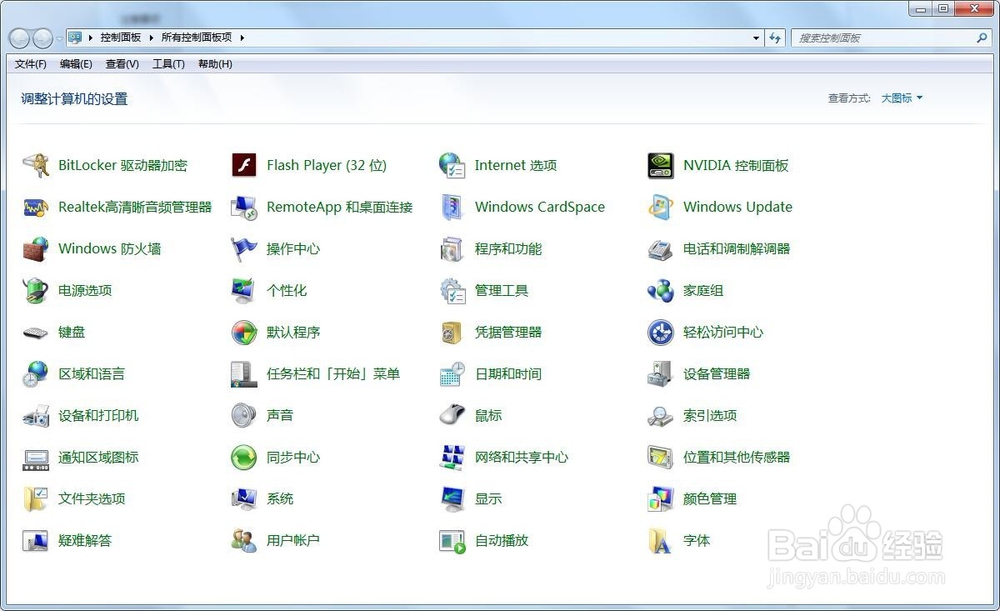
1、打开电脑,点击开始菜单,点击【控制面板】,进入控制面板主界面
win7系统如何进行疑难解答

win7系统如何进行疑难解答

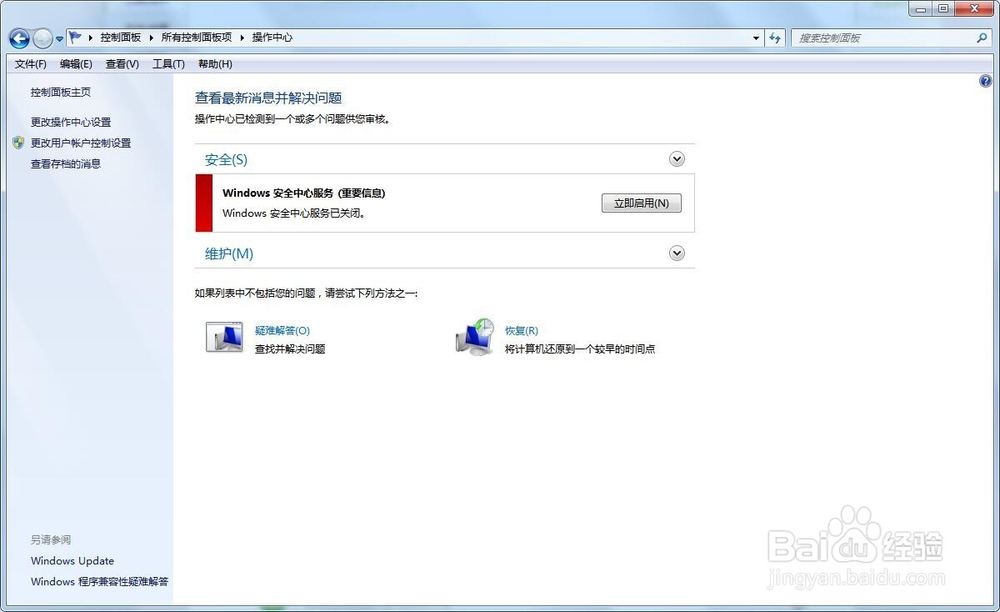
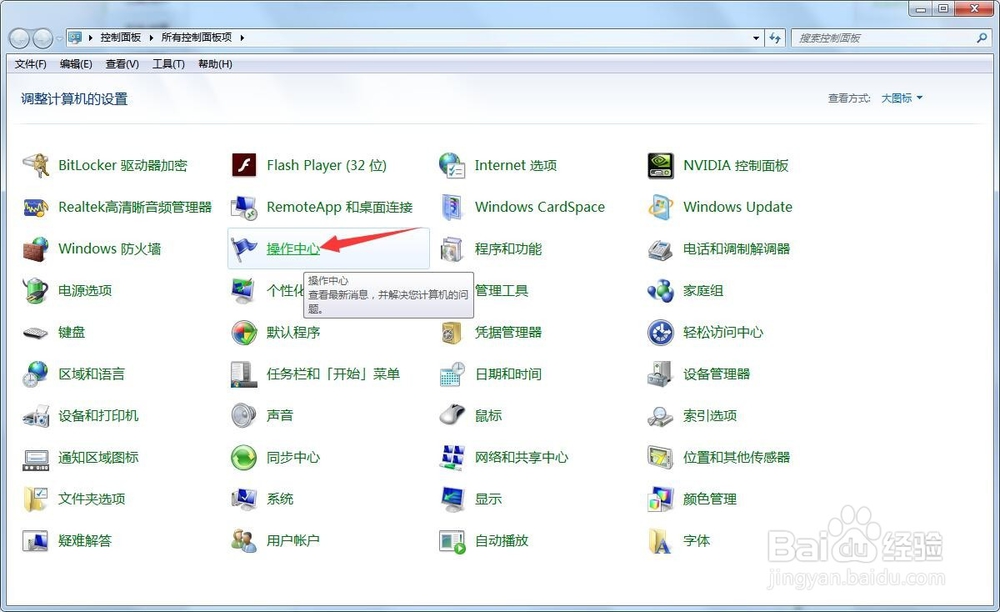
2、在进入控制面板主界面后,点击【操作中心】,进入win7更改操作中心设置主界面
win7系统如何进行疑难解答

win7系统如何进行疑难解答

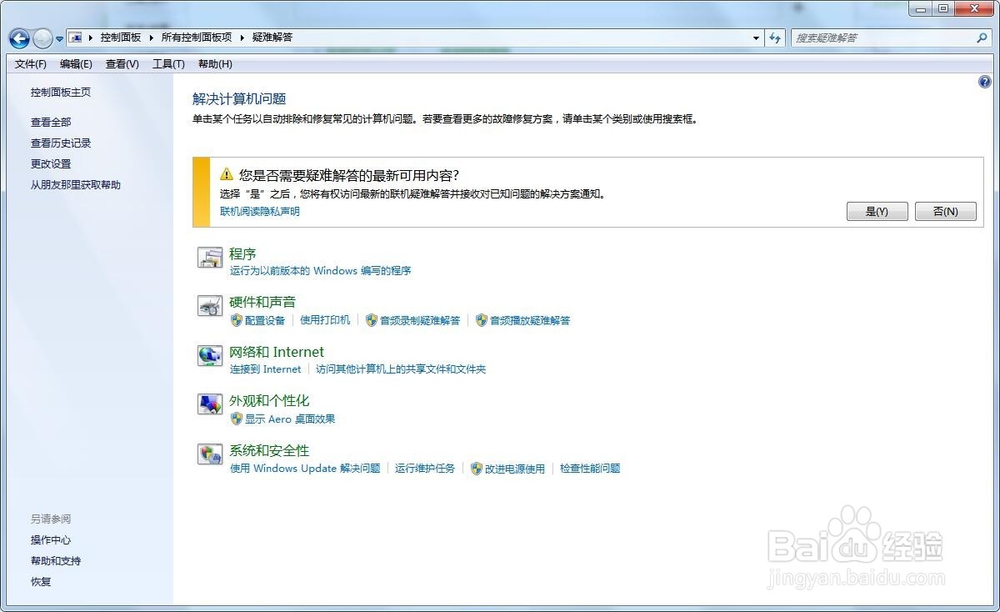
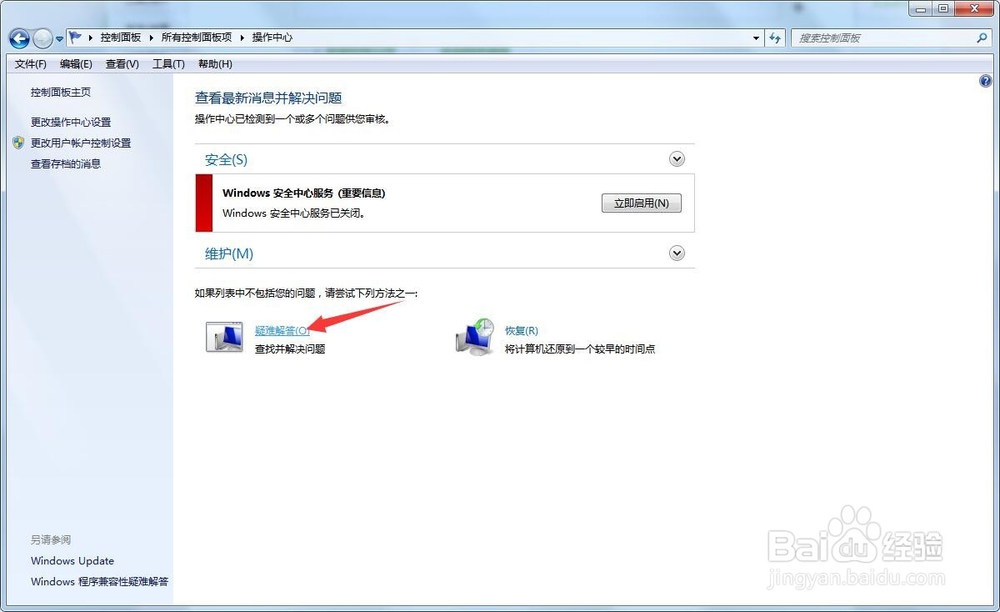
3、在进入win7更改操作中心设置主界面后,点击维护下面的【疑难解答】,进入win7系统疑难解答主界面
win7系统如何进行疑难解答

win7系统如何进行疑难解答

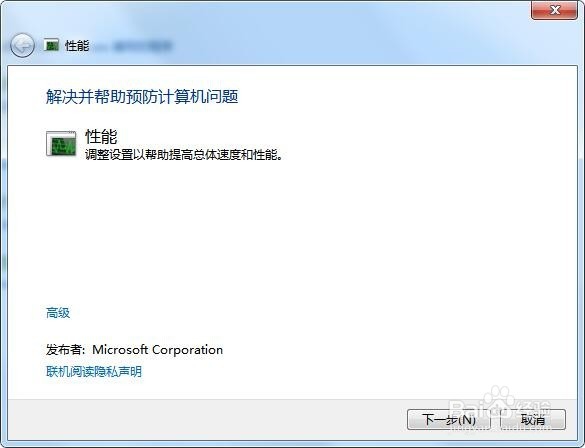
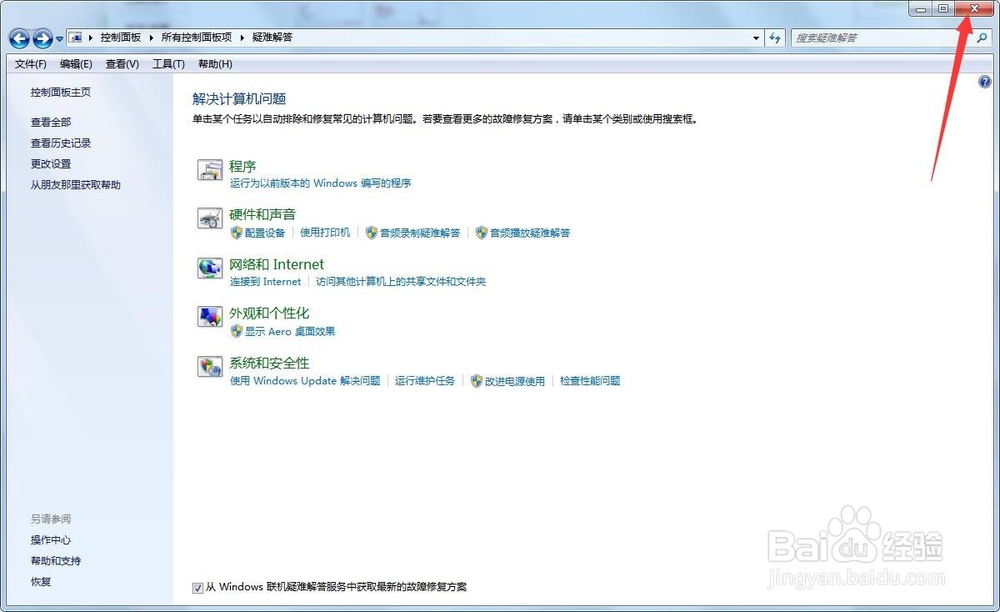
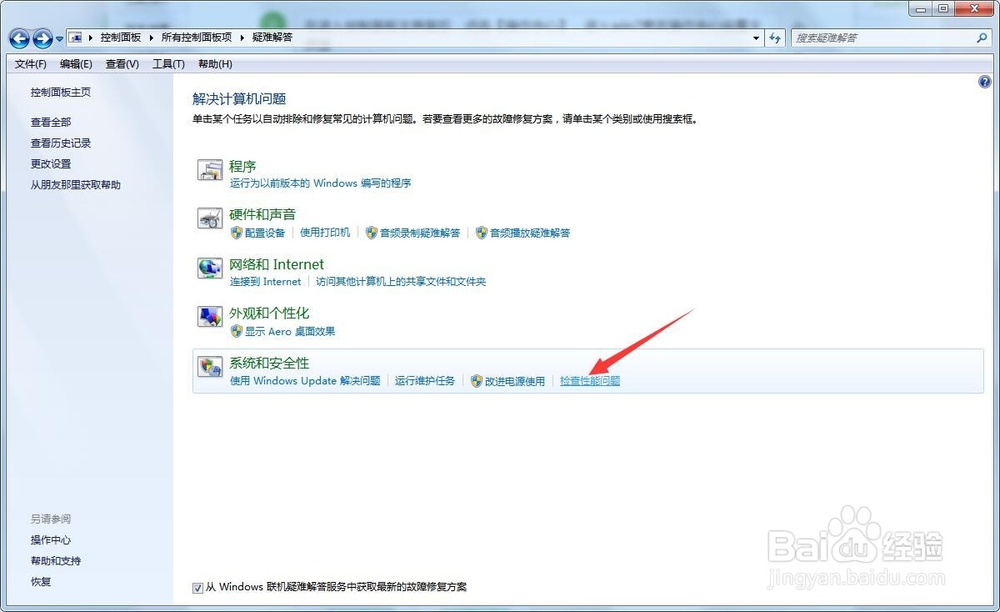
4、在进入win7系统疑难解答主界面后,点击系统和安全性一栏最右边的【检查性能问题】,进入性能界面
win7系统如何进行疑难解答

win7系统如何进行疑难解答

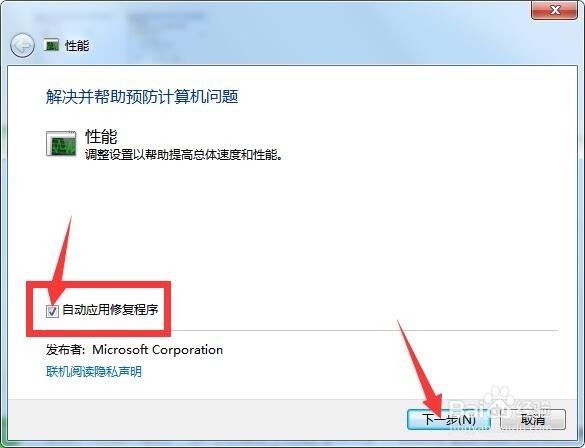
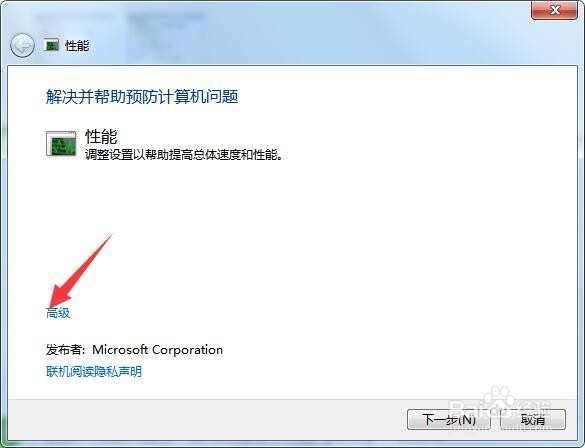
5、在进入性能界面后,首先点击左下方的【高级】,然后将【自动应用修复程序】的勾给点上,然后点击【下一步】
win7系统如何进行疑难解答

win7系统如何进行疑难解答

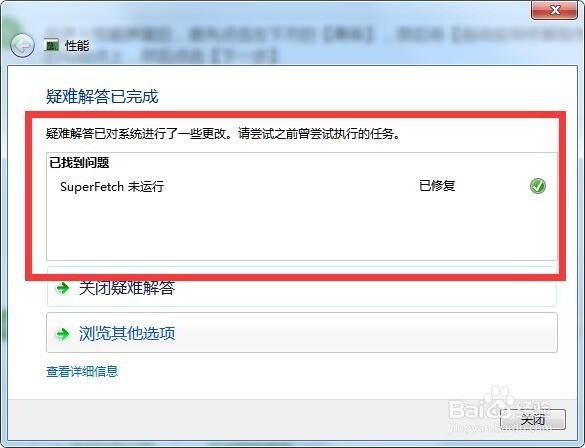
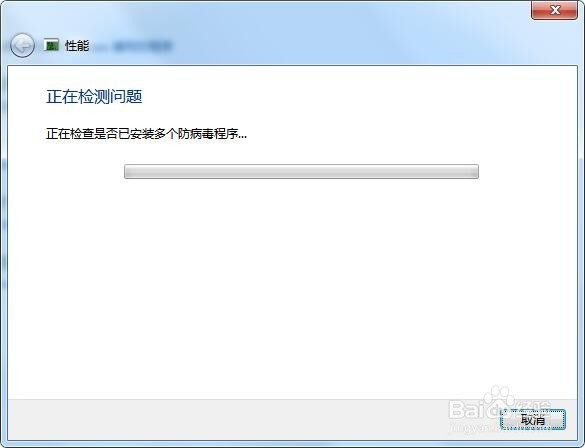
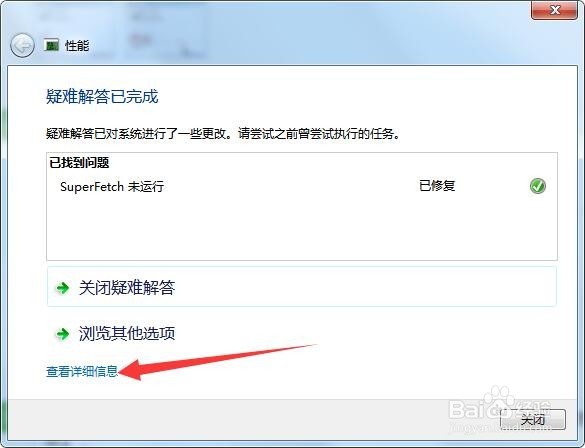
6、在点击下一步后,系统便开始检测了,待检测完毕后会生成检测报告,此时,你就可以看到你的电脑出了什么样的问题以及修复的情况
win7系统如何进行疑难解答

win7系统如何进行疑难解答

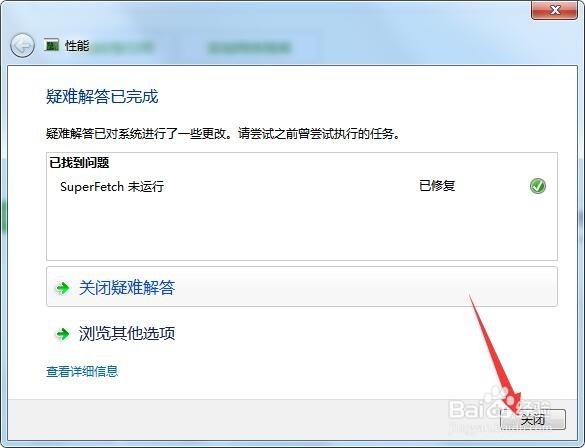
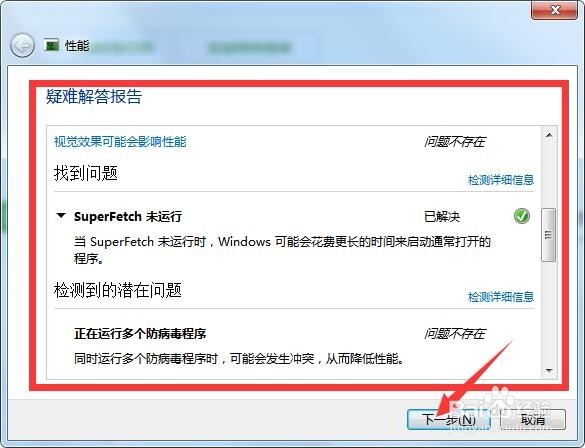
7、如果你想要看详细的问题的情况,在检测报告界面点击左下方的【查看详细信息】,此时,你就可以看到疑难问题的具体情况了,待察看完毕后,点击下一步,此时会返回检测报告界面,在此界面,点击右下角的关闭,并将win7系统疑难解答主界面关闭即可
win7系统如何进行疑难解答

win7系统如何进行疑难解答

win7系统如何进行疑难解答

win7系统如何进行疑难解答

  • 怎么开启Win10系统自动更新服务
  • 怎样关闭windows10自动更新
  • win10控制面板在哪里
  • 怎么设置win10系统不更新
  • 错误代码0x80070422如何解决
  • 热门搜索
    新生儿不吃奶怎么办 体臭怎么治 手机丢了微信怎么登陆 养狗证怎么办理 怎么增加肺活量 董卓是怎么死的 怎么提升网速 金夫人婚纱摄影怎么样 日立电梯怎么样 劫怎么玩