打印任务无法取消和删除的解决方案

 时间:2026-02-15 00:59:44

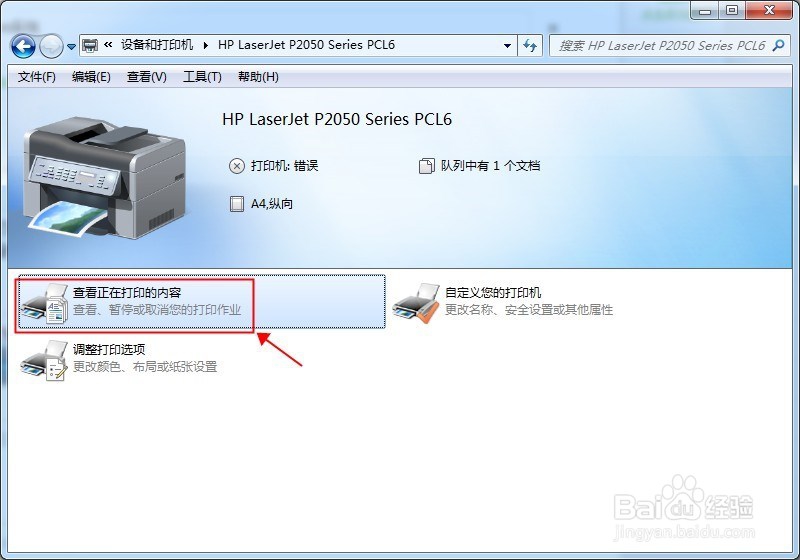
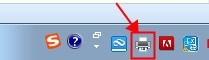
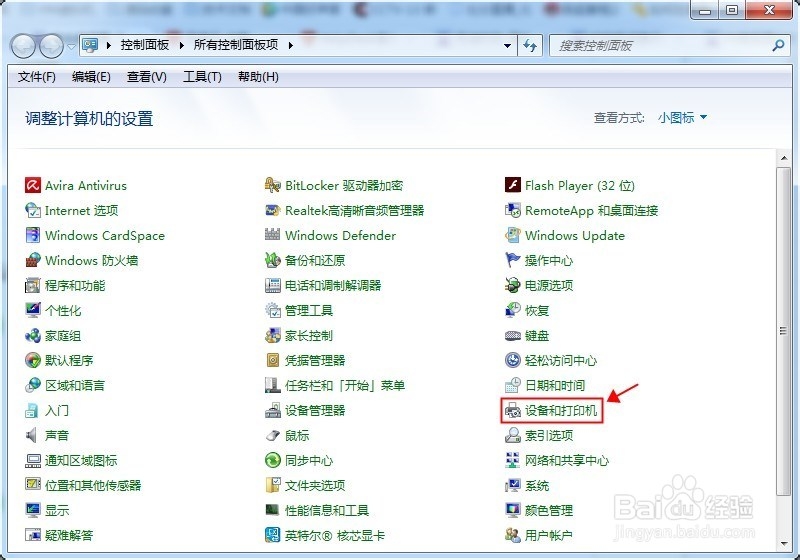
1、双击打开windows系统任务栏右下角的问题的打印机图标,或者在控制面板中的“设备和打印机”中双击打开有问题的打印机:
打印任务无法取消和删除的解决方案

打印任务无法取消和删除的解决方案

打印任务无法取消和删除的解决方案

2、查看打印任务列表:

打印任务无法取消和删除的解决方案

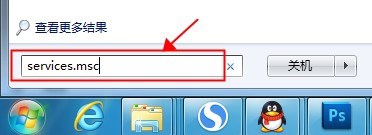
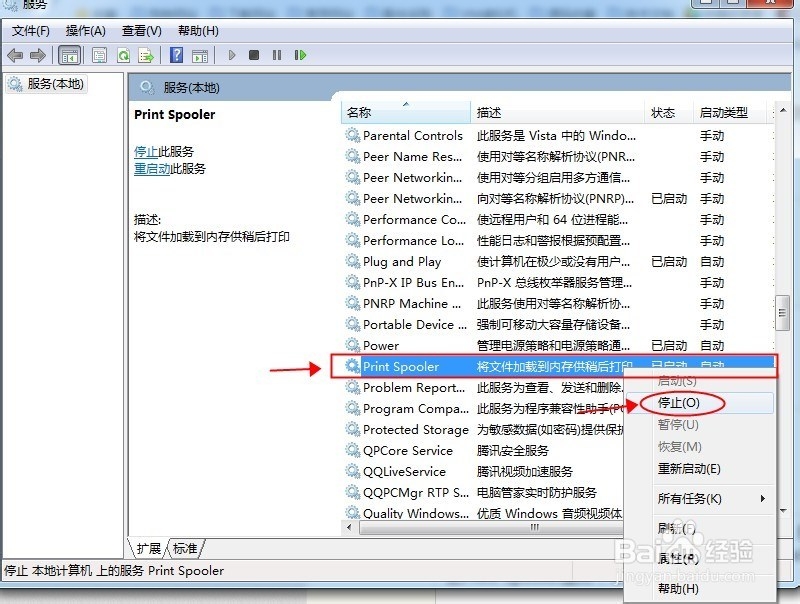
3、问题出现了,此时打印任务无法取消也无法删除,那接下来我们先到系统服务中把打印服务关闭,在开始-运行框里输入services.msc命令,调出服务管理器,停止Print Spooler服务,单击右键停止该服务:
打印任务无法取消和删除的解决方案

打印任务无法取消和删除的解决方案

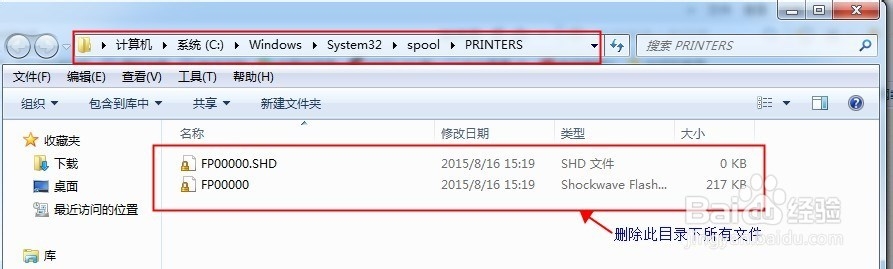
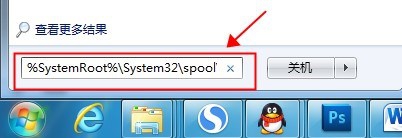
4、在开始-运行框中输入:%SystemRoot%\System32\spool\PRINTERS,在打开的目录下删除所有文件,此目录保存的是所有打印任务的临时文件。
打印任务无法取消和删除的解决方案

打印任务无法取消和删除的解决方案

5、重复第三步骤,不同的操作是开启Print Spooler服务。

打印任务无法取消和删除的解决方案

6、切换到步骤二的打印任务窗口,我们按F5刷新下查看打印任务,列表为空,问他解决,接下来可以正常打印。

打印任务无法取消和删除的解决方案

  • 怎么恢复注册表
  • 解决电脑黑屏windows7副本不是正版内部版本7601
  • Win7经常提示资源管理器停止工作怎么解决
  • Opera浏览器怎么保存网页文件?
  • Win10运行sfc资源保护无法启动修复服务怎么办
  • 热门搜索
    小孩食谱大全及做法 星期二英语怎么说 颉怎么读 麻辣香锅做法 羊肉汤的做法家常做法 炖排骨的家常做法 信用卡怎么注销 南京盐水鸭的做法 面粉的做法大全 山东杂粮煎饼的做法