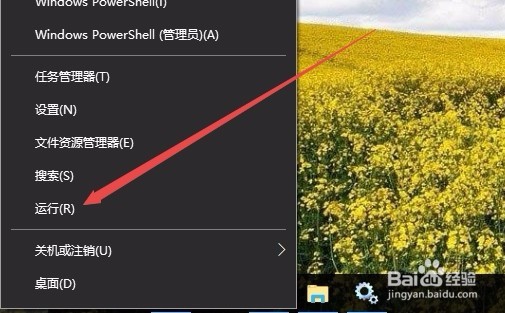
1、在Windows10系统桌面,右键点击桌面左下角的开始按钮,在弹出菜单中点击“运行”菜单项。

2、在打开的运行窗口中输入命令services.msc,然后点击确定按钮运行该命令。

3、在打开的服务窗口中,找到Windows Modules Installer服务项

4、右键点击该服务项,在弹出菜单中选择“属性”菜单项。

5、接着在打开的属性窗口中,点击“启动”按钮,启动该服务。
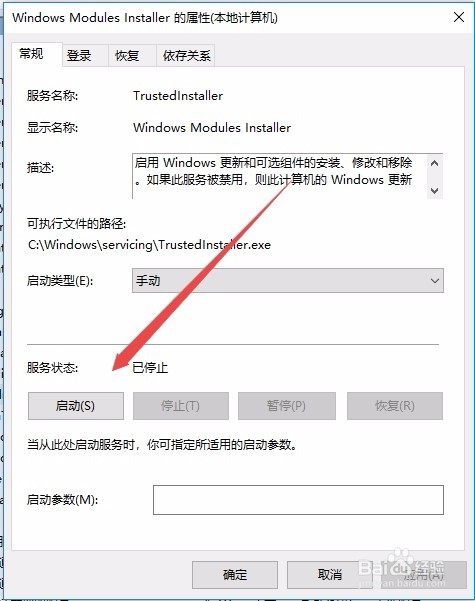
6、接着点击“启动类型”下拉菜单,在弹出菜单中点击“自动”菜单项。最后点击确定按钮。再次运动 sfc,看一下,一般可以解决问题了,如果还是出现上面的提示,继续下面的操作。

1、在Windows10桌面,右键点击桌面左下角的开始按钮,在弹出菜单中选择“运行”菜单项。
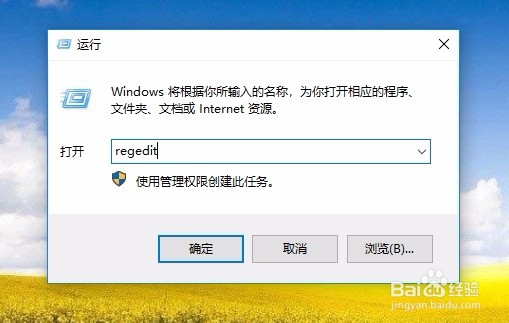
2、在打开的运行窗口中输入命令regedit,然后点击确定按钮。
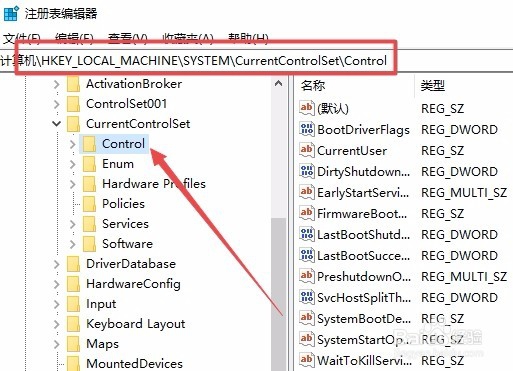
3、在弹出菜单中定位到HKEY_LOCAL_MACHINE\System\CurrentControlSet\Control注册表项。
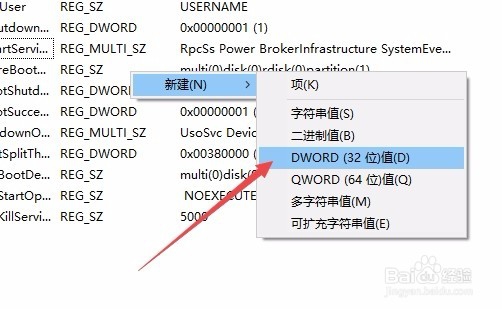
4、在窗口的右侧空白位置点击右键,在弹出菜单中依次点击新建/Dword(32位)值菜单项。
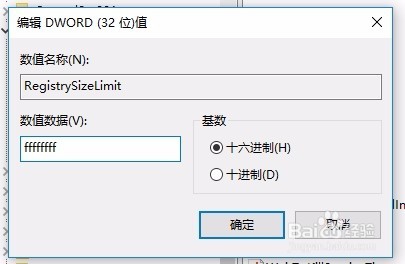
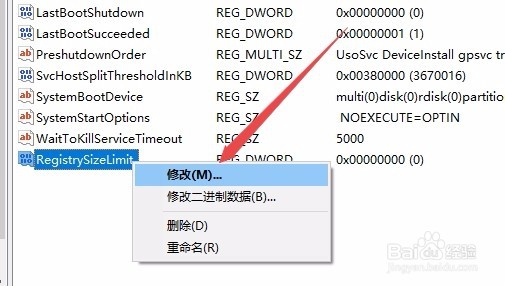
5、把刚刚新建的注册表键值重命名为RegistrySizeLimit,然后右键点击该键值 ,在弹出菜单中点击“修改”菜单项。
6、在打开的编辑窗口中,把键值修改为FFFFFFFF,然后点击确定按钮,重新启动计算机后,就不会再弹出上面的提示窗口了。