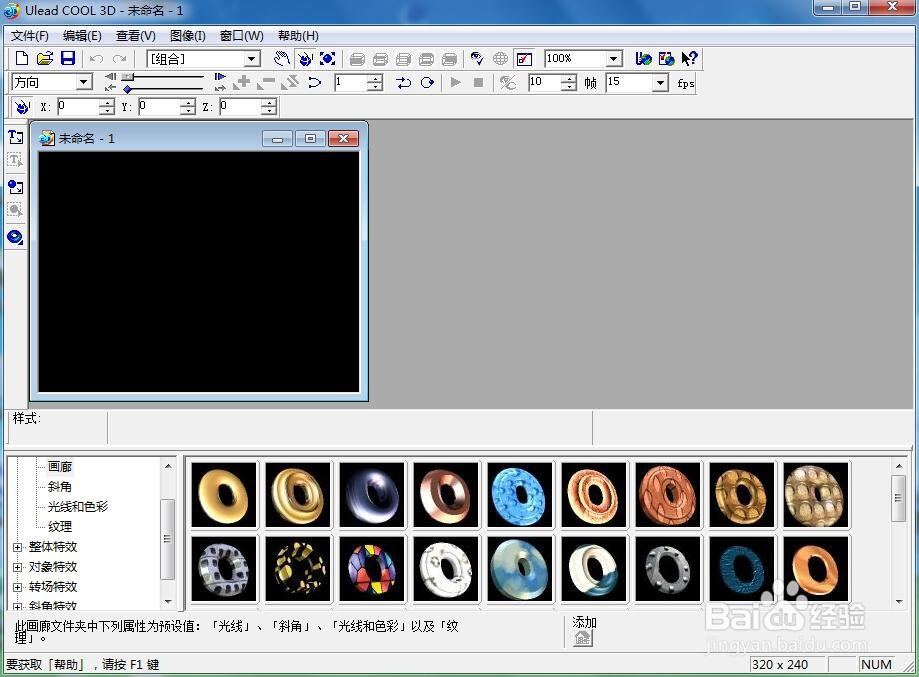
1、打开ulead cool 3d,进入它的主界面;
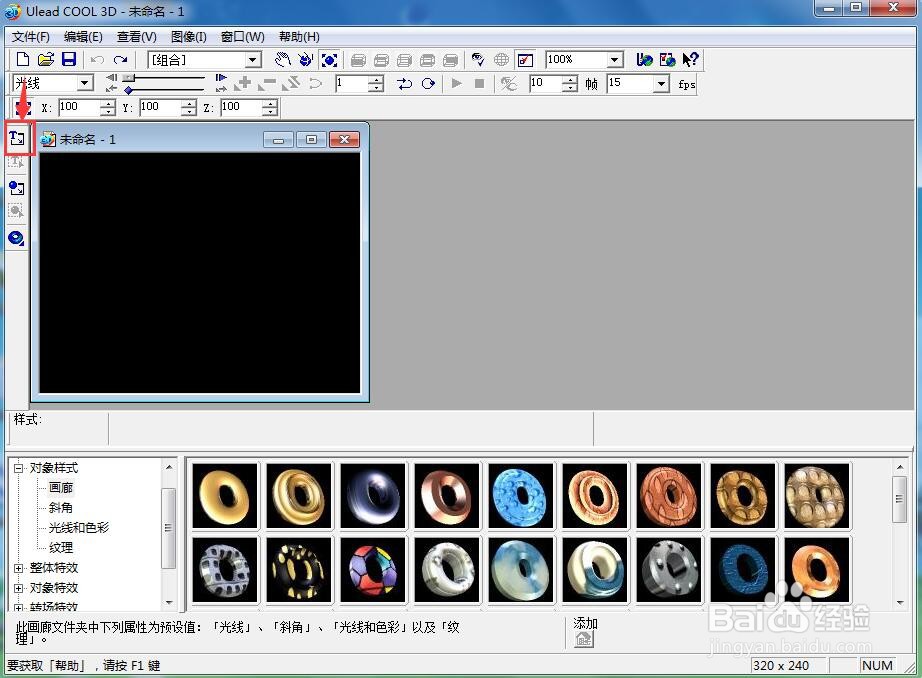
2、点击插入文字工具;
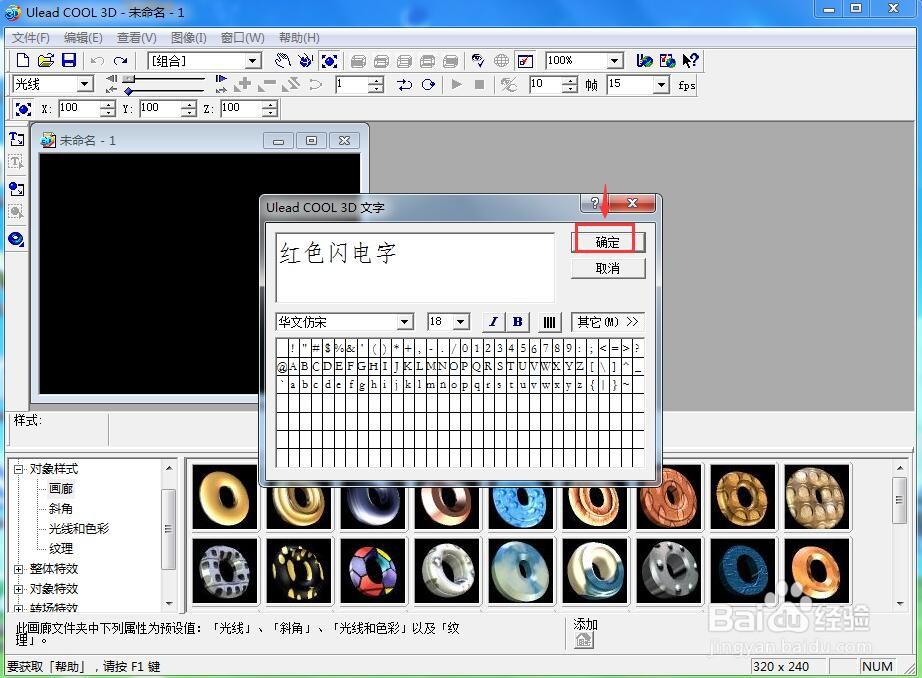
3、输入红色闪电字,按确定;
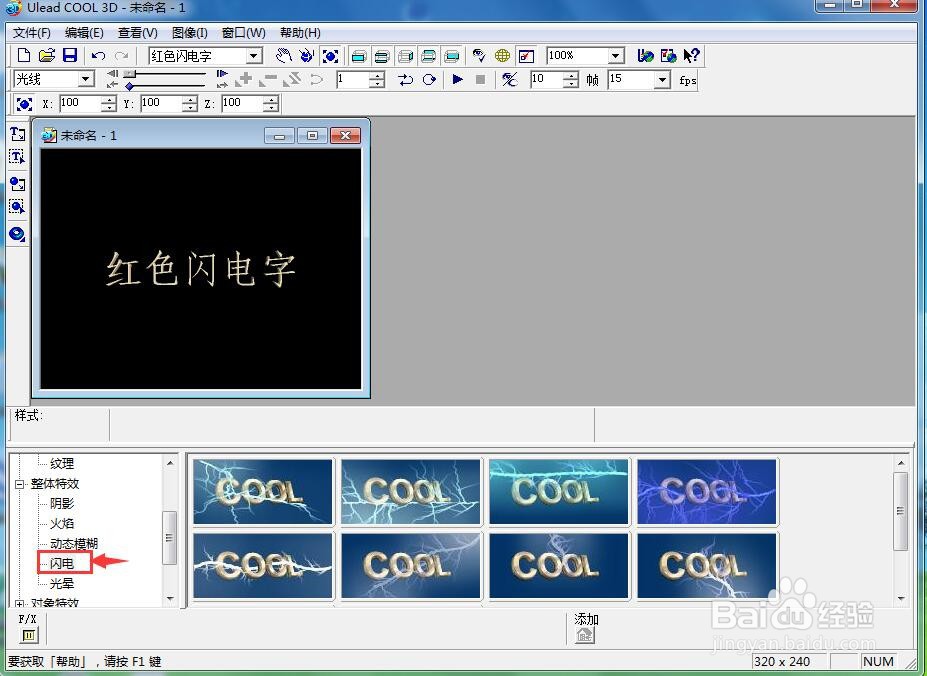
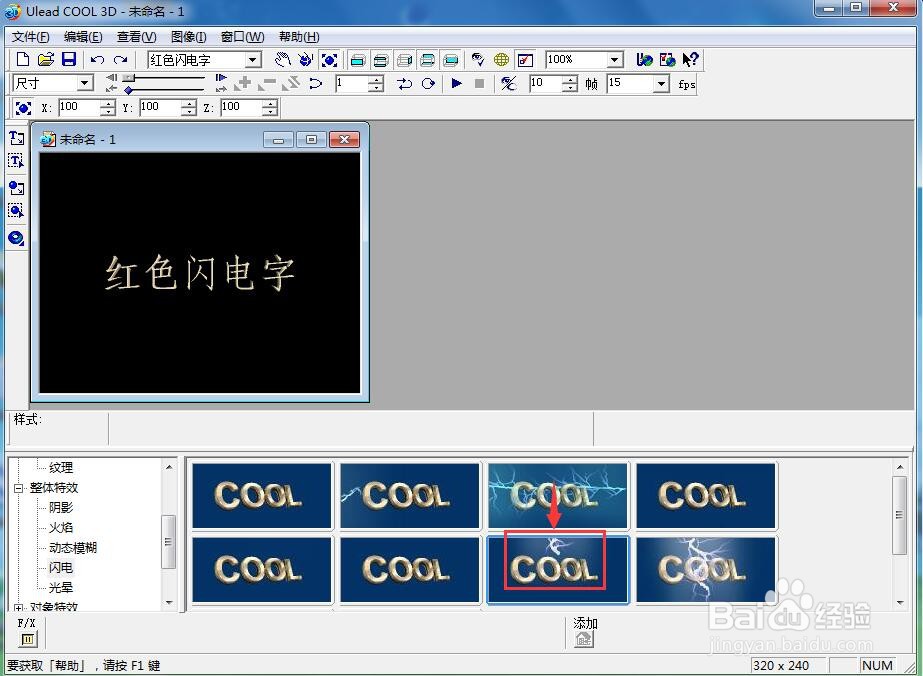
4、点击整体特效,选择闪电,在右边的闪电库中选中需要的样式,双击它;
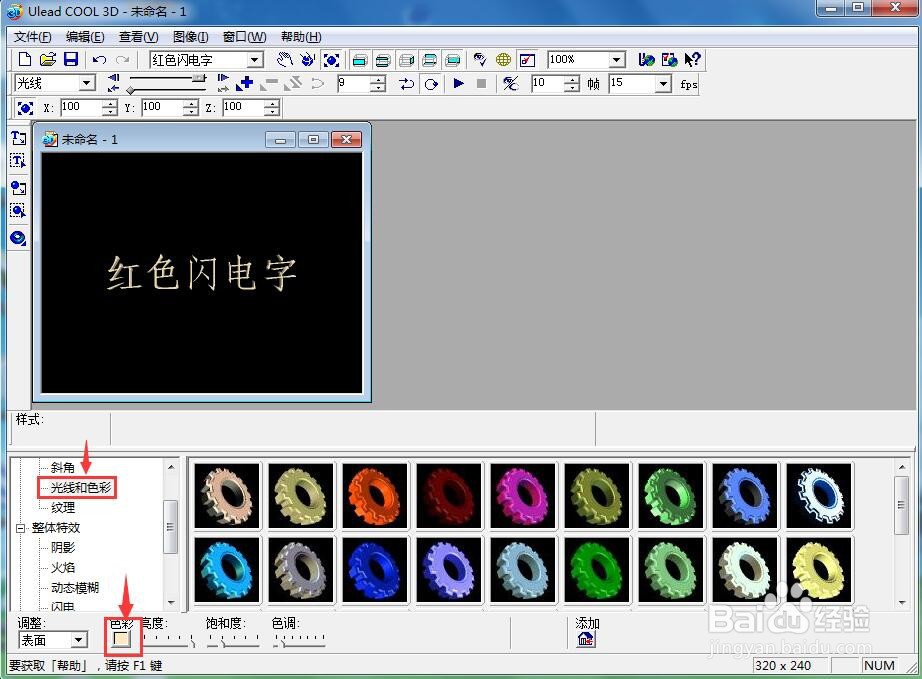
5、点击光线和色彩下的色彩;
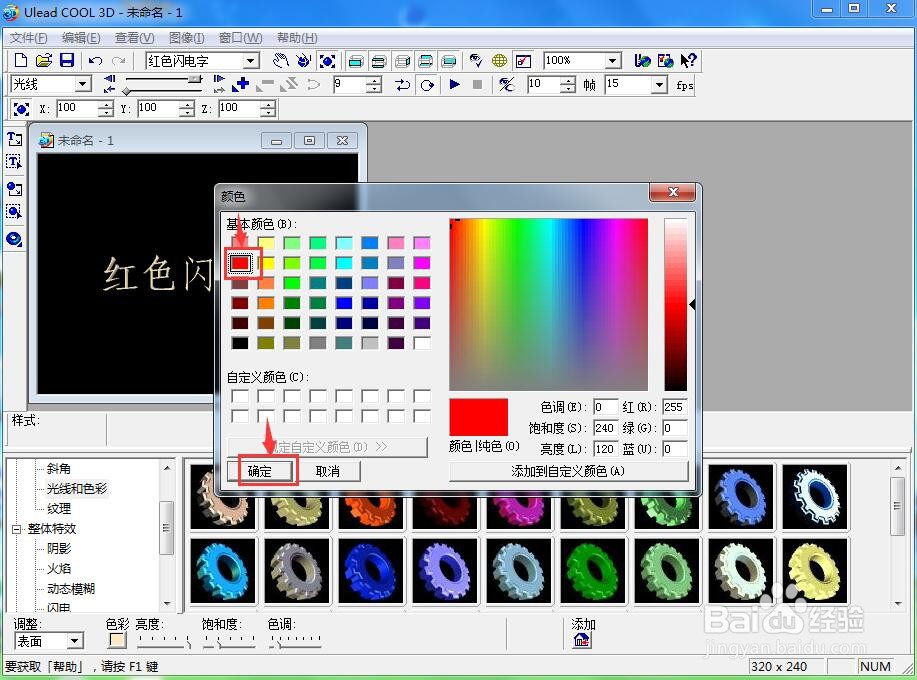
6、选择红色,按确定;
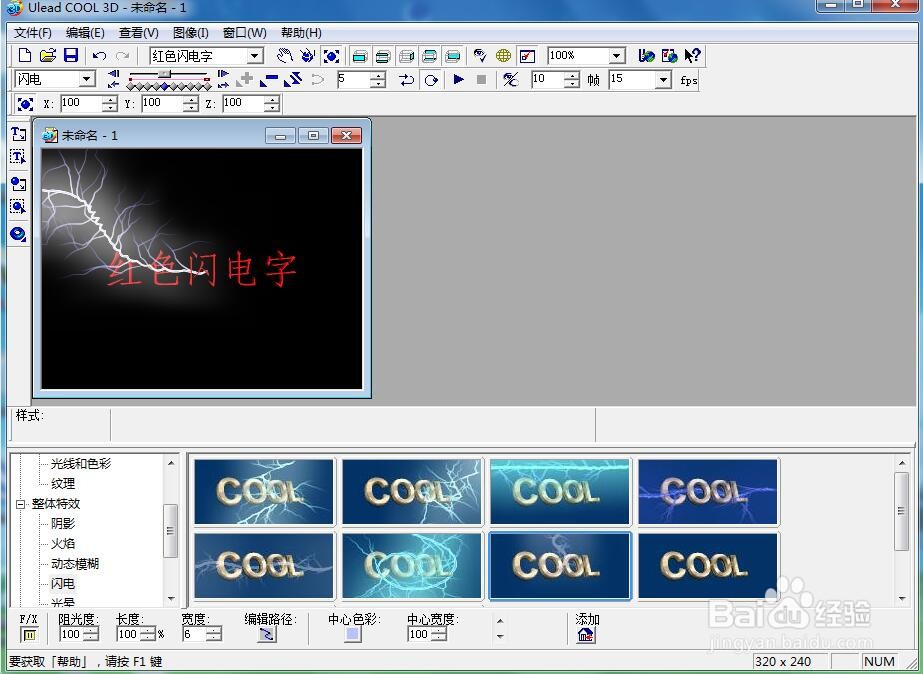
7、我们就创建了一个红色闪电字。
时间:2026-04-22 03:58:07
1、打开ulead cool 3d,进入它的主界面;
2、点击插入文字工具;
3、输入红色闪电字,按确定;
4、点击整体特效,选择闪电,在右边的闪电库中选中需要的样式,双击它;
5、点击光线和色彩下的色彩;
6、选择红色,按确定;
7、我们就创建了一个红色闪电字。
