QQ如何禁用总是显示好友聊天窗口侧边栏

 时间:2026-04-25 08:00:46

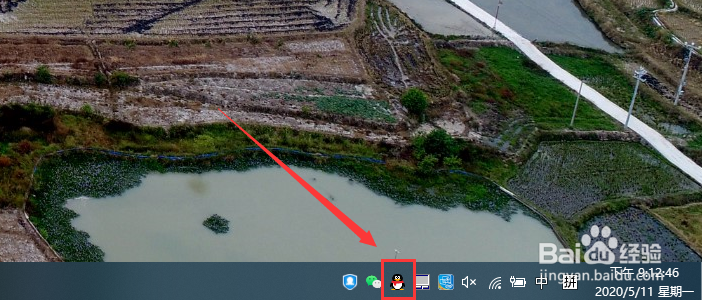
1、打开电脑后,启动QQ(注:当QQ在托盘时点击图标打开它)。见下图
QQ如何禁用总是显示好友聊天窗口侧边栏

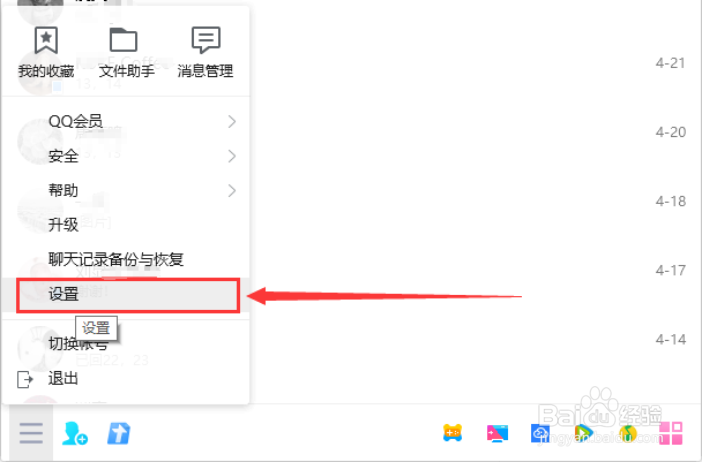
2、QQ界面打开后,点击左下角主菜单“三”。见下图

QQ如何禁用总是显示好友聊天窗口侧边栏

3、在打开的菜单中,点击“设置”。见下图

QQ如何禁用总是显示好友聊天窗口侧边栏

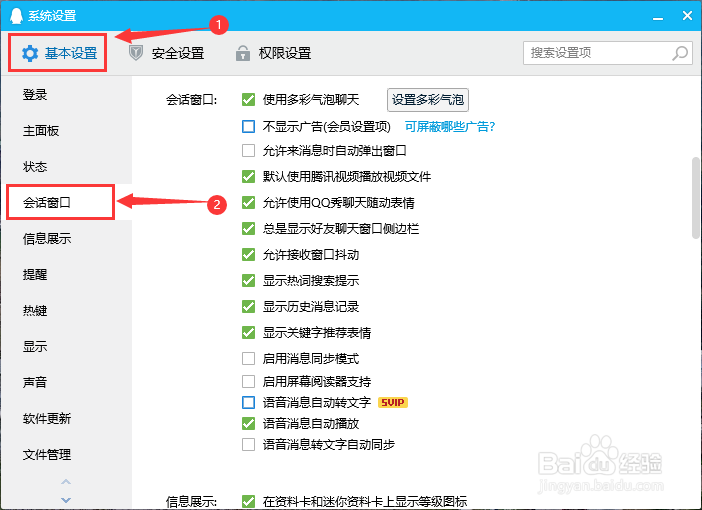
4、进入“系统设置”界面后,点击“基本设置”选项卡,在“基本设置”页面点击左侧的“会话窗口”。见下图
QQ如何禁用总是显示好友聊天窗口侧边栏

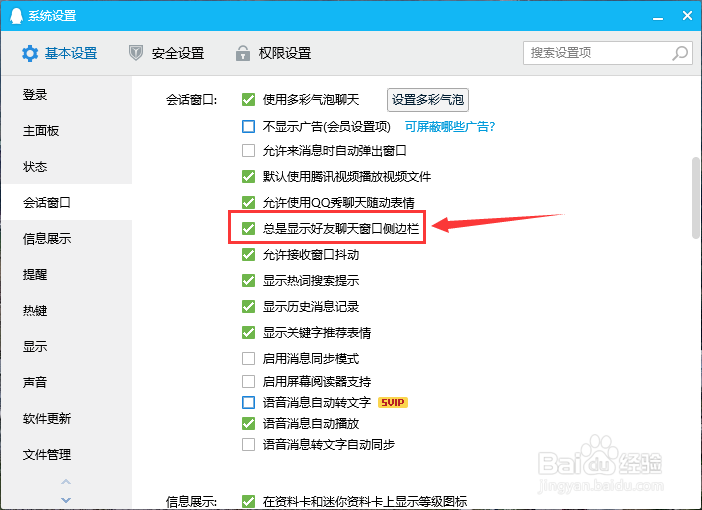
5、进入“会话窗口”界面后,点击“总是显示好友聊天窗口侧边栏”或前面的方框,使方框中的勾取消掉。见下图
QQ如何禁用总是显示好友聊天窗口侧边栏

6、当“总是显示好友聊天窗口侧边栏”前面方框中的勾取消后,点击右上角“X”即可完成设置(或接着设置其它选择,之后再点击右上角“X”关闭“系统设置”界面)。见下图

QQ如何禁用总是显示好友聊天窗口侧边栏

  • excel如何将小数设置成百分比
  • Excel表格中怎样一次性删除负值
  • 手机qq置顶如何设置
  • excel模糊查询怎样设置?
  • 在Excel数据表中如何快速的将“0”去除
  • 热门搜索
    组织生活会制度 午夜男女生活片牲交 如何申请助学贷款 隆鼻怎么样 赛欧3怎么样 如何易水上 上海房产税如何征收 如何提高功率因数 梦见狗咬我是什么意思 自动存款机吞钱怎么办