1、首先打开电脑,下载安装办公软件,这里以WPS为例,如图

2、安装完成后我们双击图标打开,在其左侧点击“新建”

3、接着选择表格的图标,点击下方的“创建新建空白表格”

4、随便导入一些需要数据,如图

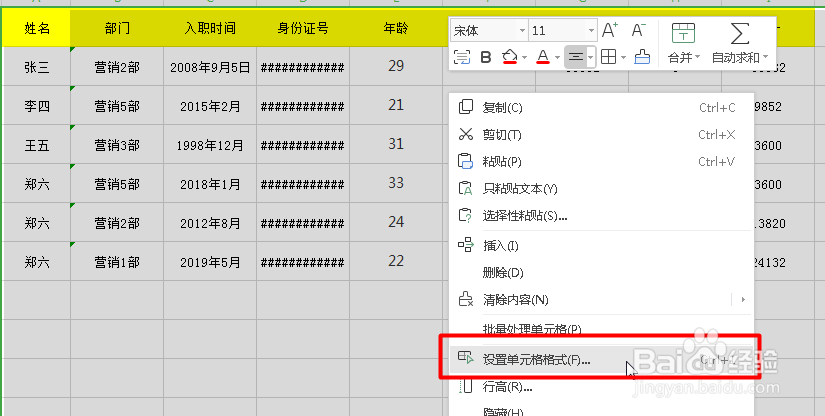
5、接着“Ctrl+A”全选数据,点击鼠标右键,找到“设置单元格格式”,如图
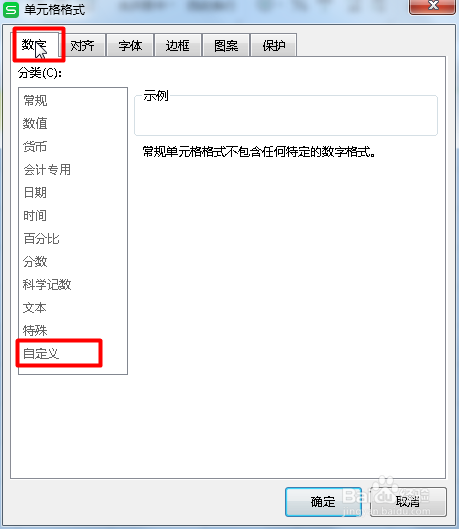
6、打开设置单元格格式,找到“数字”----“自定义”,如图
7、点开“自定义”之后,我们在类型下边的输入框中输入“G/通用格式;G/通用格式;”,如图

8、确定之后,搞定

时间:2026-04-27 23:58:49
1、首先打开电脑,下载安装办公软件,这里以WPS为例,如图
2、安装完成后我们双击图标打开,在其左侧点击“新建”
3、接着选择表格的图标,点击下方的“创建新建空白表格”
4、随便导入一些需要数据,如图
5、接着“Ctrl+A”全选数据,点击鼠标右键,找到“设置单元格格式”,如图
6、打开设置单元格格式,找到“数字”----“自定义”,如图
7、点开“自定义”之后,我们在类型下边的输入框中输入“G/通用格式;G/通用格式;”,如图
8、确定之后,搞定
