1、首先,在EXCEL文件上单击鼠标右键,在弹出菜单中点击打开菜单

2、EXCEL打开文件……

3、打开EXCEL文件如图。
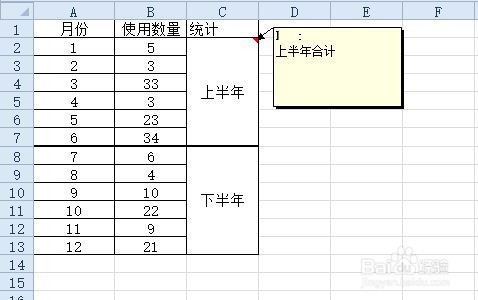
4、然后,点击顶部审阅菜单。

5、再点击审阅展开菜单中的保护工作表图标。

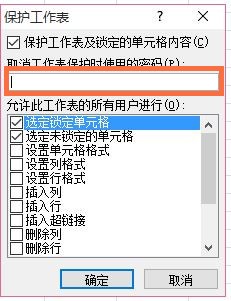
6、在弹出的保护工作表窗口输入保护密码。
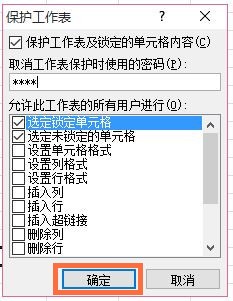
7、最后,点击确定按钮。
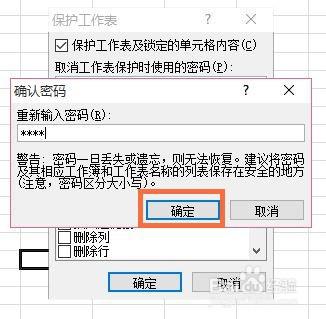
8、在弹出的确认密码窗口再次输入密码。
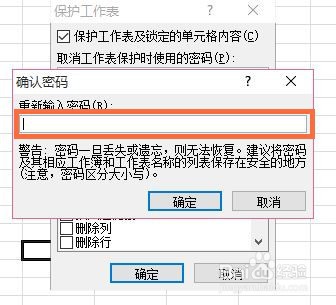
9、输入完成,点击该窗口确认按钮,保护工作表设置完成。
时间:2026-04-22 03:58:15
1、首先,在EXCEL文件上单击鼠标右键,在弹出菜单中点击打开菜单
2、EXCEL打开文件……
3、打开EXCEL文件如图。
4、然后,点击顶部审阅菜单。
5、再点击审阅展开菜单中的保护工作表图标。
6、在弹出的保护工作表窗口输入保护密码。
7、最后,点击确定按钮。
8、在弹出的确认密码窗口再次输入密码。
9、输入完成,点击该窗口确认按钮,保护工作表设置完成。
