1、选定整个工作表,右键打开“单元格格式”对话框,选择“保护”,取消“锁定”


2、选择需要保护的数据,打开“单元格格式”对话框,选择“保护”,勾选“锁定”

3、点击“审阅”,选择“保护工作表”,在“保护工作表”对话框中,设置保护密码
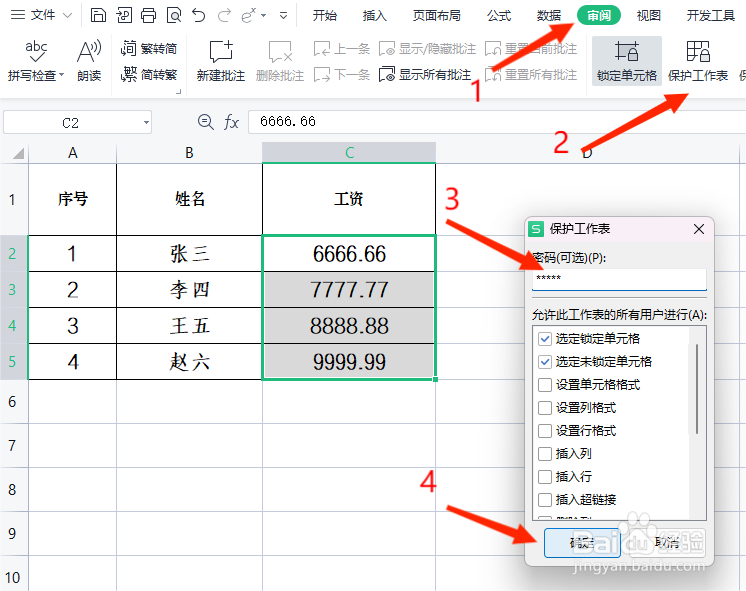
4、设置完成后,当修改被保护数据时,将提示“被保护单元格不支持此功能”

时间:2026-04-24 20:31:27
1、选定整个工作表,右键打开“单元格格式”对话框,选择“保护”,取消“锁定”
2、选择需要保护的数据,打开“单元格格式”对话框,选择“保护”,勾选“锁定”
3、点击“审阅”,选择“保护工作表”,在“保护工作表”对话框中,设置保护密码
4、设置完成后,当修改被保护数据时,将提示“被保护单元格不支持此功能”
