UEFI版制作u盘启动盘

 时间:2026-02-14 23:06:48

1、第一步

点击打开下载并且安装好的大白菜UEFI版u盘制作工具。如下图所示

UEFI版制作u盘启动盘

2、第二步

切换到“ISO模式”然后点击ISO模式下的第一步“生成ISO镜像文件”进入下一步操作。如下图所示

UEFI版制作u盘启动盘

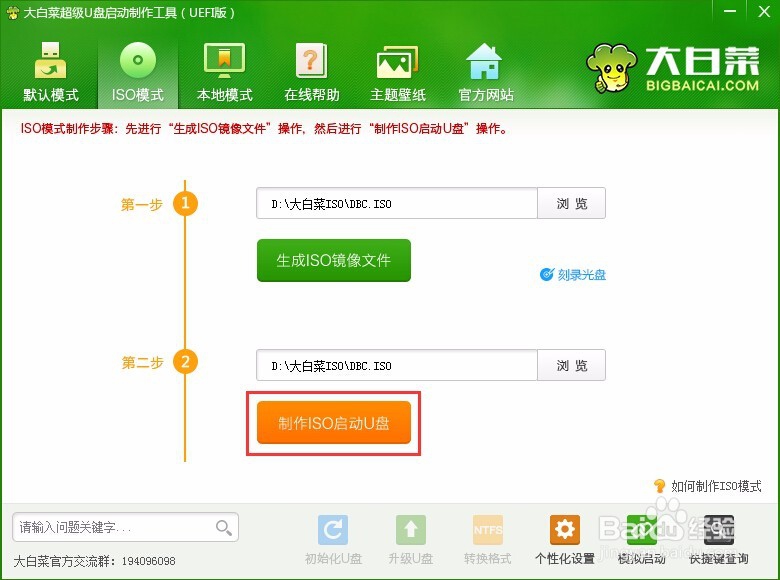
3、第三步

等待ISO镜像文件生成完成之后,点击第二步“制作ISO启动u盘”进入下一步操作。如下图所示
UEFI版制作u盘启动盘

4、第四步

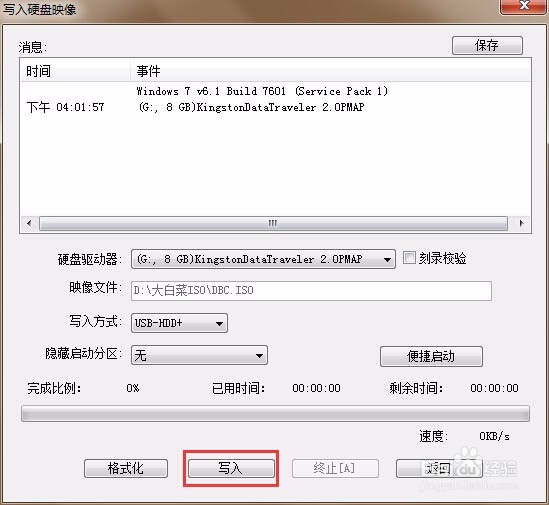
在弹出的写入硬盘映像窗口中,保持窗口内设置参数不变的情况下,直接点击下方“写入”按钮即可,如下图所示
UEFI版制作u盘启动盘

5、第五步

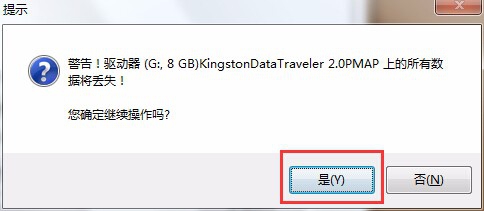
在弹出的提示窗口中,点击“是(Y)”进入下一步操作。如下图所示
UEFI版制作u盘启动盘

6、第六步

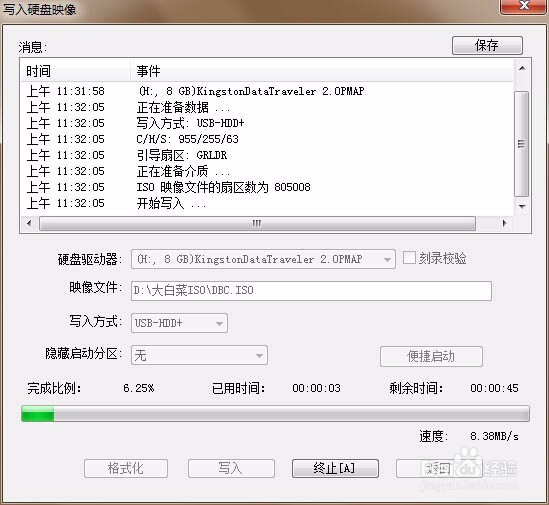
耐心等待镜像的写入过程即可。如下图所示

UEFI版制作u盘启动盘

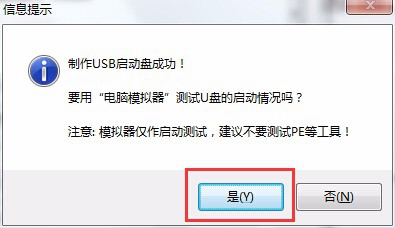
7、第七步

完成写入之后软件会自动弹出一个信息提示,点击“是(Y)”进入电脑模拟器。如下图所示
UEFI版制作u盘启动盘

8、第八步

电脑模拟器可以成功启动即大白菜u盘启动盘制作成功,按Ctrl+Alt释放鼠标,点击关闭窗口即可。如下图所示

UEFI版制作u盘启动盘

  • UEFI版制作u盘启动盘方法
  • UEFI版制作u盘启动盘使用教程
  • UEFI版u盘启动盘制作使用教程
  • 大白菜制作uefi u盘启动盘教程
  • 制作ntfs格式uefiu盘启动盘
  • 热门搜索
    如何换挡 怎么用ps瘦脸 如何折星星 额济纳旅游攻略 埃及旅游攻略 脸上脱皮发红怎么办 无业证明在哪里开 北斗手表怎么样 资生堂化妆品怎么样 离婚财产如何分割