UEFI版制作u盘启动盘使用教程

 时间:2026-02-15 00:20:53

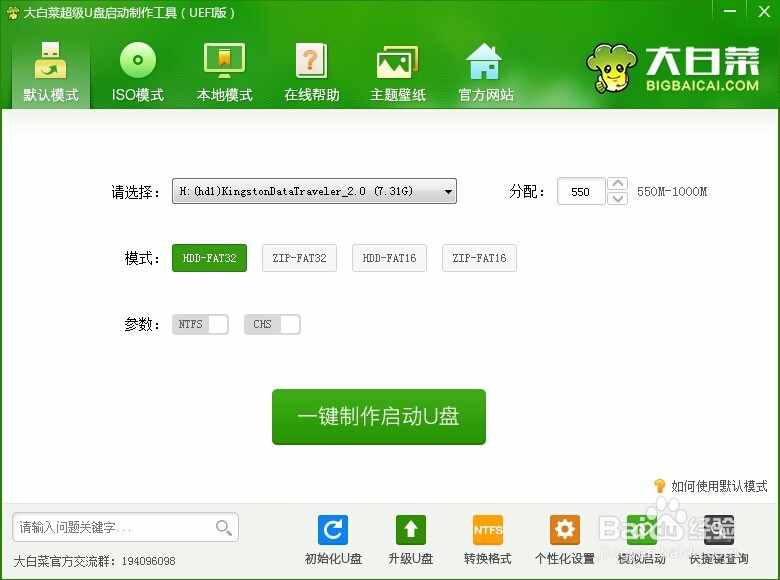
1、第一步

点击打开下载并且安装好的大白菜UEFI版u盘制作工具。如下图所示
UEFI版制作u盘启动盘使用教程

2、第二步

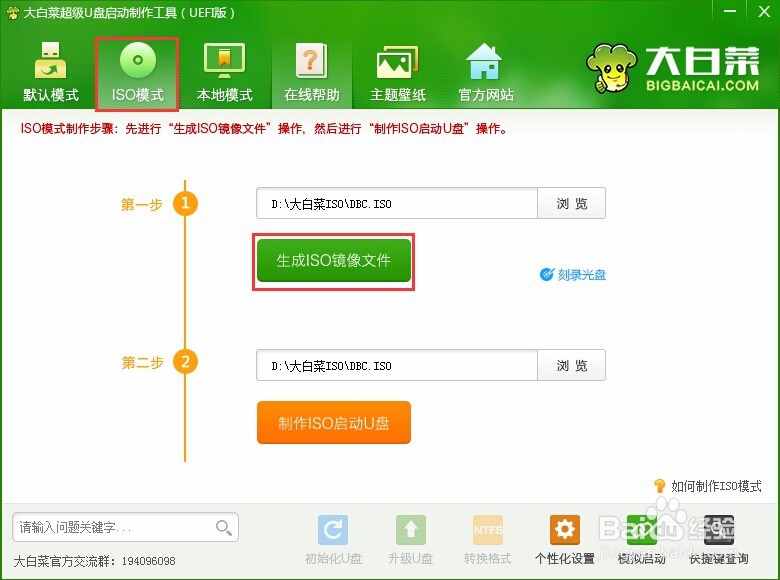
切换到“ISO模式”然后点击ISO模式下的第一步“生成ISO镜像文件”进入下一步操作。如下图所示
UEFI版制作u盘启动盘使用教程

3、第三步

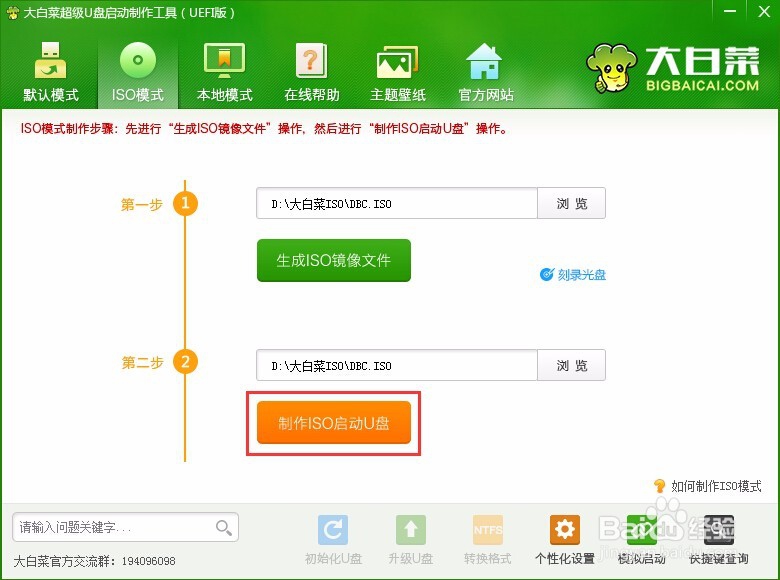
等待ISO镜像文件生成完成之后,点击第二步“制作ISO启动u盘”进入下一步操作。如下图所示
UEFI版制作u盘启动盘使用教程

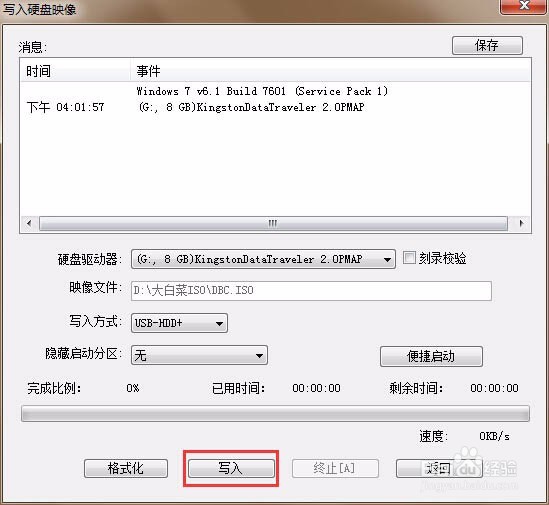
4、第四步

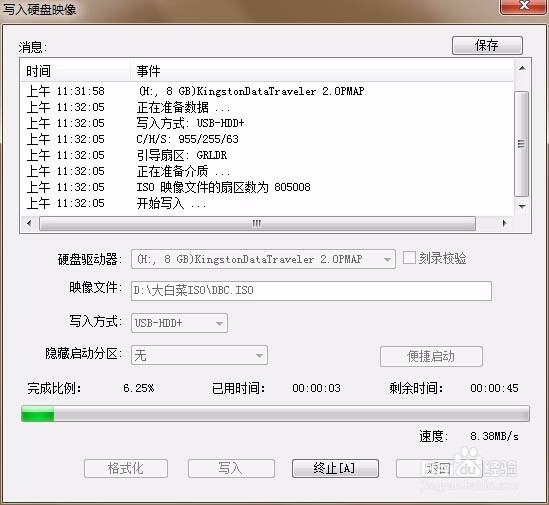
在弹出的写入硬盘映像窗口中,保持窗口内设置参数不变的情况下,直接点击下方“写入”按钮即可,如下图所示
UEFI版制作u盘启动盘使用教程

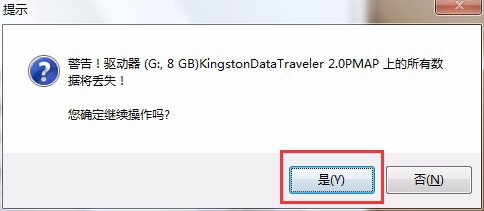
5、第五步

在弹出的提示窗口中,点击“是(Y)”进入下一步操作。如下图所示
UEFI版制作u盘启动盘使用教程

6、第六步

耐心等待镜像的写入过程即可。如下图所示

UEFI版制作u盘启动盘使用教程

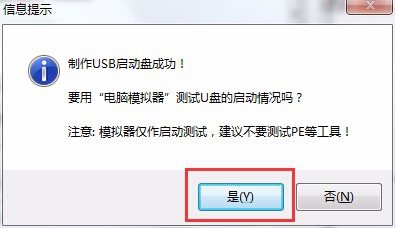
7、第七步

完成写入之后软件会自动弹出一个信息提示,点击“是(Y)”进入电脑模拟器。如下图所示
UEFI版制作u盘启动盘使用教程

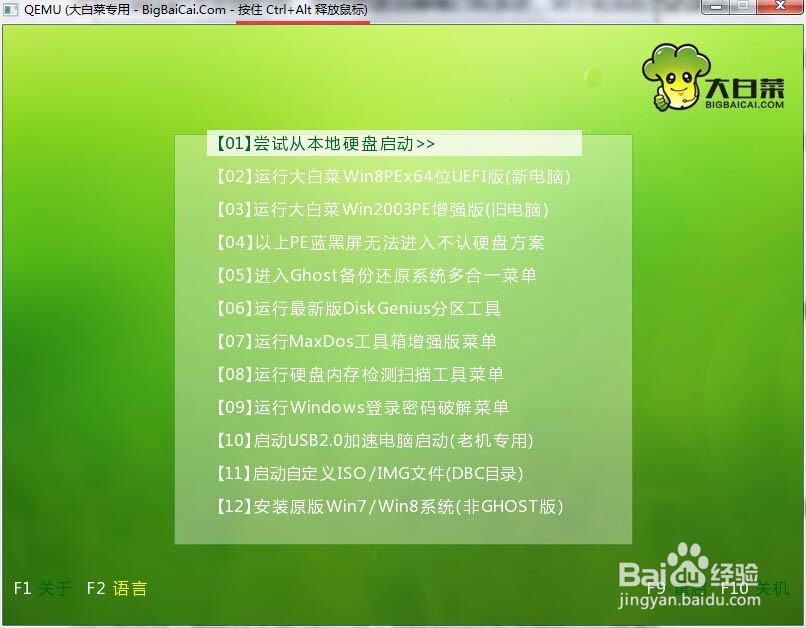
8、第八步

电脑模拟器可以成功启动即大白菜u盘启动盘制作成功,按Ctrl+Alt释放鼠标,点击关闭窗口即可。如下图所示
UEFI版制作u盘启动盘使用教程

  • 微PE如何制作移动启动盘
  • 驱动精灵备份的驱动怎么还原
  • u盘启动出现you pc ran怎么办
  • win7/8/8.1/10怎么隐藏驱动器?
  • 华硕主板ASUS怎么设置网卡启动
  • 热门搜索
    什么东西补血 内勤是做什么的 打呼噜是什么原因引起的 提拉米苏是什么 人加工念什么 model是什么意思 12366是什么电话 什么是服务器 状语是什么 什么是创新