Word文档如何让插入的泪滴形没有填充颜色

 时间:2026-02-15 04:25:13

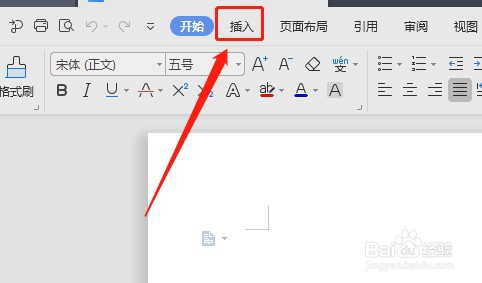
1、点击Word文档上方的【插入】

Word文档如何让插入的泪滴形没有填充颜色

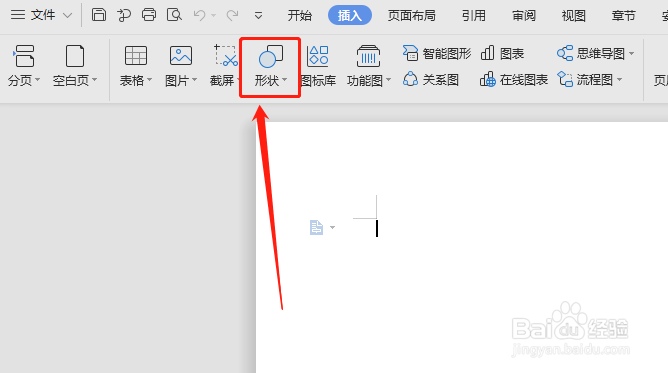
2、点击工具栏里面的【形状】

Word文档如何让插入的泪滴形没有填充颜色

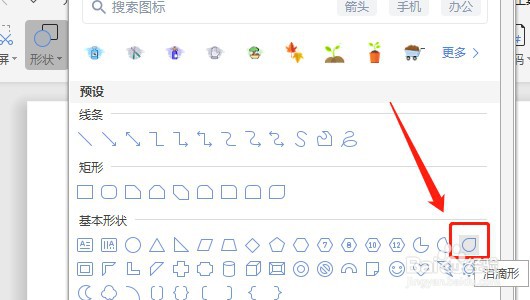
3、在形状里面找到基本形状里面的泪滴形图标,单击泪滴形

Word文档如何让插入的泪滴形没有填充颜色

4、在文档空白处按住鼠标左键不放,拉动鼠标,这样就会插入一个泪滴形

Word文档如何让插入的泪滴形没有填充颜色

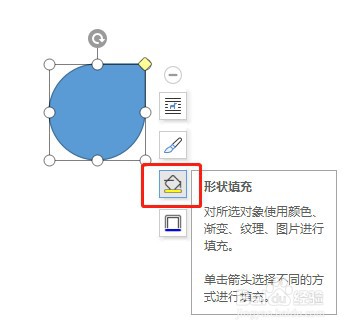
5、点击选中文档中的泪滴形,点击右边的【形状填充】图标

Word文档如何让插入的泪滴形没有填充颜色

6、点击颜色上方的【无填充颜色】

Word文档如何让插入的泪滴形没有填充颜色

7、这样泪滴形里面就没有填充颜色了

Word文档如何让插入的泪滴形没有填充颜色

  • Word文档如何让插入的云形内部没有填充颜色
  • Word文档如何让插入的云形内部没有填充颜色
  • Word文档如何让插入的弦形内部没有填充颜色
  • Word文档如何让插入的闪电形内部没有填充颜色
  • Word文档如何让插入的饼形内部没有填充颜色
  • 热门搜索
    慢慢地什么 肌酐偏低是什么原因 2月29日是什么星座 arpu值是什么意思 本埠和外埠是什么意思 uk是什么意思 鸡精是什么做的 family是什么意思 办理营业执照需要什么材料 上海迪士尼什么时候恢复开放