1、鼠标左键双击计算机桌面Excel2013程序图标,将其打开运行。在打开的Excel2013程序窗口,点击“空白工作薄”选项,新建一个空白Excel工作薄。如图所示
2、在打开的Excel工作薄窗口中,点击左上角的“文件”命令选项。如图所示

3、在打开的“文件”命令窗口中,点击“选项”命令选项。如图所示

4、点击“选项”命令选项后,这个时候会打开Excel选项对话窗口。如图所示
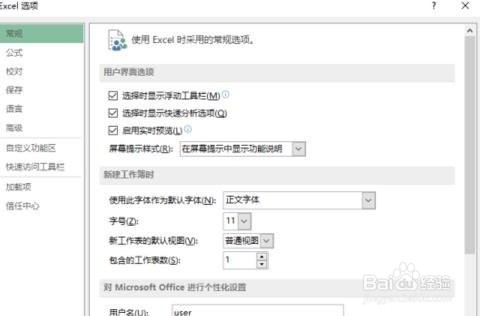
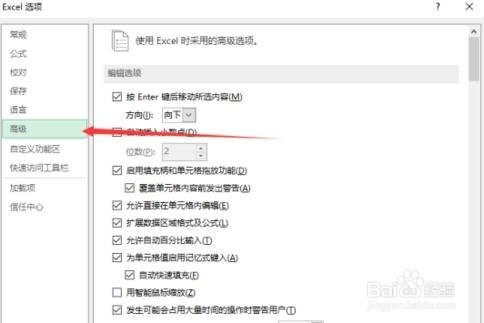
5、在打开的Excel选项对话窗口中,将选项卡切换到“高级”选项卡栏。如图所示
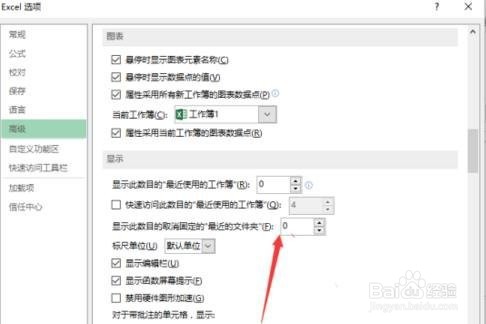
6、在“高级”选项卡的右侧窗口中,找到“显示”分组中的“显示此数目的取消固定的“最近的文件夹”(F)”选项,此项在默认的情况下为数目“5”。如图所示

7、我们将此项数目更改为“0”,然后再点击“确定”按钮关闭Excel选项对话窗口。如图所示
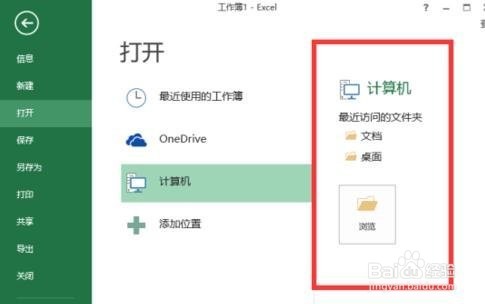
8、返回到Excel工作薄窗口,我们再点击“文件”--“打开”--“计算机”命令选项,在窗口中我们可以看到在“最近访问的文件夹”中已经没有使用过的记录在这里显示。如图所示