怎样在PPT中创建燕尾形

 时间:2026-02-14 07:30:58

1、打开Powerpoint 2007,进入其主界面中;

怎样在PPT中创建燕尾形

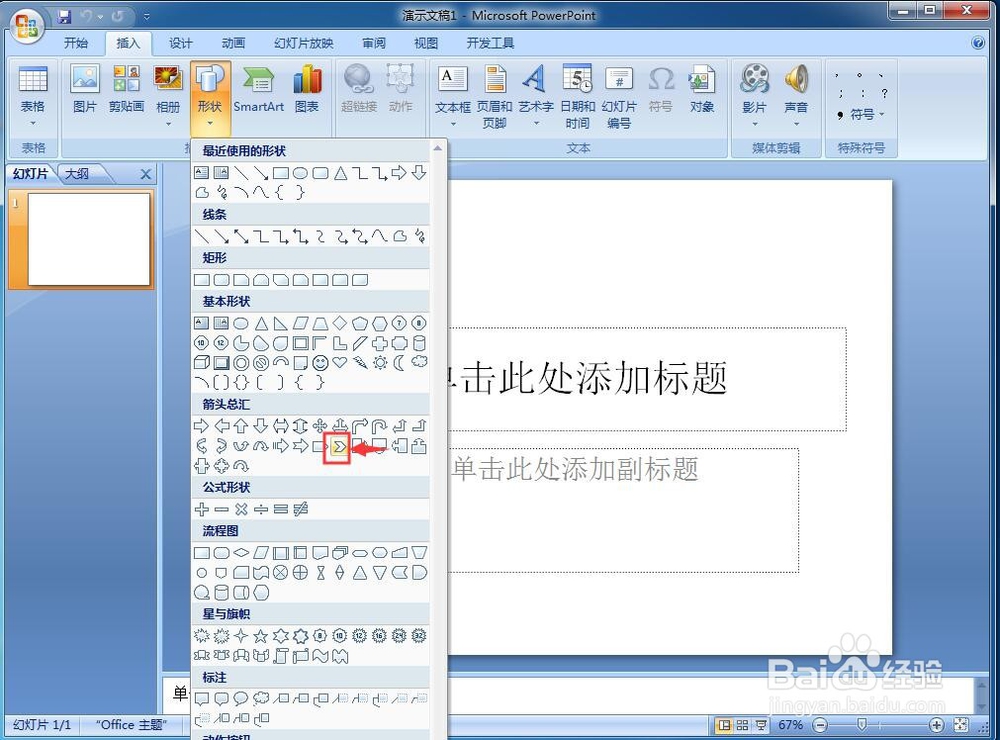
2、用鼠标左键点击插入菜单,选择形状工具;

怎样在PPT中创建燕尾形

3、在箭头总汇中点击选中燕尾形

怎样在PPT中创建燕尾形

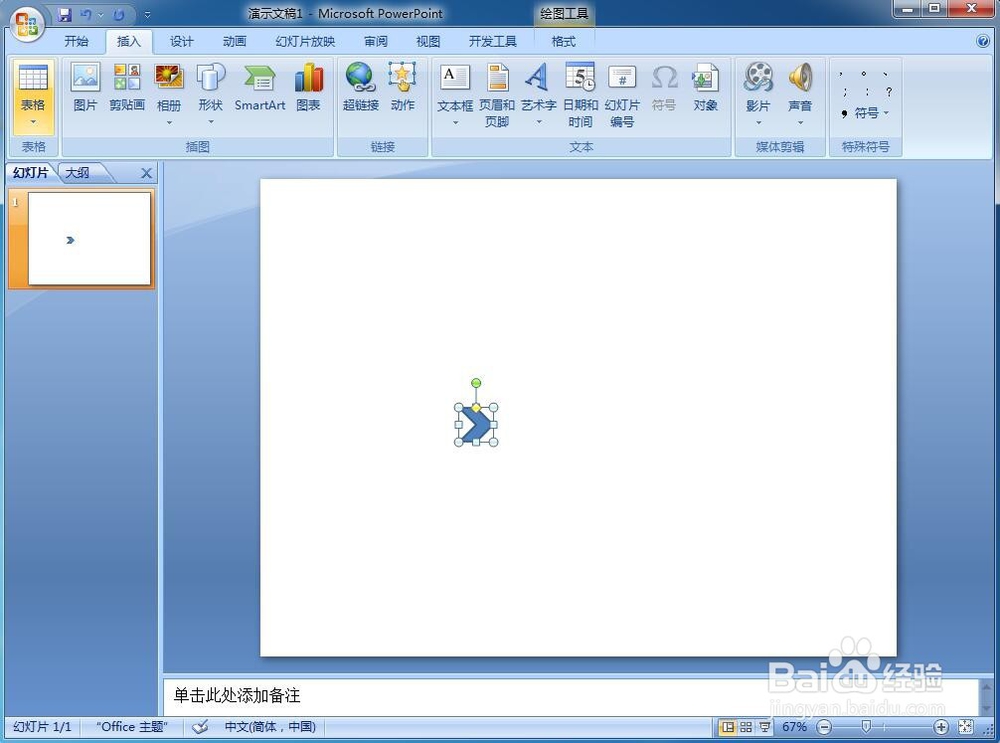
4、在编辑区中单击鼠标左键,创建出一个燕尾形

怎样在PPT中创建燕尾形

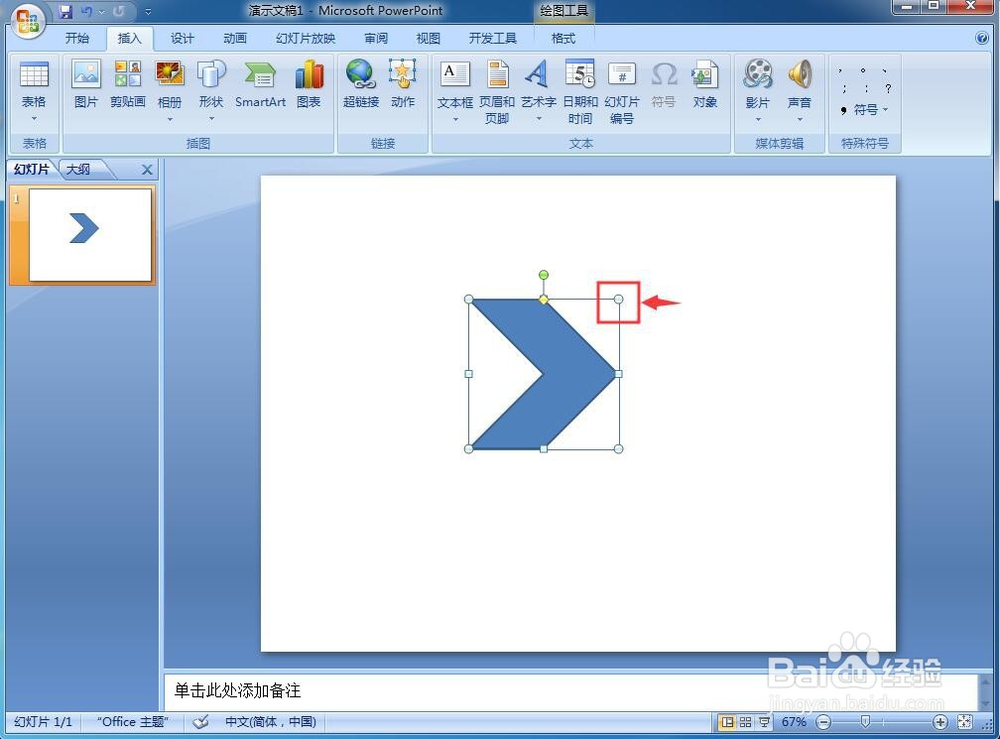
5、用鼠标拖动燕尾形右上角的小圆形,调整好它的大小;

怎样在PPT中创建燕尾形

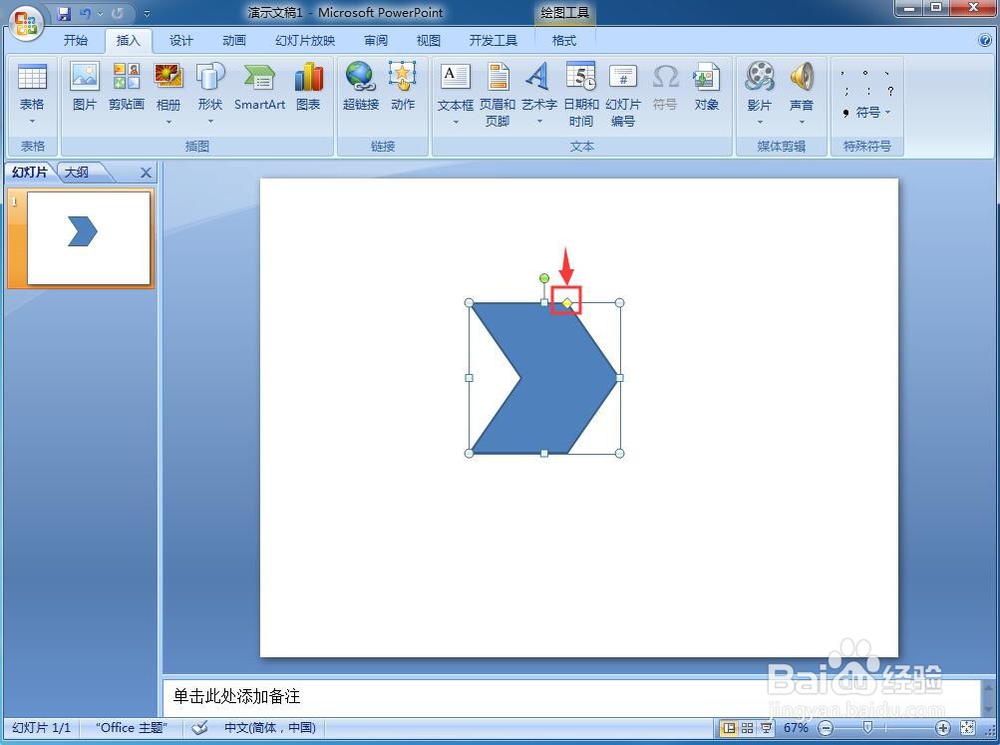
6、用鼠标拖动上边的菱形,调整好燕尾形的宽度;

怎样在PPT中创建燕尾形

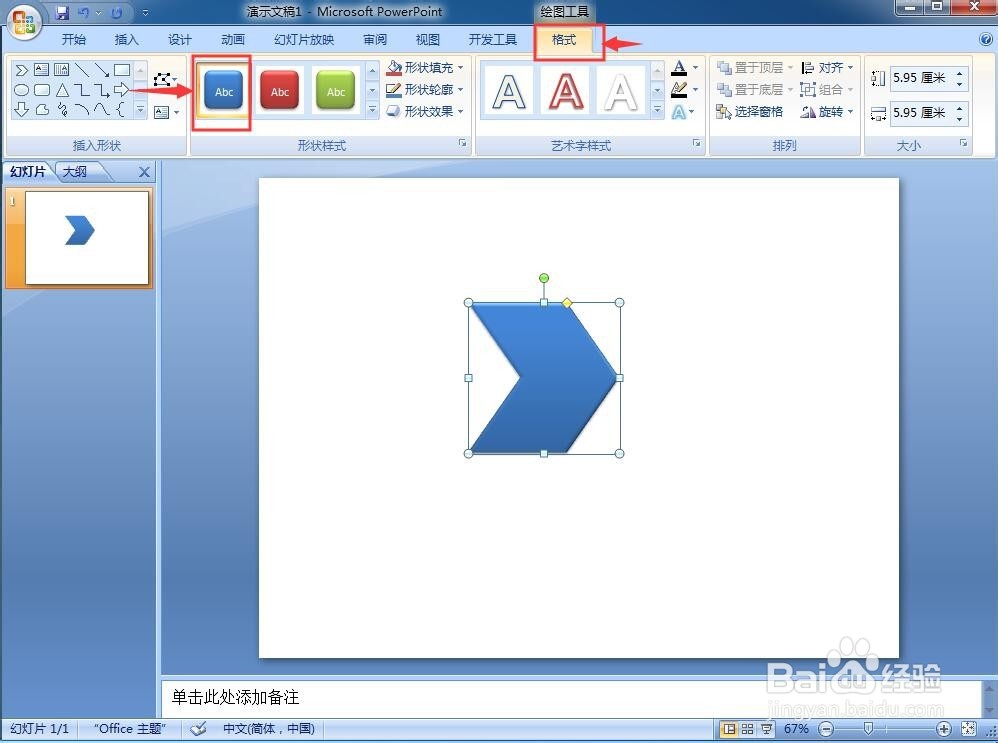
7、点击格式,在形状样式中点击添加一种需要的样式;

怎样在PPT中创建燕尾形

8、我们就在Powerpoint 2007中创建好了一个燕尾形。

怎样在PPT中创建燕尾形

1、打开PPT,点击插入,选择形状;

2、在箭头总汇中找到燕尾形,选中它;

4、单击鼠标左键,画出一个燕尾形;

5、调整燕尾形的大小、形状和样式。

  • PPT文档怎么插入右箭头
  • 怎样在ppt中创建燕尾形箭头
  • PPT中怎样插入燕尾形箭头图标
  • ppt绘图工具在哪里
  • 在PPT中怎么插入燕尾形箭头形状
  • 热门搜索
    我终于可以不再爱你了 大嵛山岛旅游攻略 尼康d90怎么样 雅思多少分可以出国 六角飞镖怎么折 月经期可以吃巧克力 陕西西安旅游景点 唐山旅游景点 十大旅游城市 深圳市旅游景点