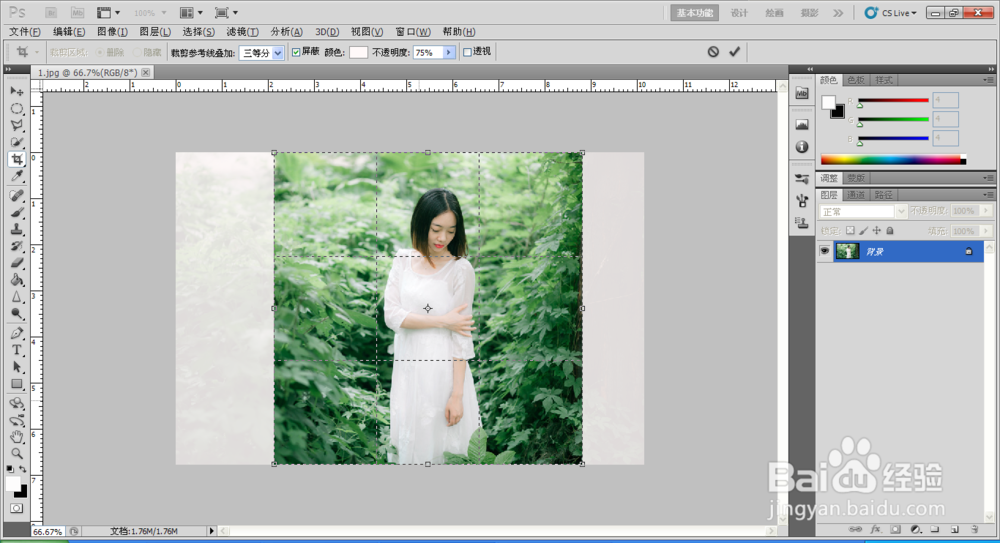
用PS做天地回旋的效果

 时间:2026-02-15 23:02:36

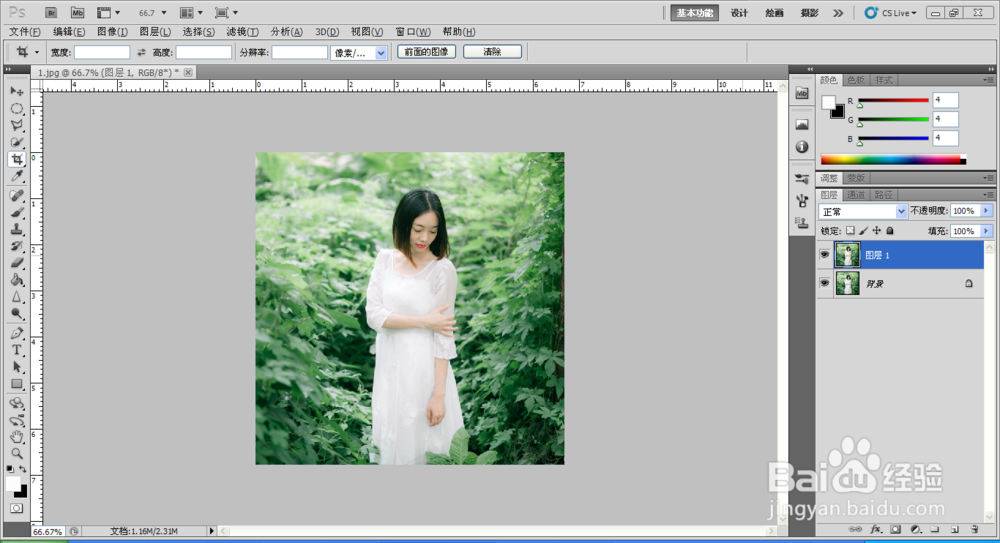
1、打开图片素材,裁剪比例为1:1

用PS做天地回旋的效果

2、ctrl+j

用PS做天地回旋的效果

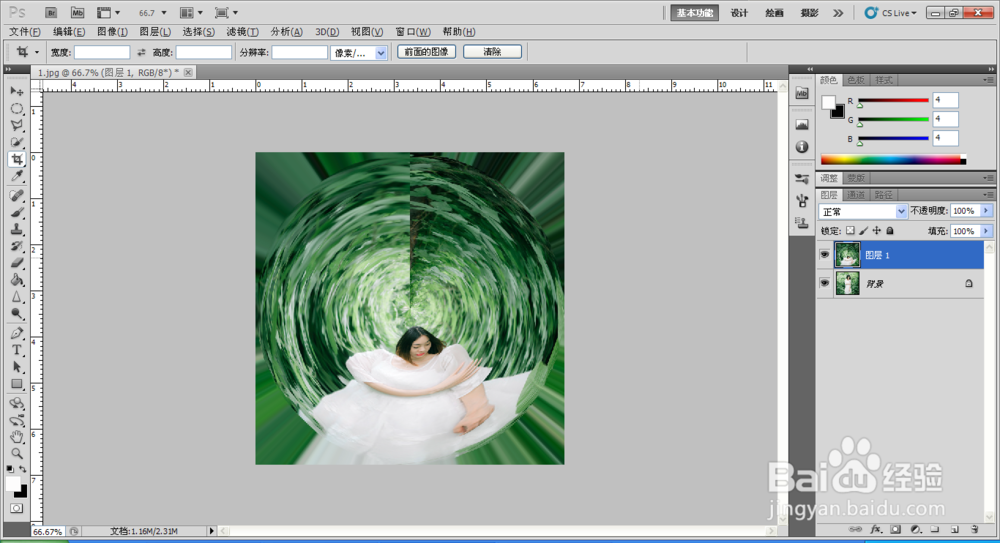
3、打开滤镜——扭曲——极坐标,点击确定

用PS做天地回旋的效果

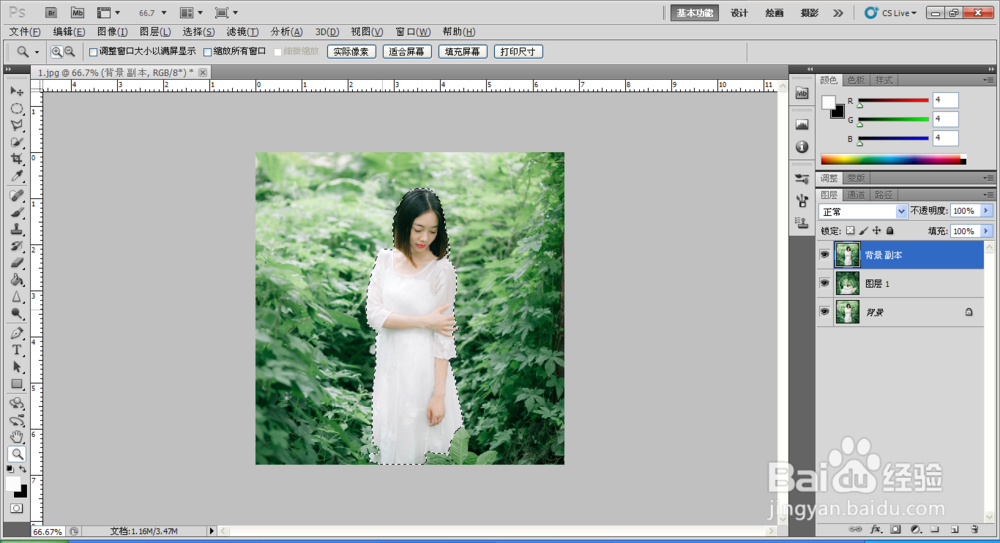
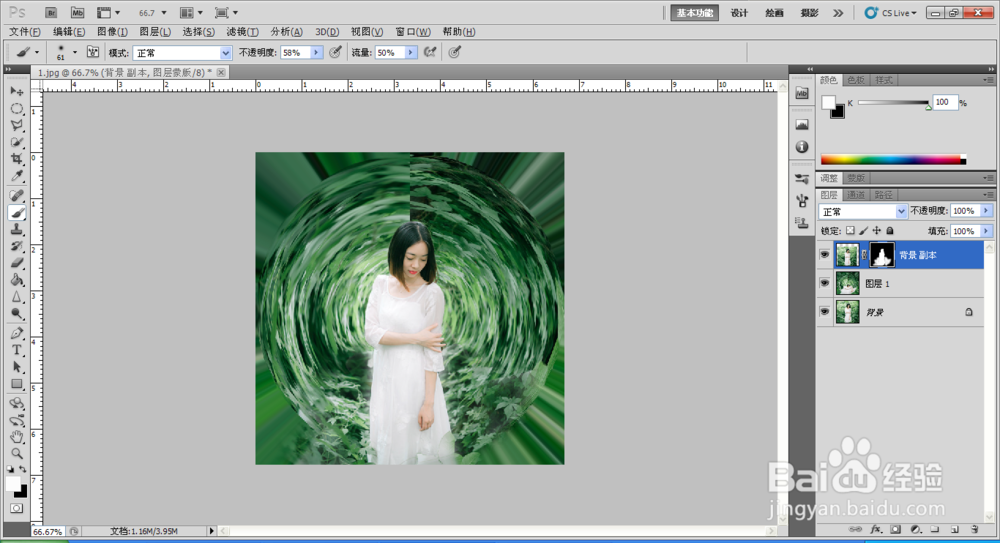
4、复制背景图层,抠人物

用PS做天地回旋的效果

5、待人物抠出一个大概轮廓,可以直接点击添加蒙版,然后用白色的画笔工具将还需要的部分进行填充

用PS做天地回旋的效果

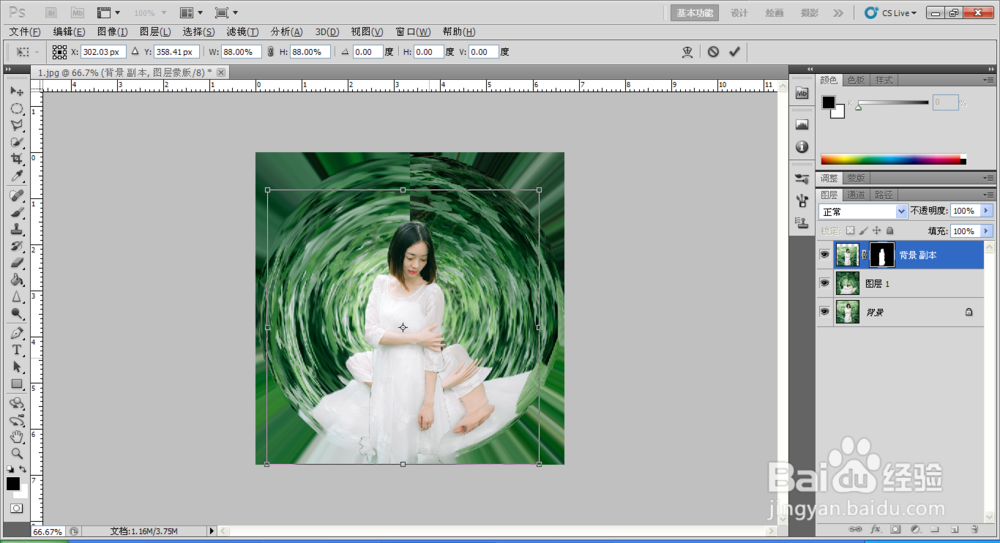
6、按住ctrl+t调节人物大小

用PS做天地回旋的效果

7、选中蒙版,用白画笔将多余的人物进行擦除

用PS做天地回旋的效果

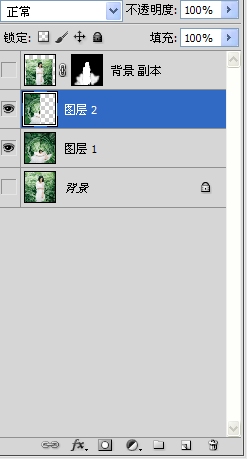
8、关闭背景图层和蒙版图层,用矩形框选工具进行框选和复制

用PS做天地回旋的效果

9、对刚刚新建的图层进行水平翻转,建立白色蒙版,用黑色画笔擦除不想要的部分
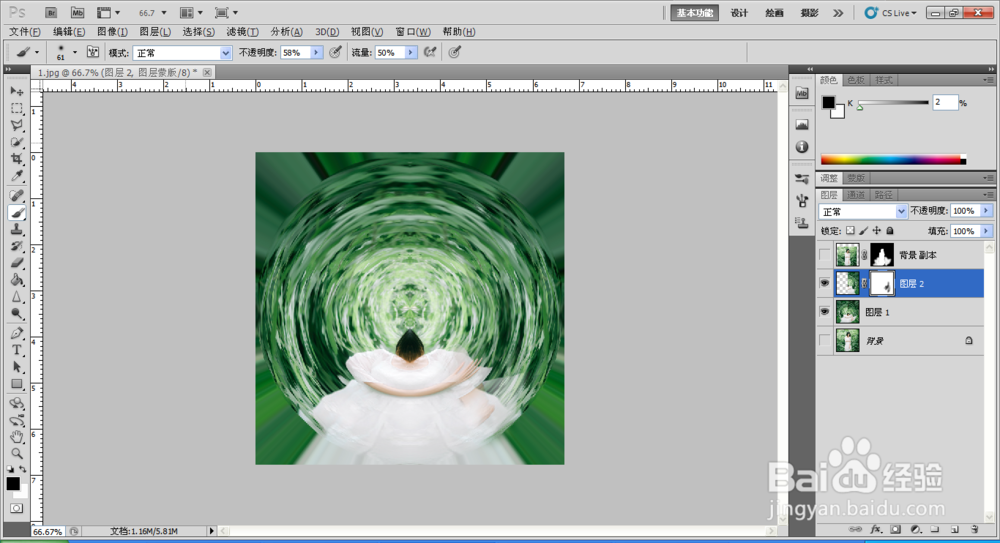
用PS做天地回旋的效果

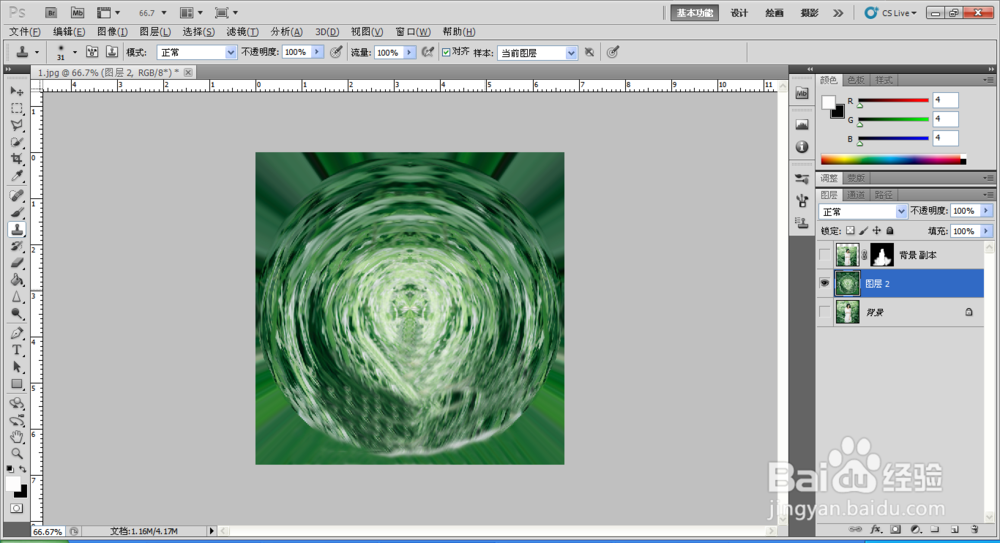
10、将刚刚修改好的进行合并,用印章工具对多出来的扭曲人物形象进行擦除

用PS做天地回旋的效果

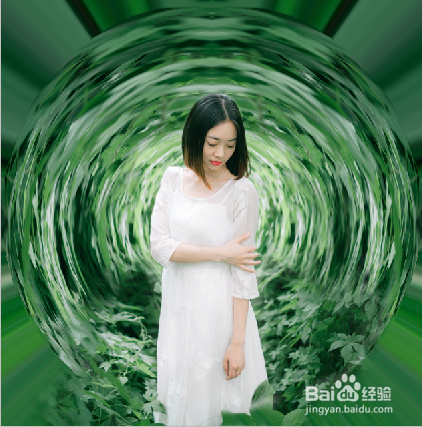
11、完成

用PS做天地回旋的效果

  • ps羽化工具怎么用,ps怎么羽化,羽化是什么意思
  • PS中的照片滤镜在哪
  • ps矩形选框工具怎么用
  • ps怎么画眉毛
  • PS如何快速抠取毛发
  • 热门搜索
    玻尿酸的作用与功效 叶酸片的作用 细辛的功效与作用 职工运动会 什么显卡好 小学生食品安全知识 运动会班级简介 包装的作用 蛇酒的功效与作用 人为什么会害怕