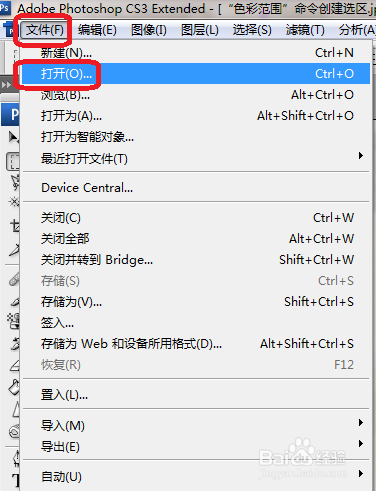
1、首先打开软件,文件打开一张图片来编辑。
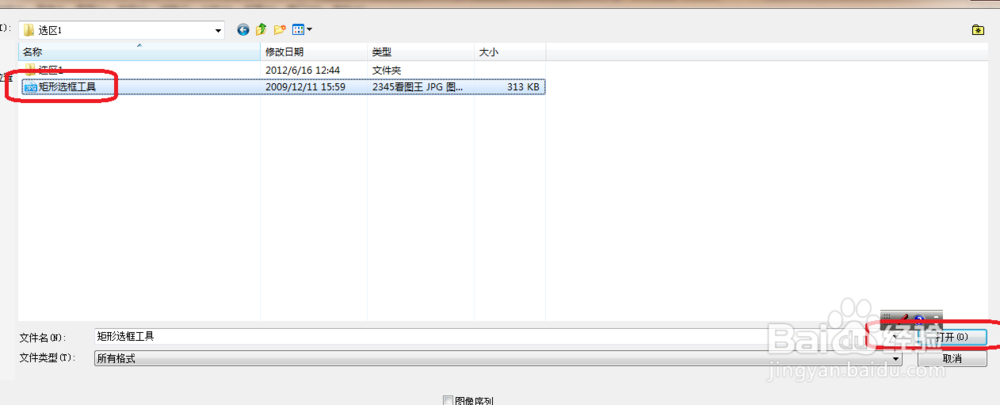
2、选择要编辑的相片,选择如下图,单击打开。
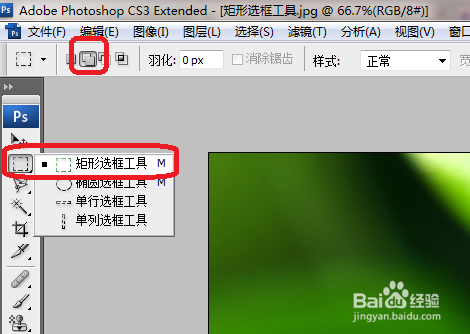
3、单击矩形选框工具,在单击上面的添加到选区。
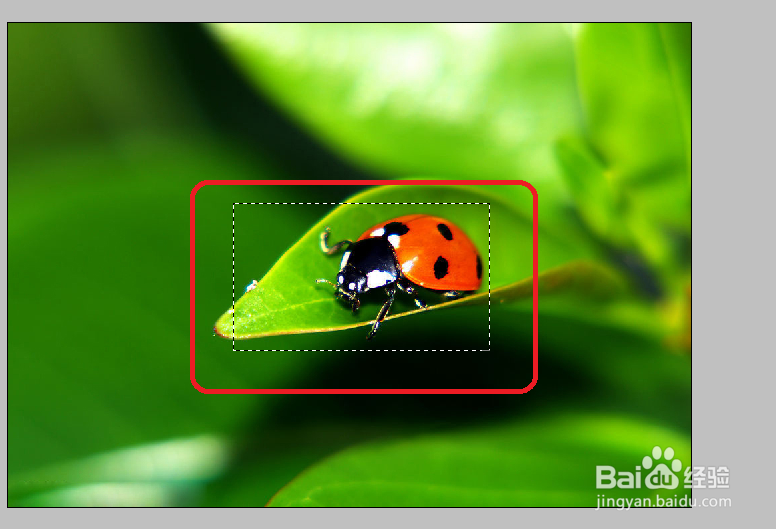
4、画出如下图。
5、在继续画出如下图,就是两个矩形画在一起,就出现如下图效果。
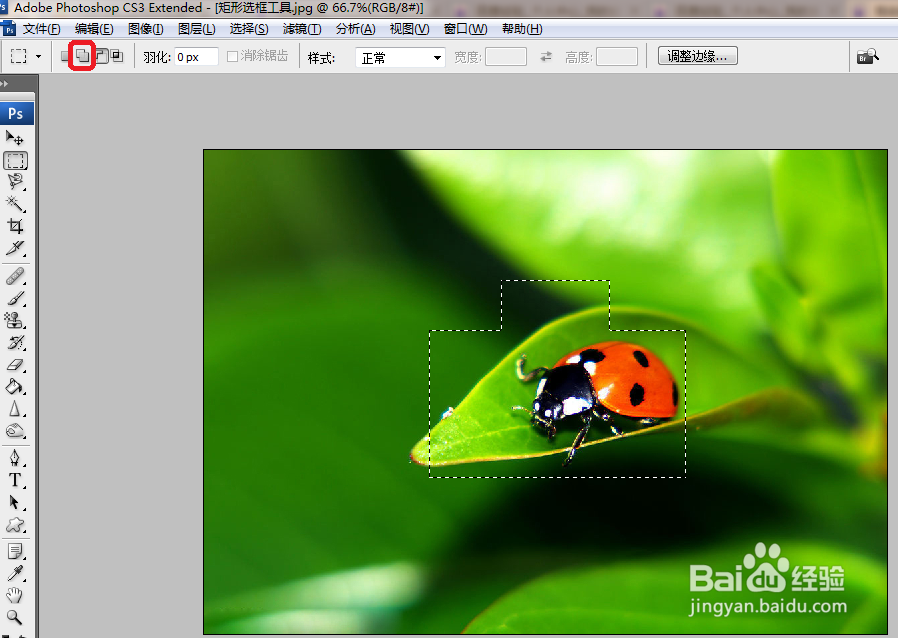
6、在单击上方的从选区减去。

7、在画出矩形方框出来就出现如下图了。
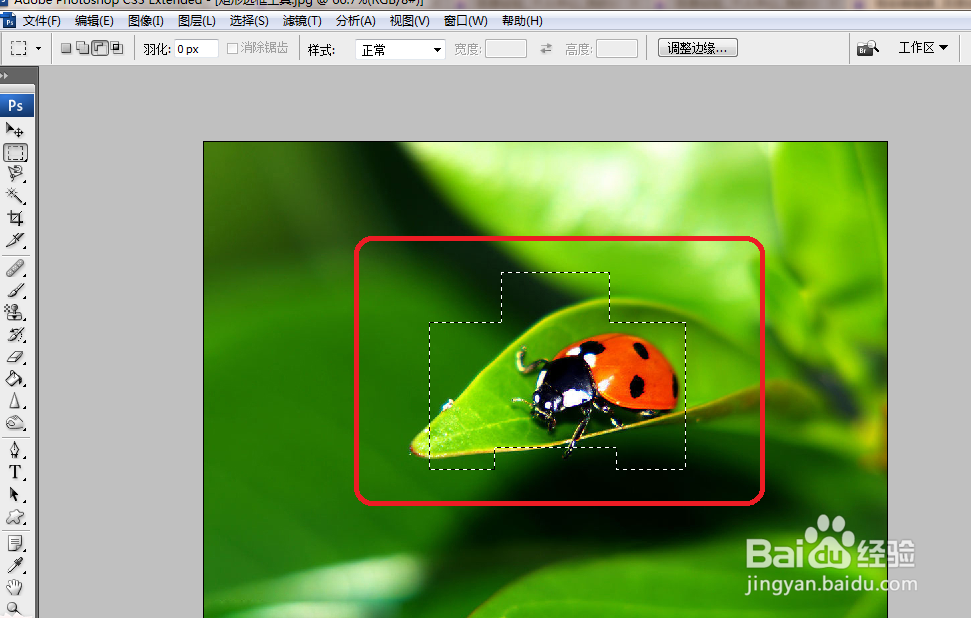
8、在单击编辑复制。
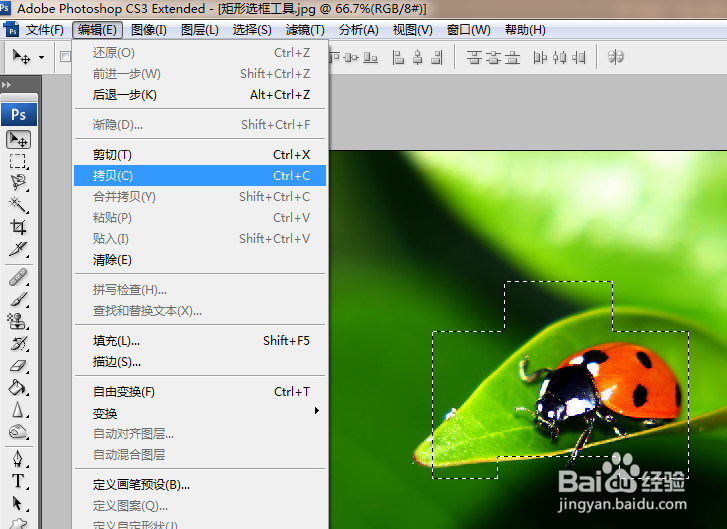
9、在单击文件-新建空白的图层。
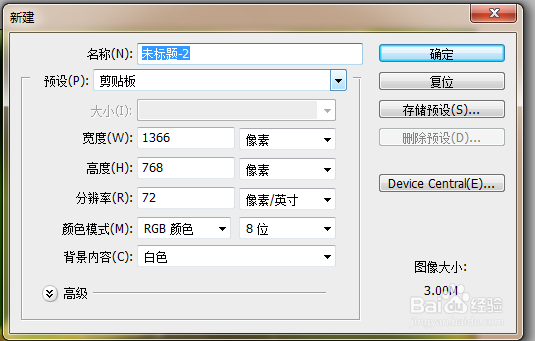
10、在单击编辑-粘贴。
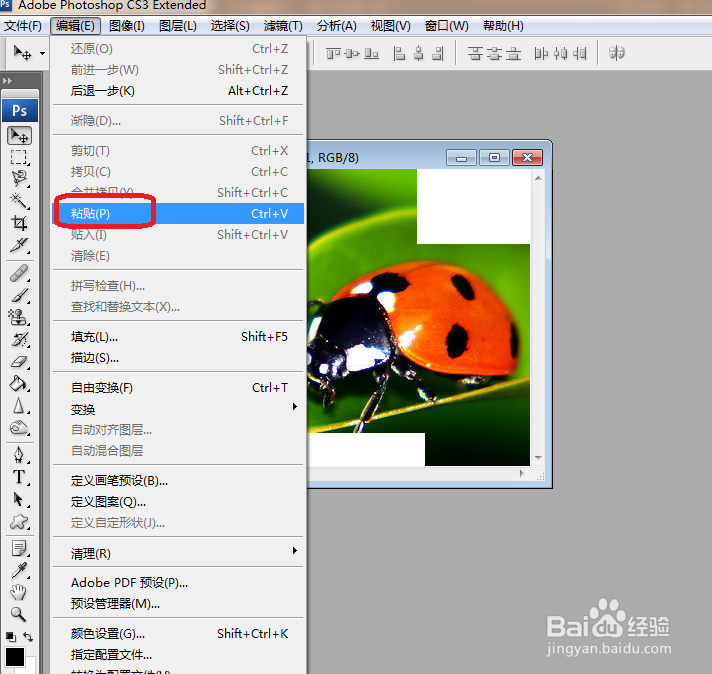
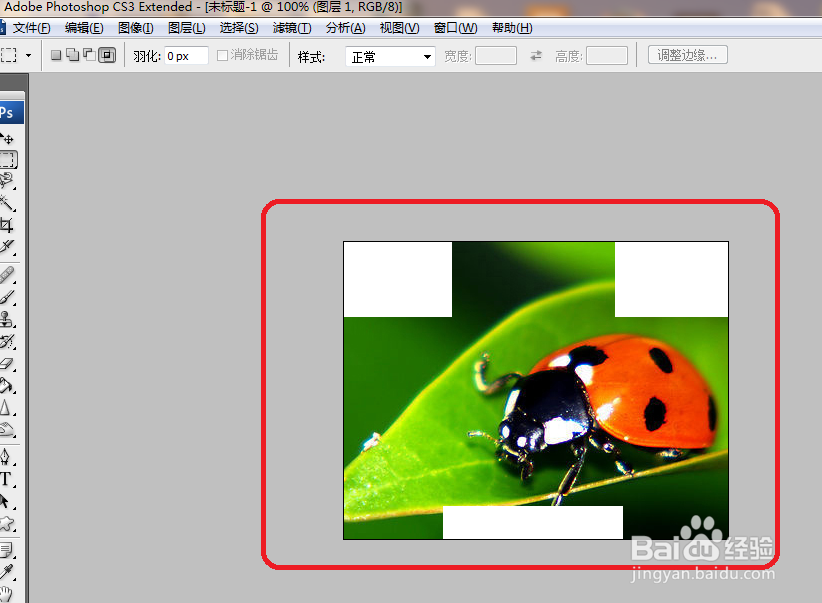
11、如下图用矩形工具做好了一张图。
时间:2026-04-24 22:55:36
1、首先打开软件,文件打开一张图片来编辑。
2、选择要编辑的相片,选择如下图,单击打开。
3、单击矩形选框工具,在单击上面的添加到选区。
4、画出如下图。
5、在继续画出如下图,就是两个矩形画在一起,就出现如下图效果。
6、在单击上方的从选区减去。
7、在画出矩形方框出来就出现如下图了。
8、在单击编辑复制。
9、在单击文件-新建空白的图层。
10、在单击编辑-粘贴。
11、如下图用矩形工具做好了一张图。
