1、打开Photoshop软件,新建一个画布。

2、使用文本工具在画布中放置两个文本如图

3、设置左边文本框的样式如图

4、在图层面板中找到左边文本框,可以看到添加的样式内容

5、鼠标右键选择这个图层,找到拷贝图层样式选项

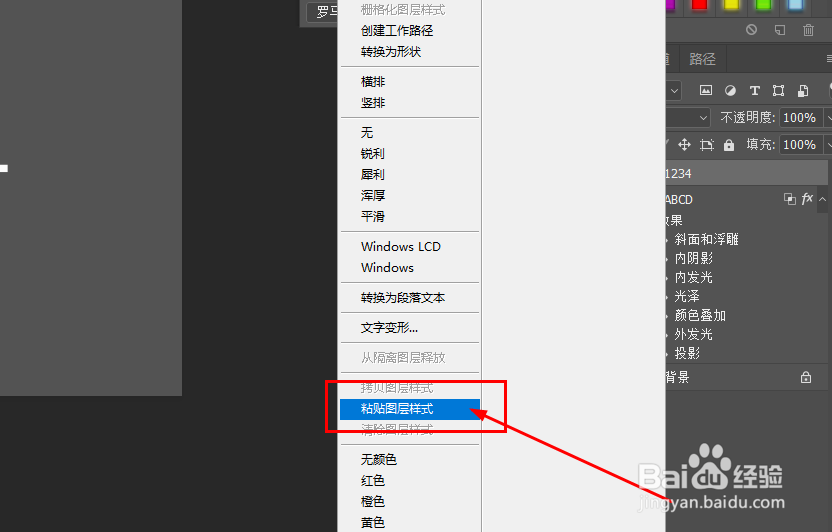
6、在右侧文本图层上点击鼠标右键选择粘贴图层样式
7、这样,两侧的文本框就有一样的样式效果了

8、另外,也可以选择某一个样式进行以上操作。
时间:2026-04-29 09:42:48
1、打开Photoshop软件,新建一个画布。
2、使用文本工具在画布中放置两个文本如图
3、设置左边文本框的样式如图
4、在图层面板中找到左边文本框,可以看到添加的样式内容
5、鼠标右键选择这个图层,找到拷贝图层样式选项
6、在右侧文本图层上点击鼠标右键选择粘贴图层样式
7、这样,两侧的文本框就有一样的样式效果了
8、另外,也可以选择某一个样式进行以上操作。
