PS怎么在不改变整体的情况下将暗部调亮

 时间:2026-04-22 07:19:17

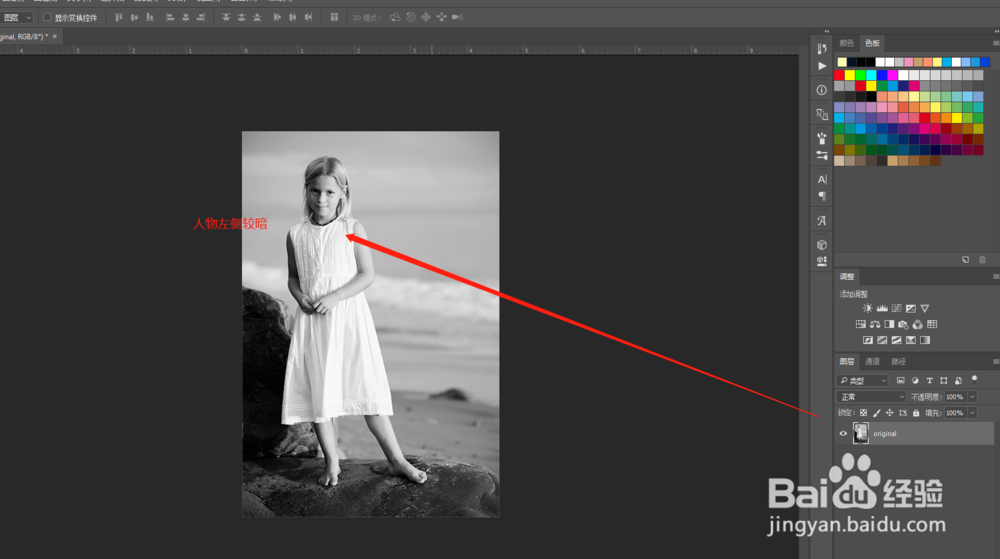
1、在PS中打开一张素材图片,观察这张图片,可以看到人物的左侧是暗部。下面我们来进行调亮处理。
PS怎么在不改变整体的情况下将暗部调亮

2、为了保护原图层,我们养成一个好习惯,执行拷贝图层得到一个拷贝复制图层。

PS怎么在不改变整体的情况下将暗部调亮

3、在图层面板中找到创建新的填充或调整图层,选择曲线命令。

PS怎么在不改变整体的情况下将暗部调亮

4、出现曲线面板,在曲线调整中直接将曲线往上调,以左侧暗部为准,将左侧暗部调亮了即可。

PS怎么在不改变整体的情况下将暗部调亮

5、调整完曲线之后,选中曲线调整图层后面的蒙版,执行反相命令。

PS怎么在不改变整体的情况下将暗部调亮

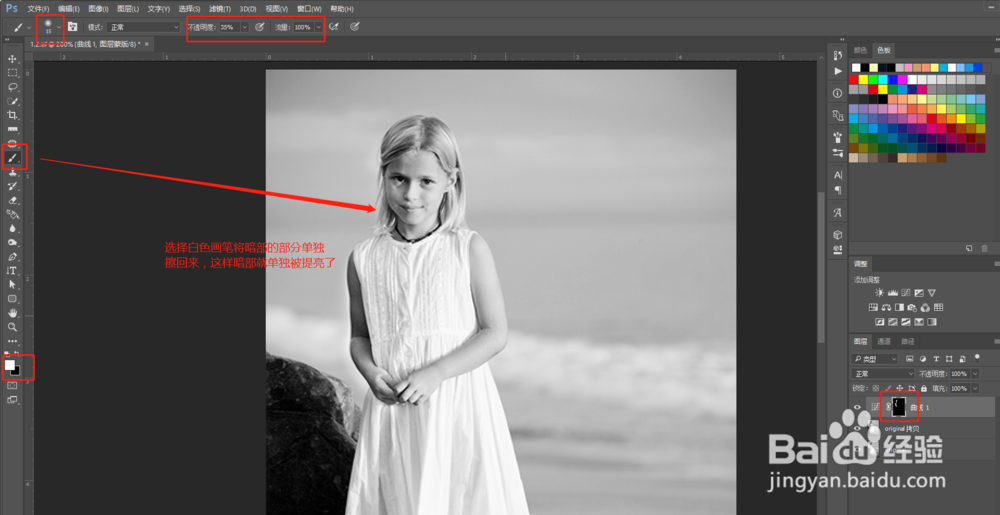
6、保持选中蒙版的状态下,选择画笔工具,前景色设置白色,画笔选择柔边并降低不透明度,调整好画笔的大小,将图片的暗部部分单独的擦回来,这样我们就看到只有暗部的部分被提亮了。
PS怎么在不改变整体的情况下将暗部调亮

  • Photoshop怎么将两个图层融合为溶解的效果?
  • Ps如何添加马赛克
  • photoshopcs6抠图教程
  • PS一键美化照片,一键变换照片风格
  • ps如何给图片添加文字效果
  • 热门搜索
    桌旗的作用 键盘鼠标什么牌子好 一年级运动会入场词 难忘的运动会600字 天花粉的功效与作用 左脑控制什么 女人的咪咪长什么样 二甲双胍的作用 运动磁场官网 大义凛然什么意思