1、先说资源下载,新手请避免使用非中文版本的模拟器,这很重要!(不管你的是不是什么“官方版”)。
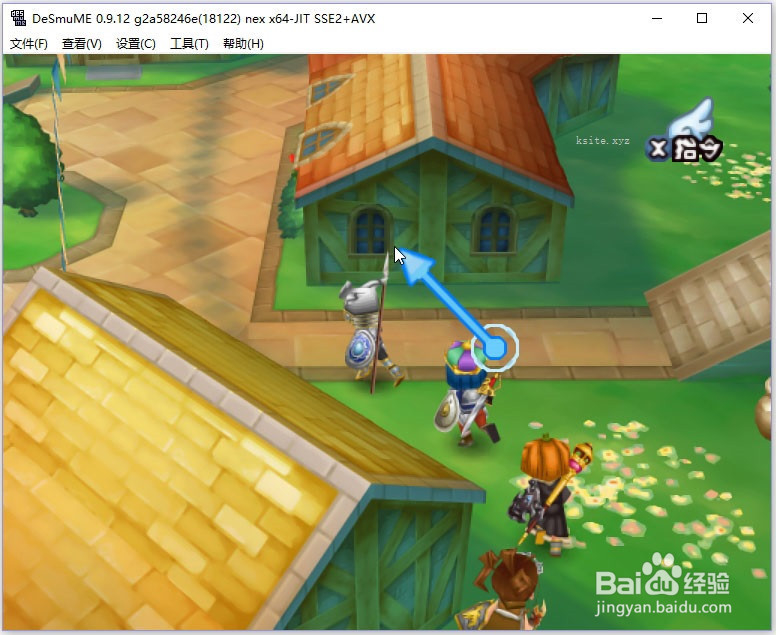
2、设置横屏。
找到菜单 查看-->LCD板式,设置如图。
可选

3、控制设置。
找到“设置”--->“控制设置”
如图,其中红色框内是必须要设定的按键。

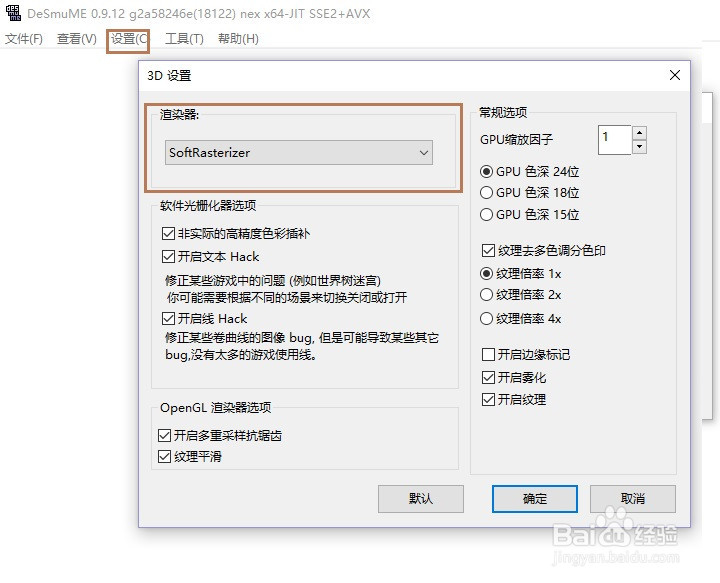
4、3D设置(渲染器的选择)。
低配置的电脑推荐SoftRasterizer(软栅),高配置的N卡用户推荐使用OpenCL 3.2。
注:OpenCL Old 不推荐使用。
其他默认。
3D效果较强的游戏,推荐你把GPU缩放因子 改为 2,(该选项对配置的要求很高,只为过下游戏瘾的不推荐,且会影响放大滤镜的使用)
5、高清滤镜。
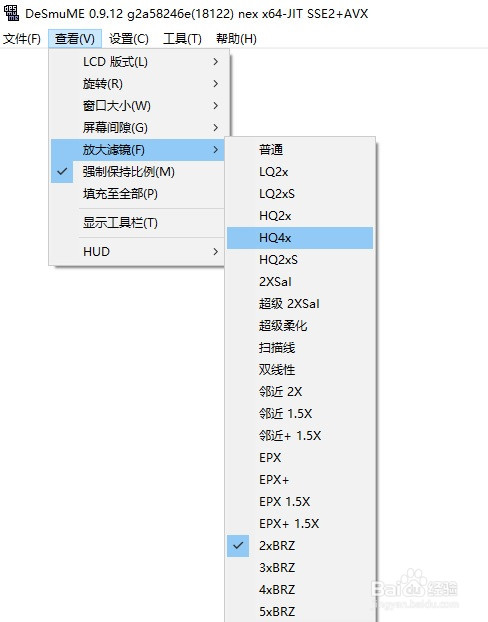
也就是放大滤镜,你需要的软件渲染效果,配合SoftRasterizer使用。“好不好看”就要靠这个。
直接影响到文字效果和贴图效果。
配置低的推荐你使用普通或者双线性。追求掌机效果的使用扫描线。
HQ滤镜和BRZ是个不错的选择(个人推荐后者)。
其中的数字表示放大倍数。
6、爆音。
这个没有标准的设置,根据游戏不同有不同的设置。不存在完美的方案。
实在是需要同步修正,请尝试在N-Z-P三种模式下切换。

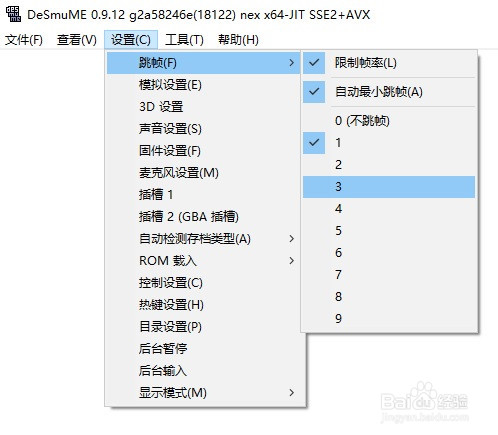
7、跳帧的选择。
这同样也是提升模拟速度的一种方法。
推荐在1~5之间选择。
8、打开游戏。
虽然我觉得这项没什么好说的,但确实有人不知道怎么做,毕竟是全年龄。
找到你下载到的游戏,NDS扩展名(如,DQ9.nds),拖入模拟器。
当然,软件本身是支持ZIP压缩文档的,但还是推荐解压出来。

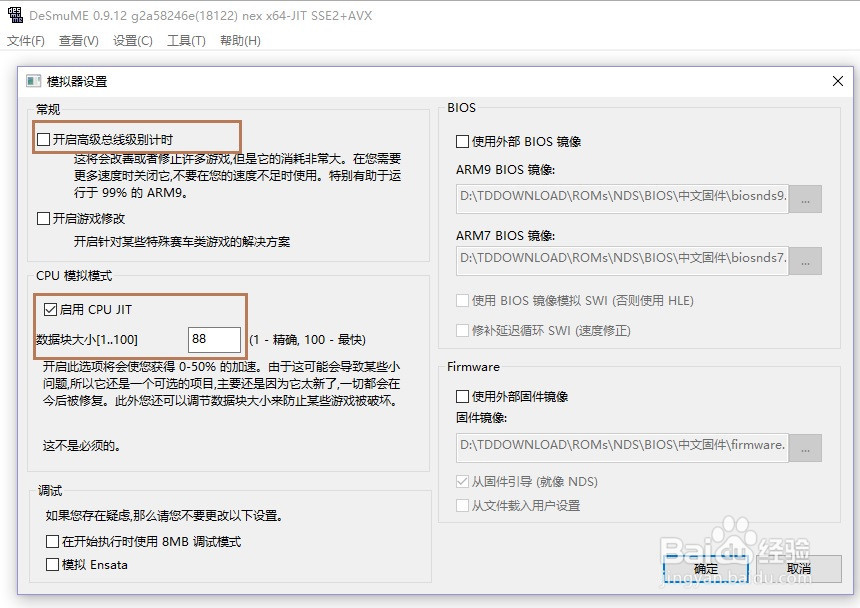
1、老爷机的朋友,
找到图中选择,按图内设置(在设置菜单那里)。
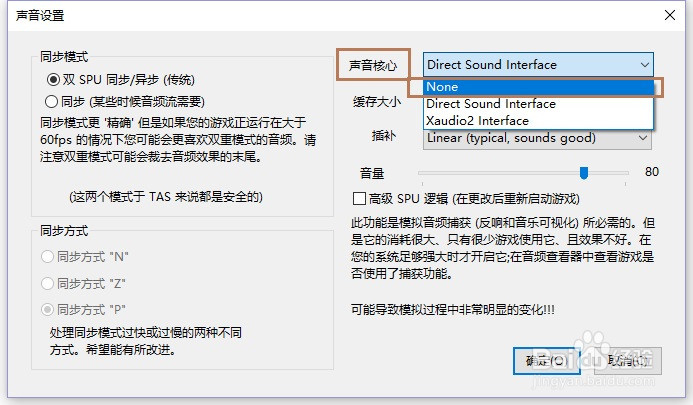
2、你还可以选择把“声音”关掉
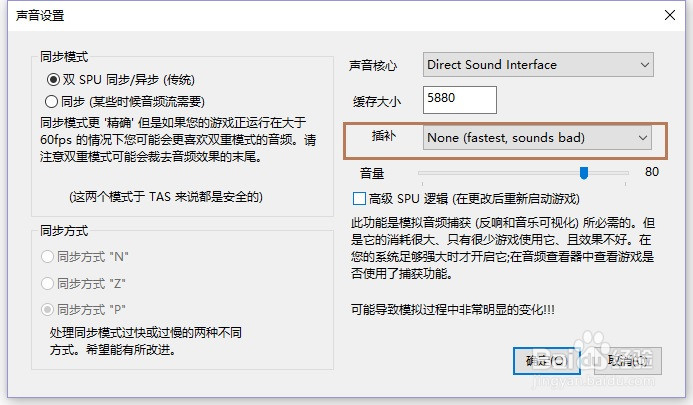
3、或者放弃声音“质量”
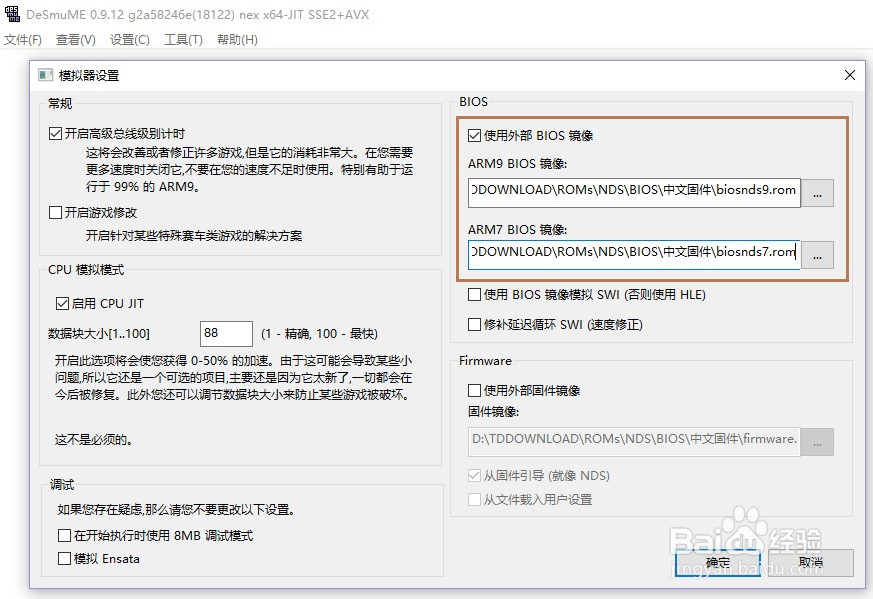
1、如神游中文版游戏,这需要对应的BIOS。
找到“设置”,打开模拟器设置,使用外部BIOS
这类游戏就需要你自己去下载或导出这些固件,但这种行为一般是不推荐的,毕竟这涉及某些厂家的BQ。