PS快速设计水晶字体

 时间:2026-04-24 11:24:09

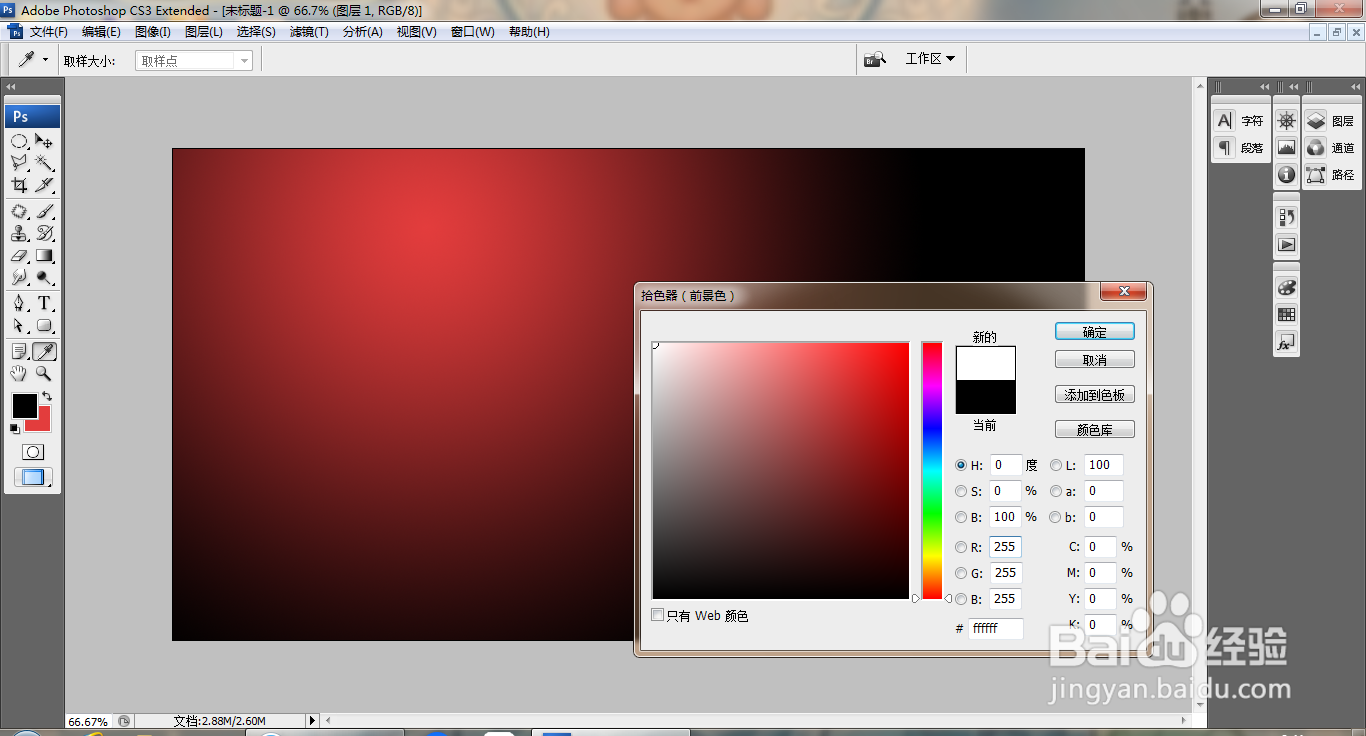
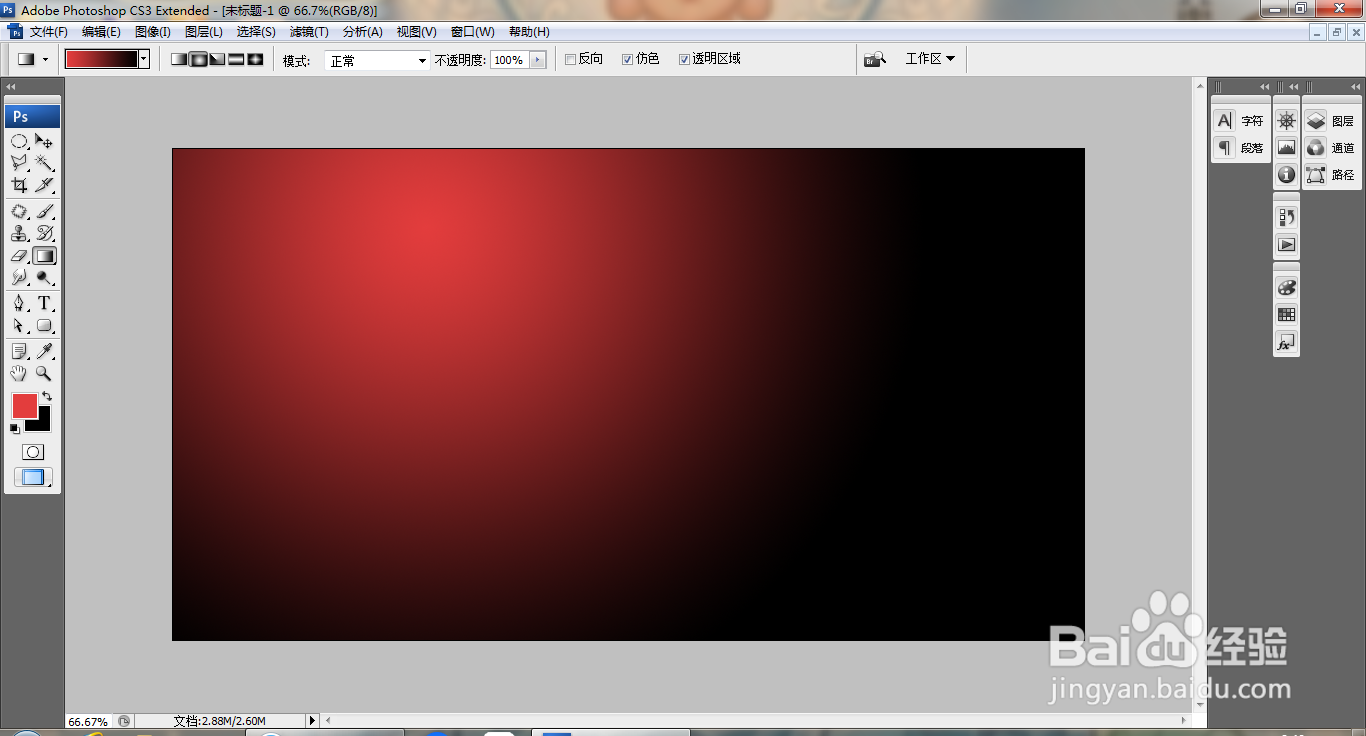
1、打开PS,新建空白背景,执行渐变颜色填充,如图
PS快速设计水晶字体

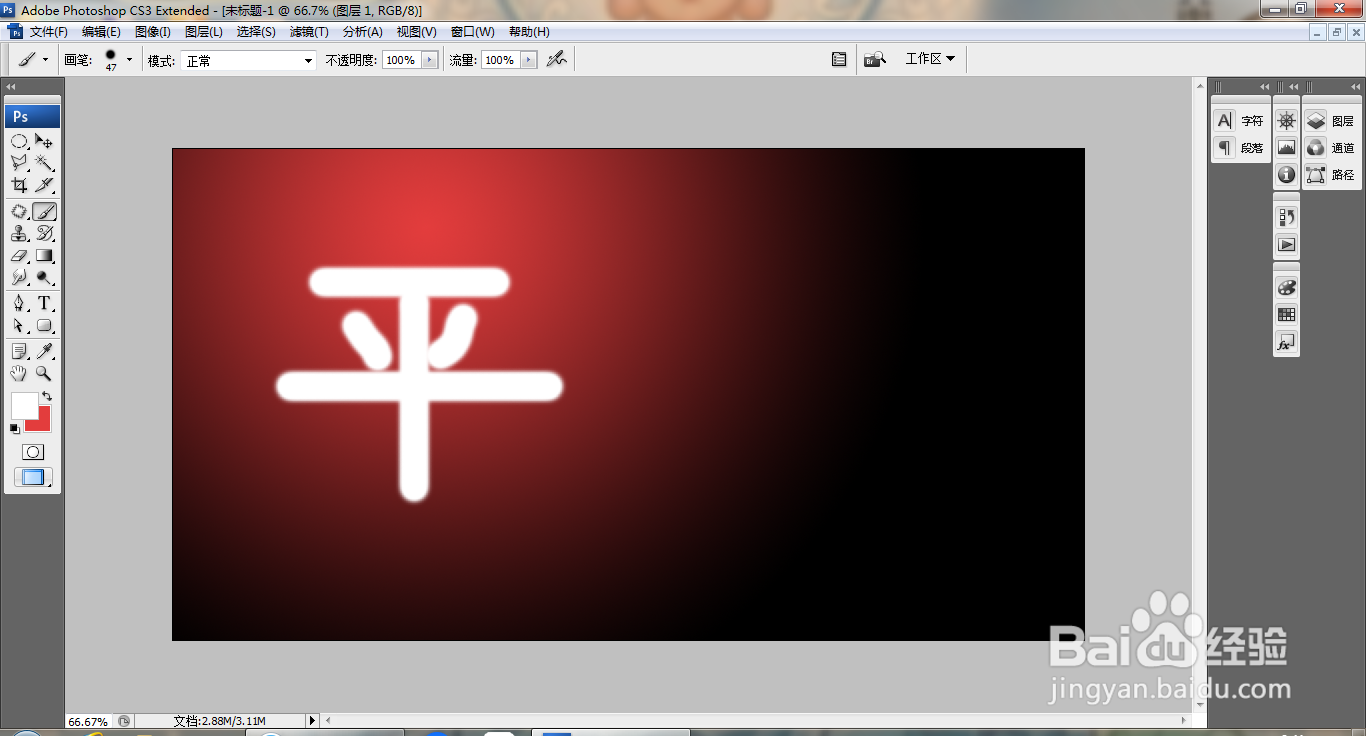
2、设置前景色为白色,选择画笔工具,绘制文字,如图

PS快速设计水晶字体

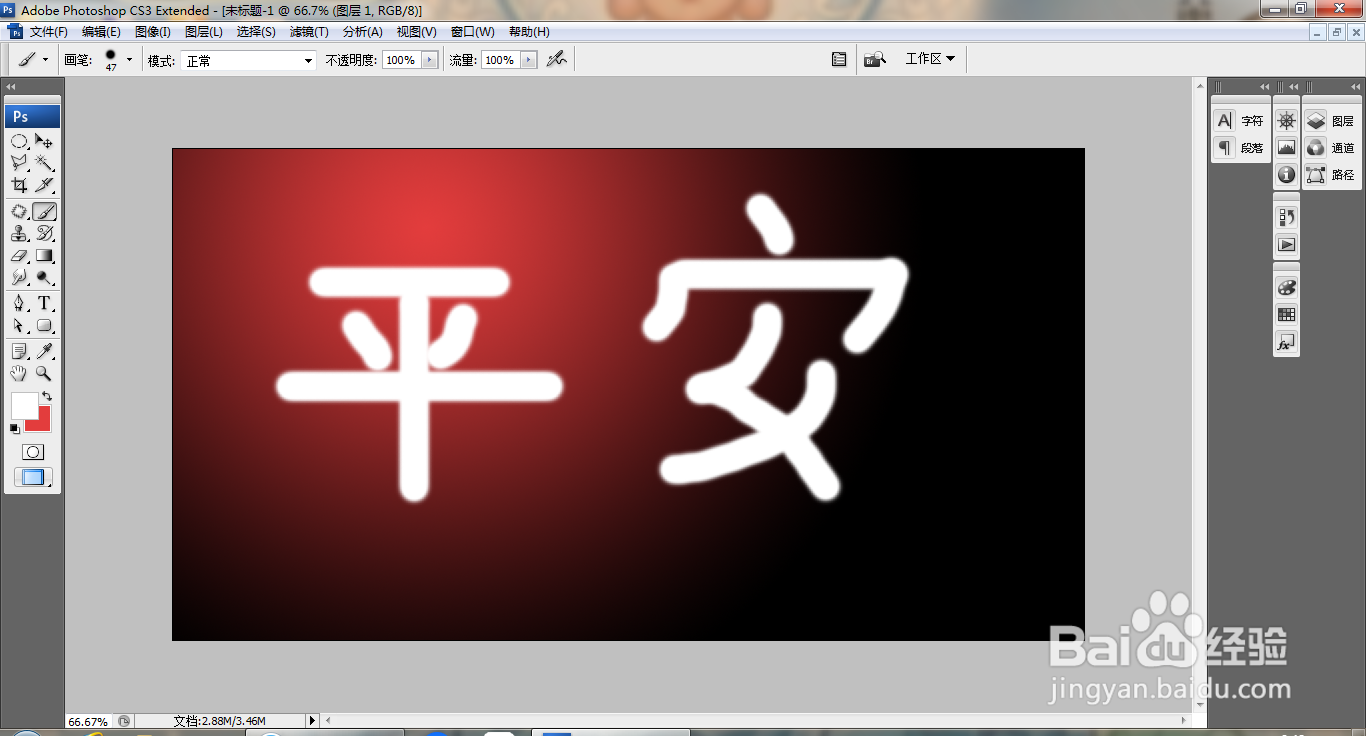
3、再次选择画笔工具,继续绘制文字,如图

PS快速设计水晶字体

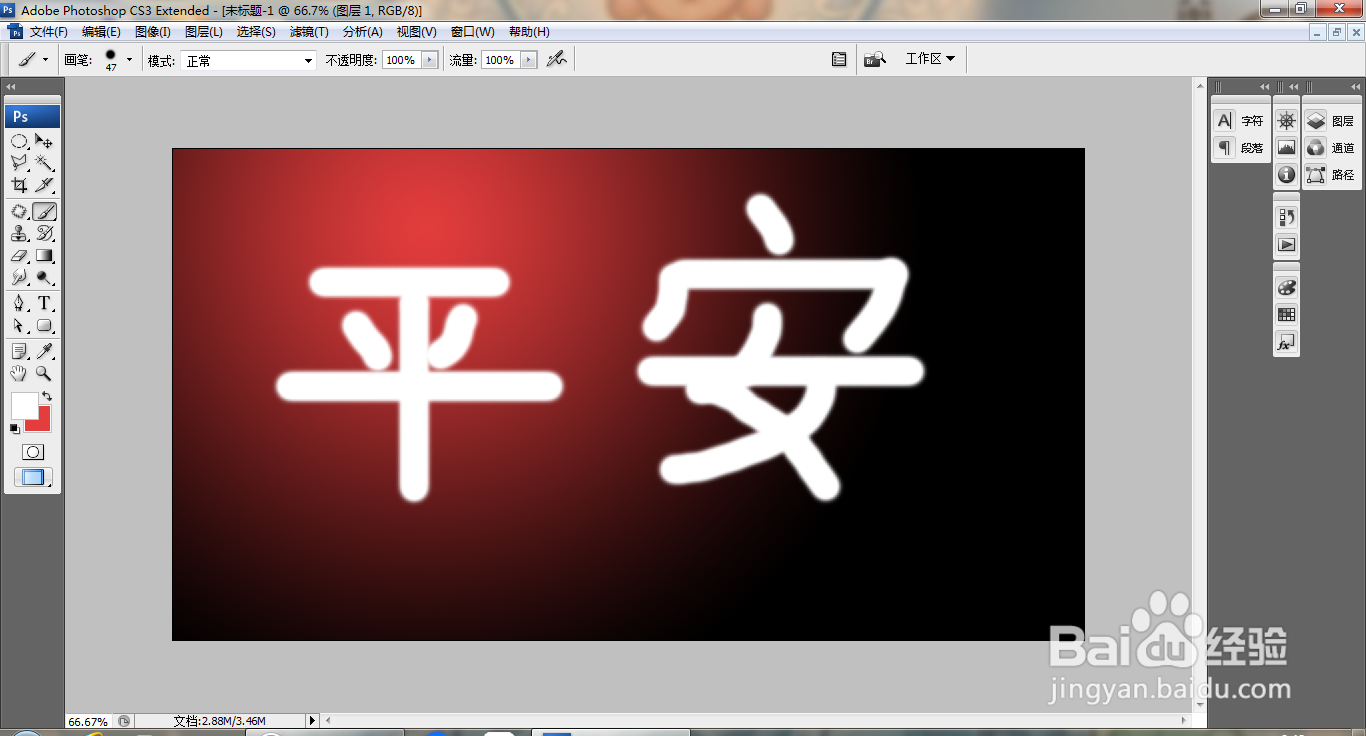
4、继续选择画笔工具,继续绘制文字,如图

PS快速设计水晶字体

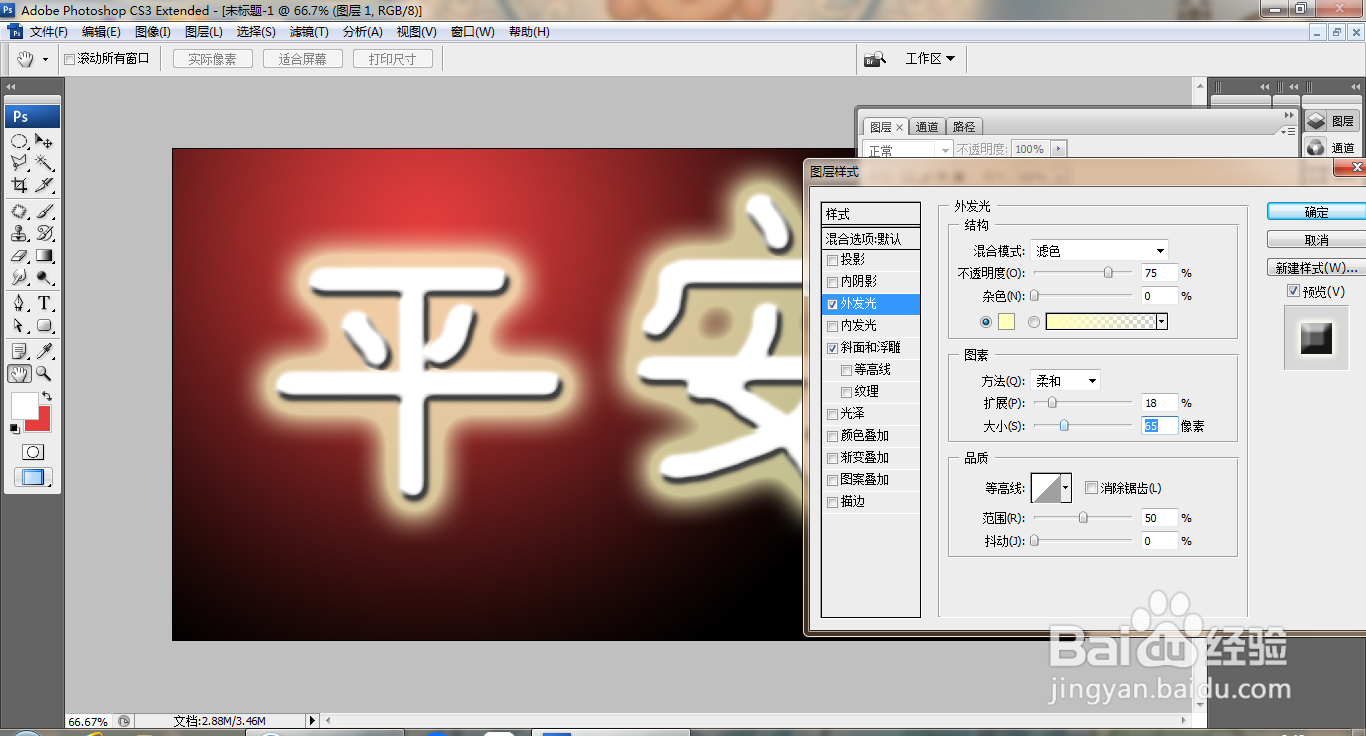
5、双击图层,打开图层样式,勾选外发光,勾选斜面浮雕,如图

PS快速设计水晶字体

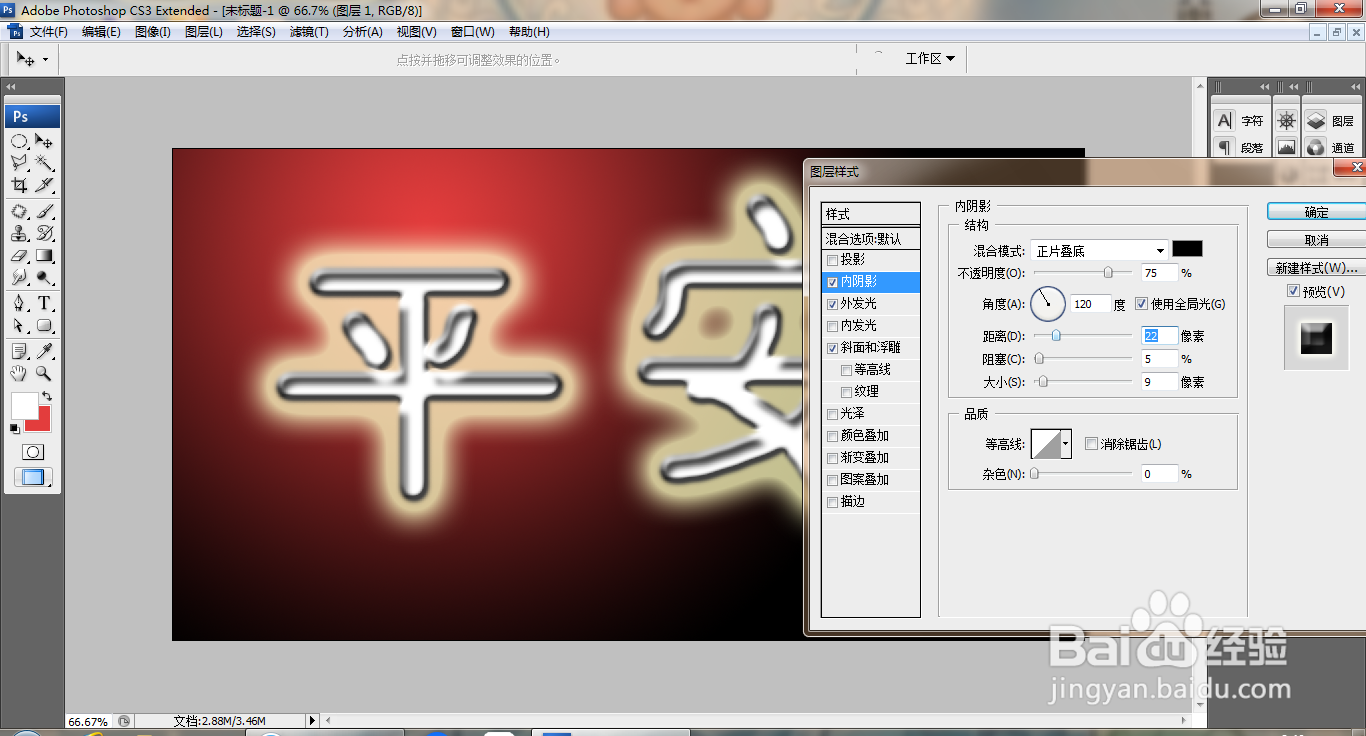
6、双击文字图层,勾选内阴影,点击确定,如图

PS快速设计水晶字体

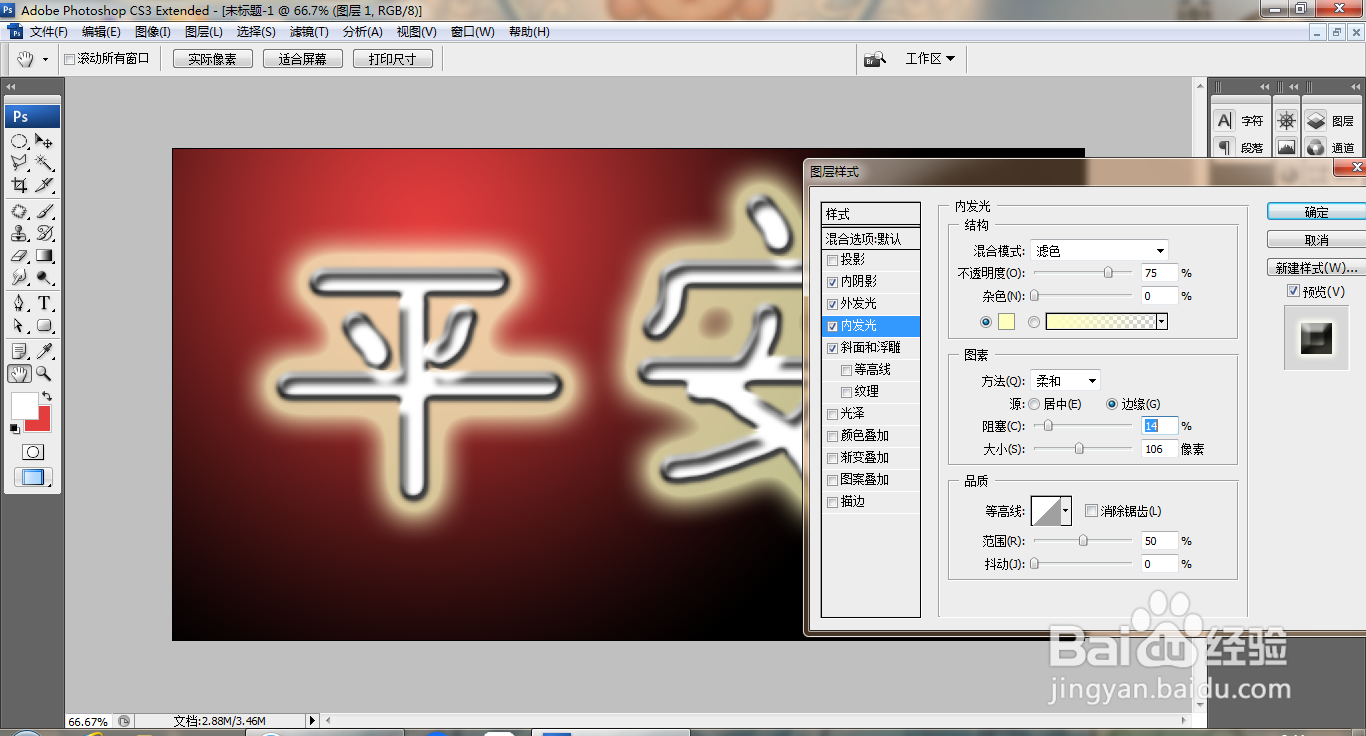
7、再次选择内发光选项,设置大小为106像素,点击确定,如图

PS快速设计水晶字体

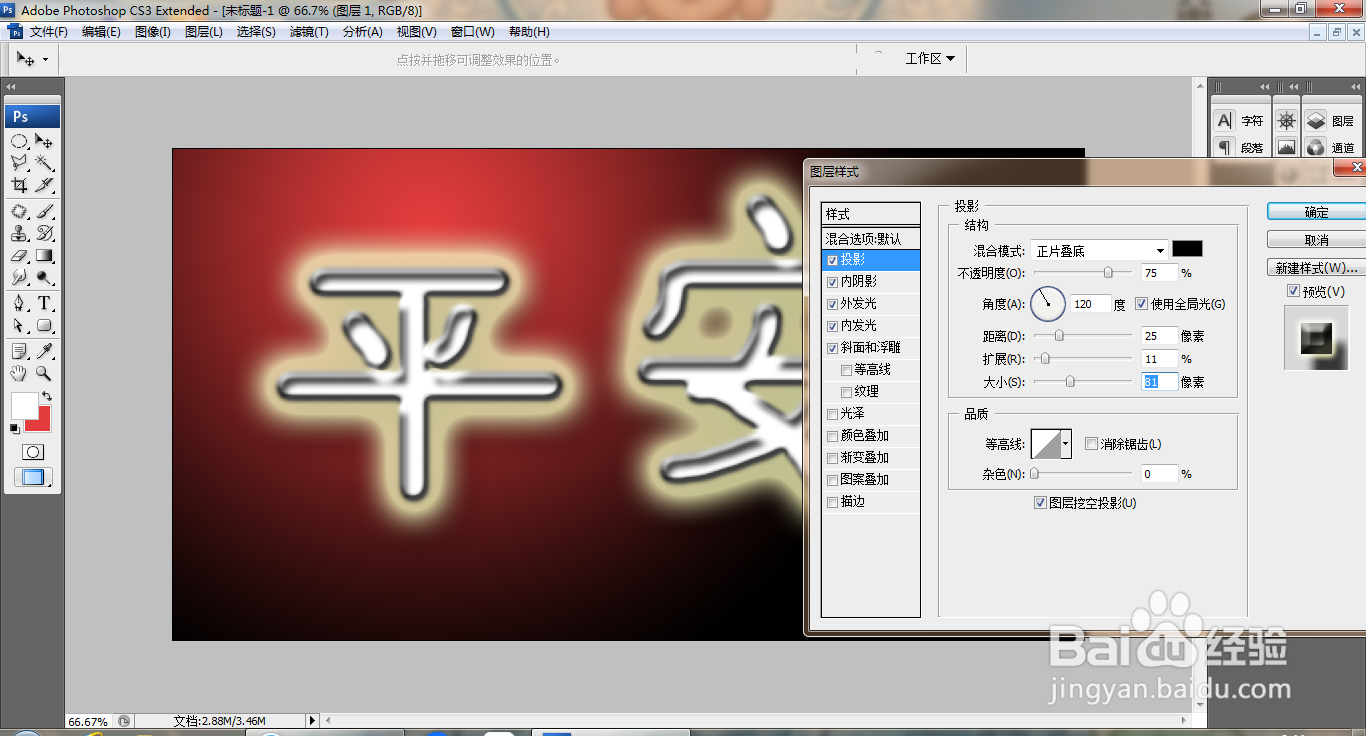
8、打开图层样式,勾选投影,设置距离为25像素,点击确定,如图

PS快速设计水晶字体

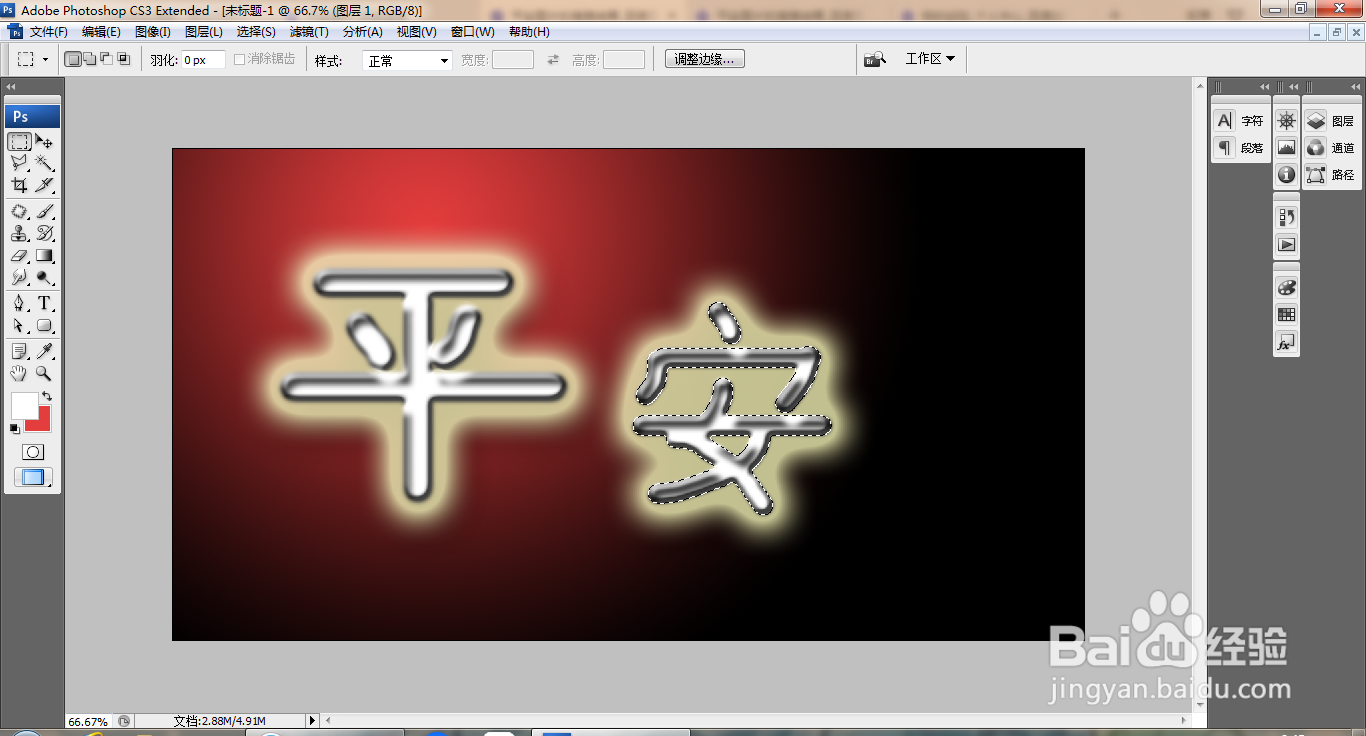
9、选择矩形选区工具,绘制矩形选区,缩小文字,对文字自由变换,如图

PS快速设计水晶字体

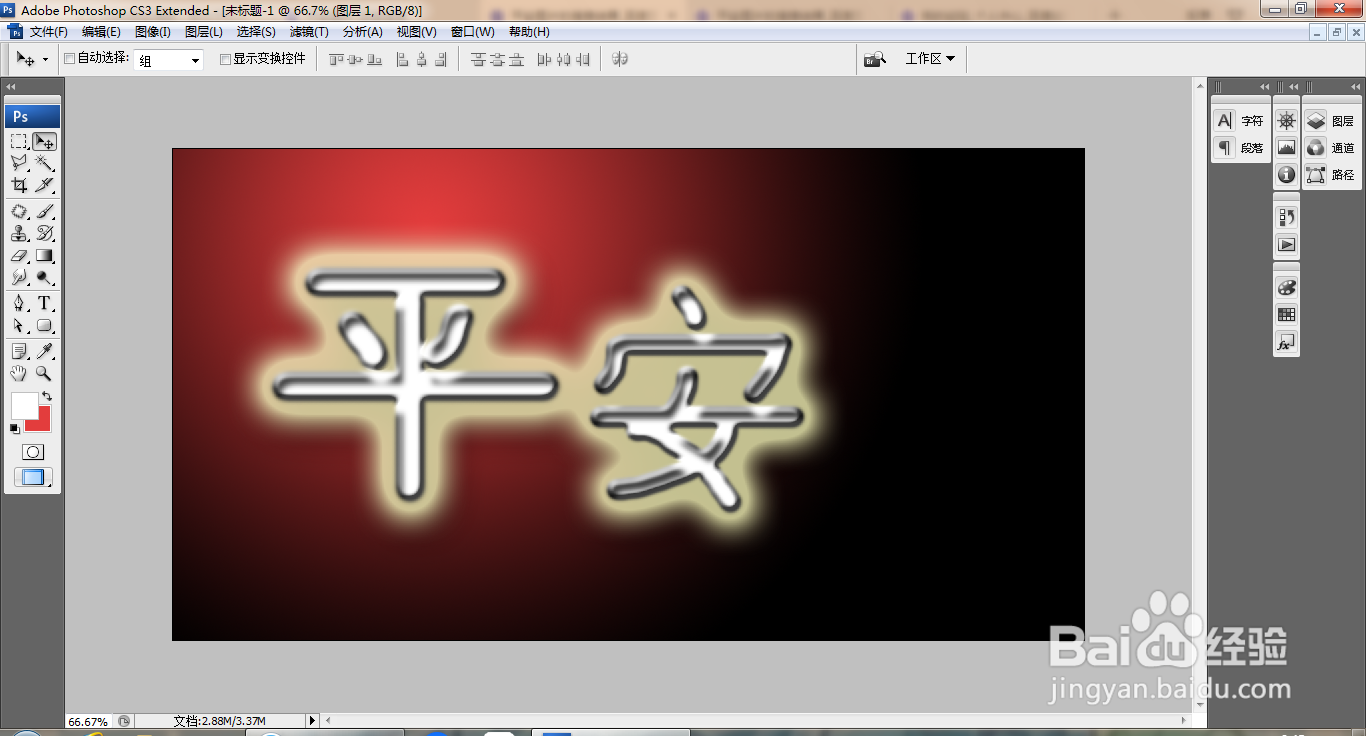
10、再次调整字体大小,如图

PS快速设计水晶字体

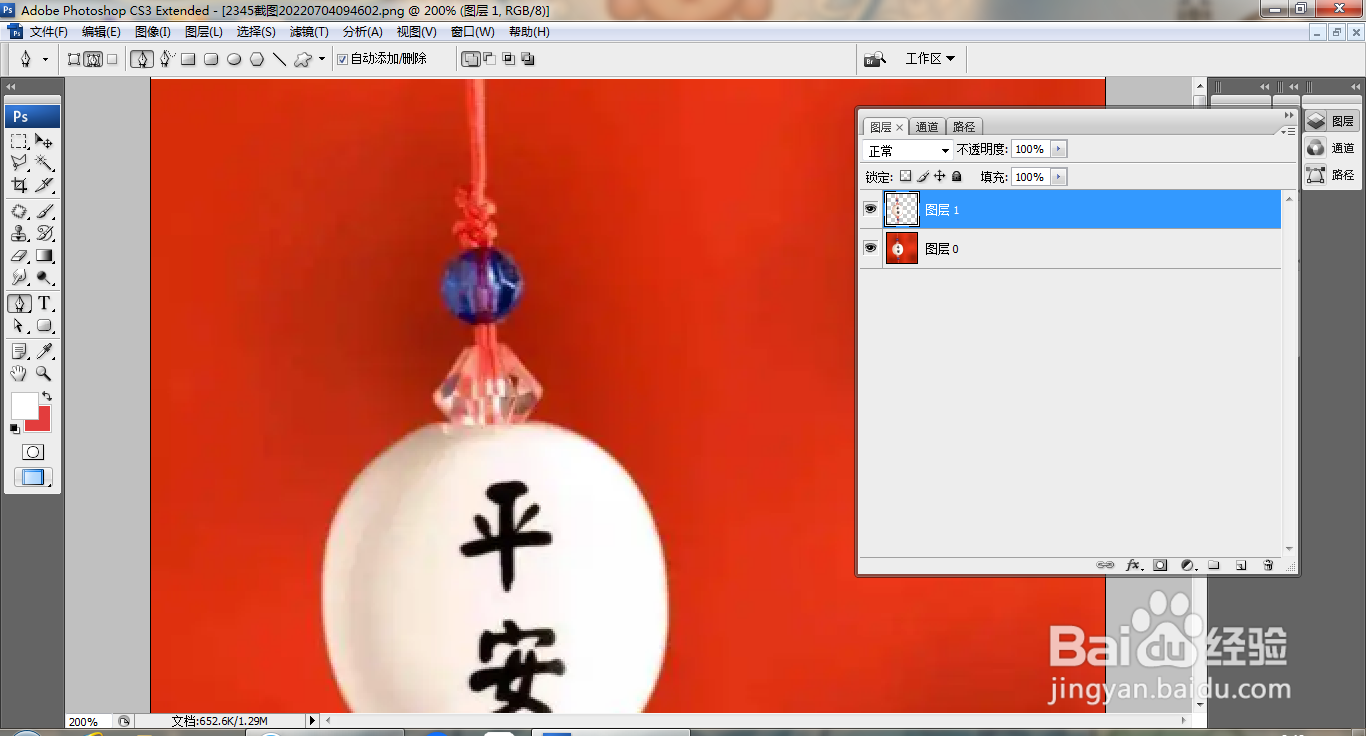
11、打开图片,选择钢笔工具,绘制路径,如图

PS快速设计水晶字体

12、绘制路径,载入选区,提取图层,如图

PS快速设计水晶字体

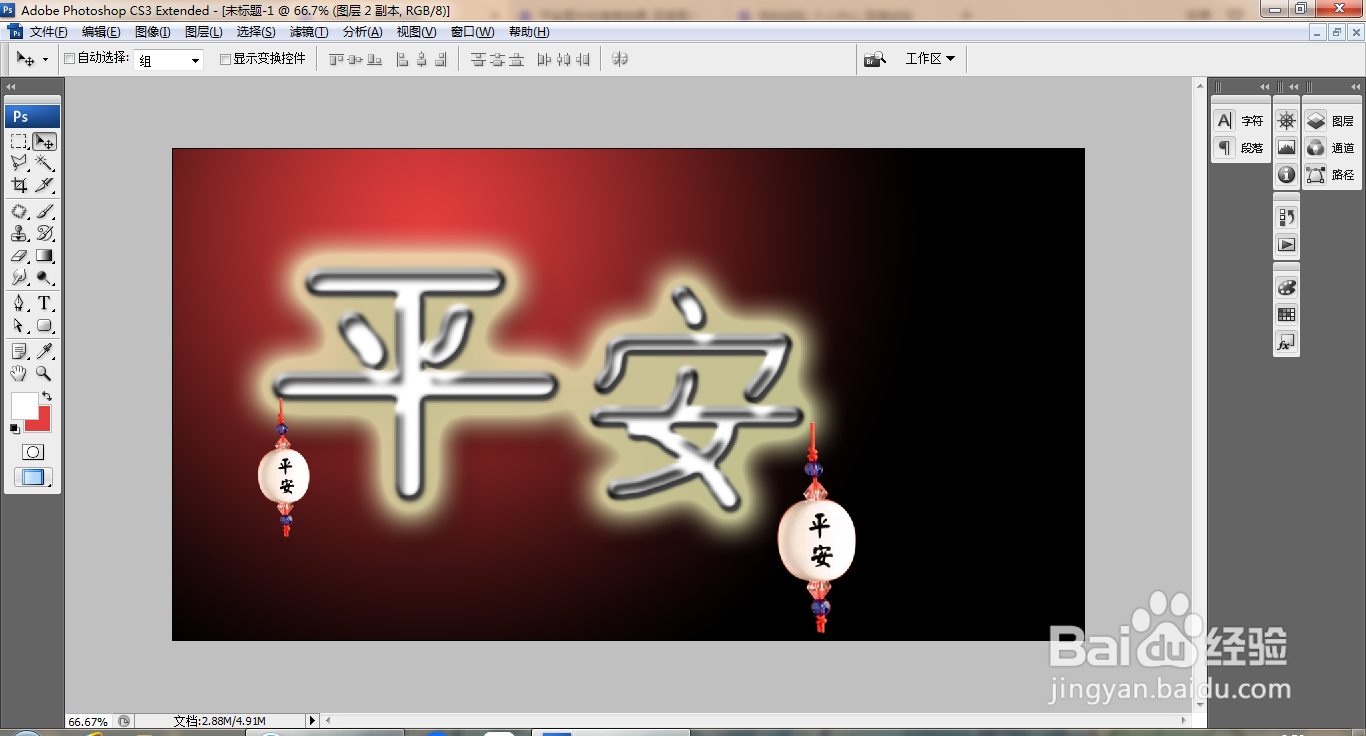
13、移动图片到当前图层,再次调整,如图

PS快速设计水晶字体

  • 如何用Photoshop制作水晶效果字
  • photoshop怎么制作星空头像效果?
  • PS如何制作烟花效果
  • 怎么用PS制作科幻紫色旋涡效果图片
  • PS快速设计水晶字
  • 热门搜索
    穿越的电视剧大全 手表大全 国华人寿保险怎么样 痛经该怎么办 尿道感染怎么治疗 影视大全免费观看全集 怎么显示文件后缀名 儿童诗歌朗诵大全 卤水配方秘方大全 锅贴的做法大全