PS如何制作烟花效果

 时间:2024-10-12 09:26:07

1、新建一个方形画布(1080×1080),填充黑色。
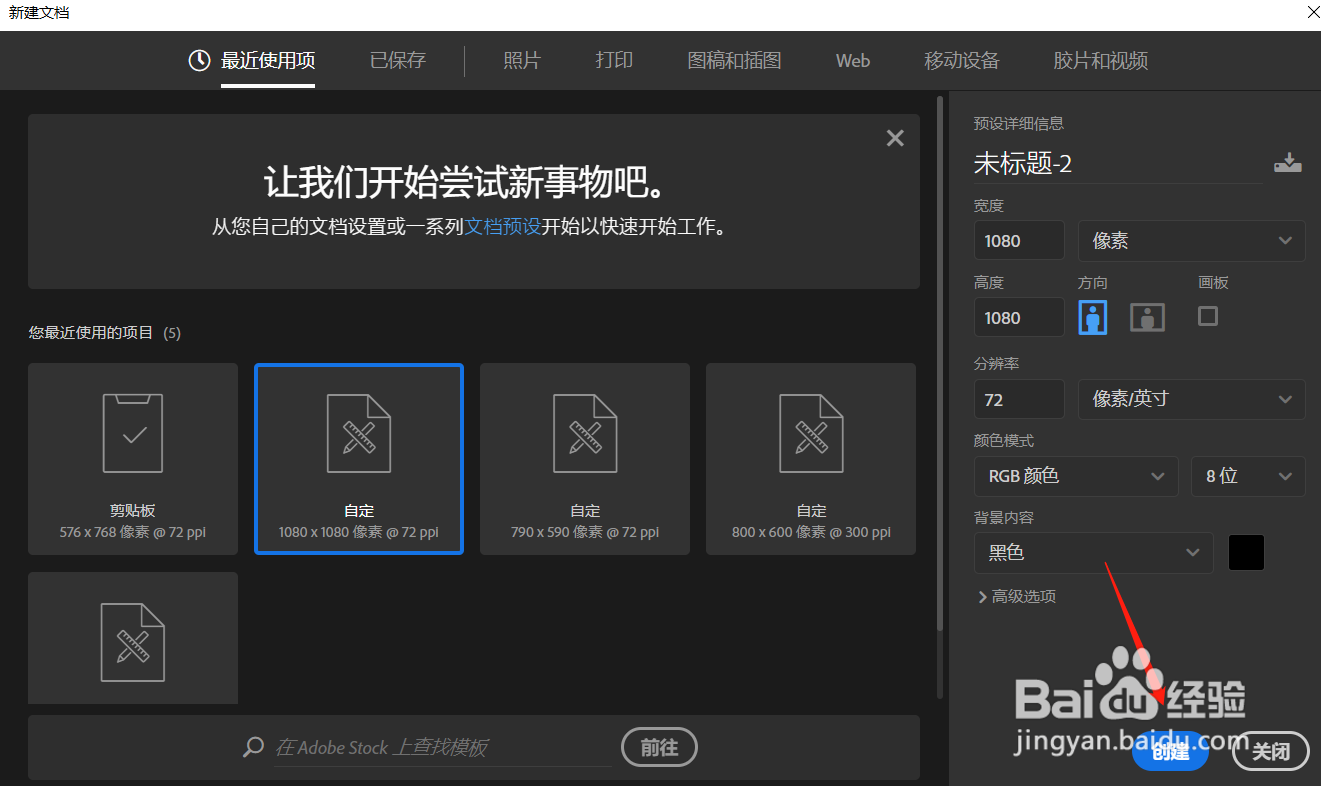
PS如何制作烟花效果

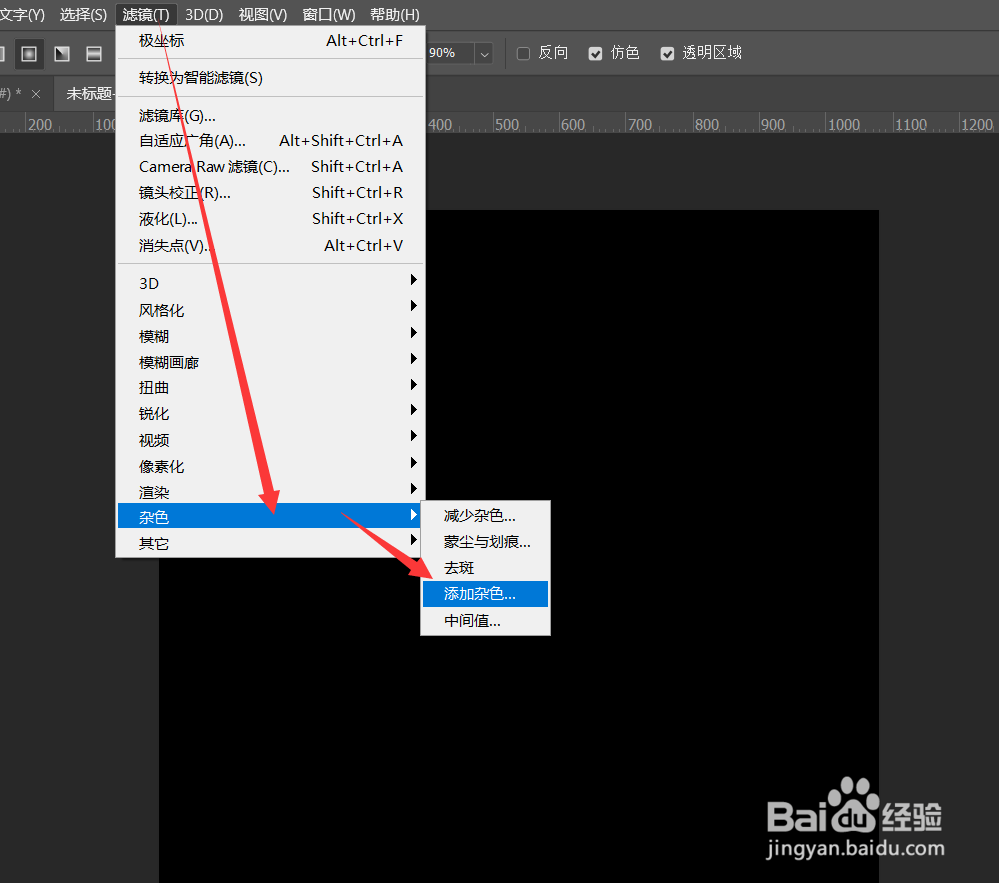
2、然后选择滤镜中的杂色,点击添加杂色。

PS如何制作烟花效果

3、添加杂色设置数量为35,高斯分布,单色,点击确定。

PS如何制作烟花效果

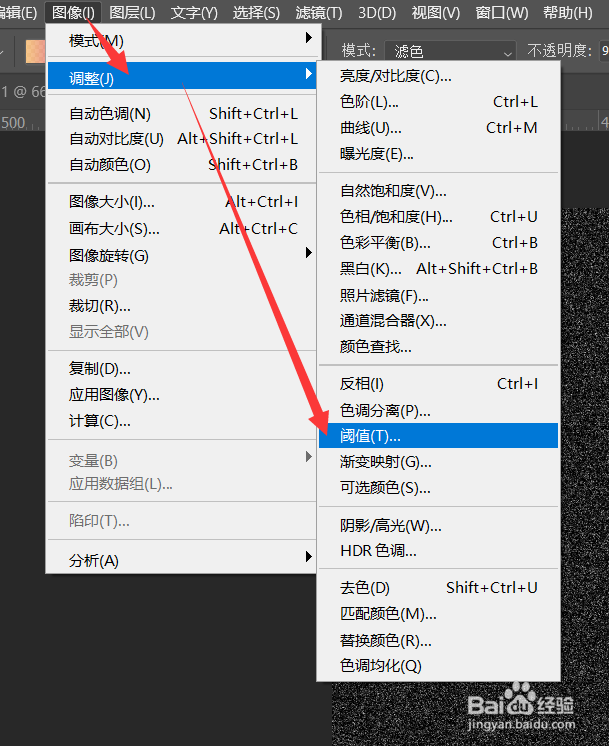
4、选择【图像】-【调整】-【阈值】。

PS如何制作烟花效果

5、把阈值拉到最大值,点击确定。

PS如何制作烟花效果

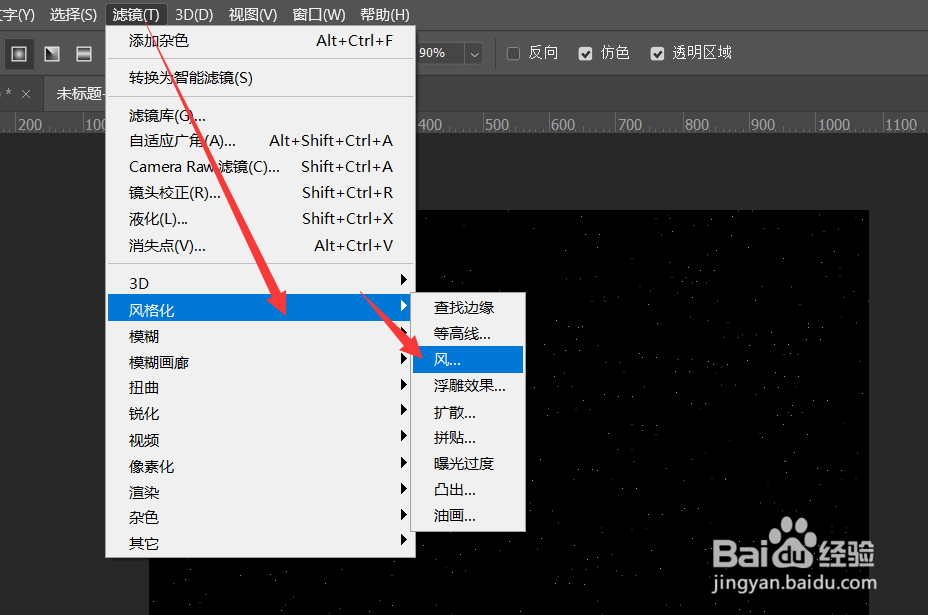
6、选择【滤镜】-【风格化】-【风】。

PS如何制作烟花效果

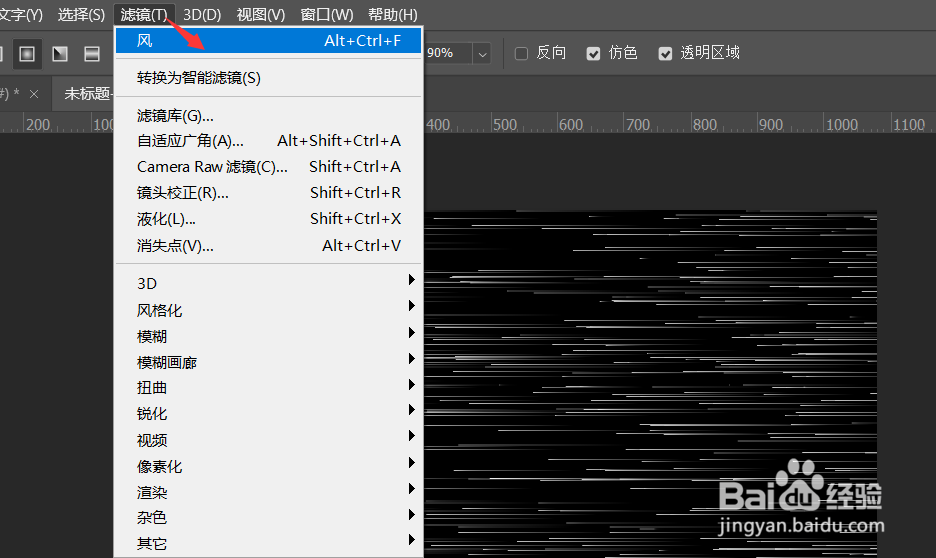
7、选择风,方向从左,点击确定。

PS如何制作烟花效果

8、重复几次添加风滤镜,让风大一点。

PS如何制作烟花效果

9、选择【图像】-【图像旋转】-【逆时针90度】。

PS如何制作烟花效果

10、在滤镜中选择扭曲下面的“极坐标”。

PS如何制作烟花效果

11、新建图层,给烟花上个颜色。

PS如何制作烟花效果

12、使用渐变工具,选择喜欢的渐变颜色,点击径向渐变 。

PS如何制作烟花效果

13、在新图层上拉一下径向渐变,混合模式选择“颜色”,这样烟花效果就做出来了。

PS如何制作烟花效果

14、添加色相饱和度,可随意调整颜色哈。

PS如何制作烟花效果
  • PS实用案例:抠出婚纱图的方法
  • PS实用案例:“气泡效果”的制作方法
  • 径向渐变在哪里
  • PS怎么做出下雨效果
  • PS的柔边画笔工具在哪
  • 热门搜索
    和平精英怎么开挂 b型血为什么叫贵族血 大专升本科怎么考 苹果手机怎么越狱 减数和被减数怎么区分 100种简单早餐做法大全 九转大肠的做法 耳机为什么一个有声音一个没有 随笔怎么写 糖水做法