1、在开始菜单中找到小齿轮标志的“设置”

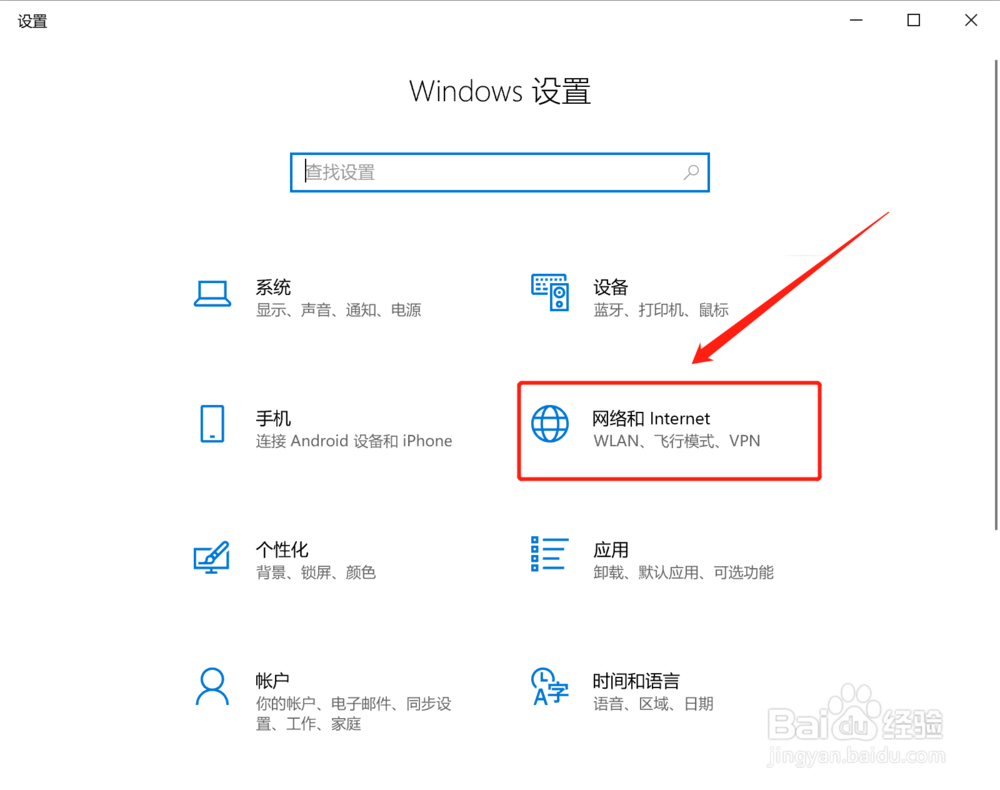
2、在控制面板中找到“网络和Internet”
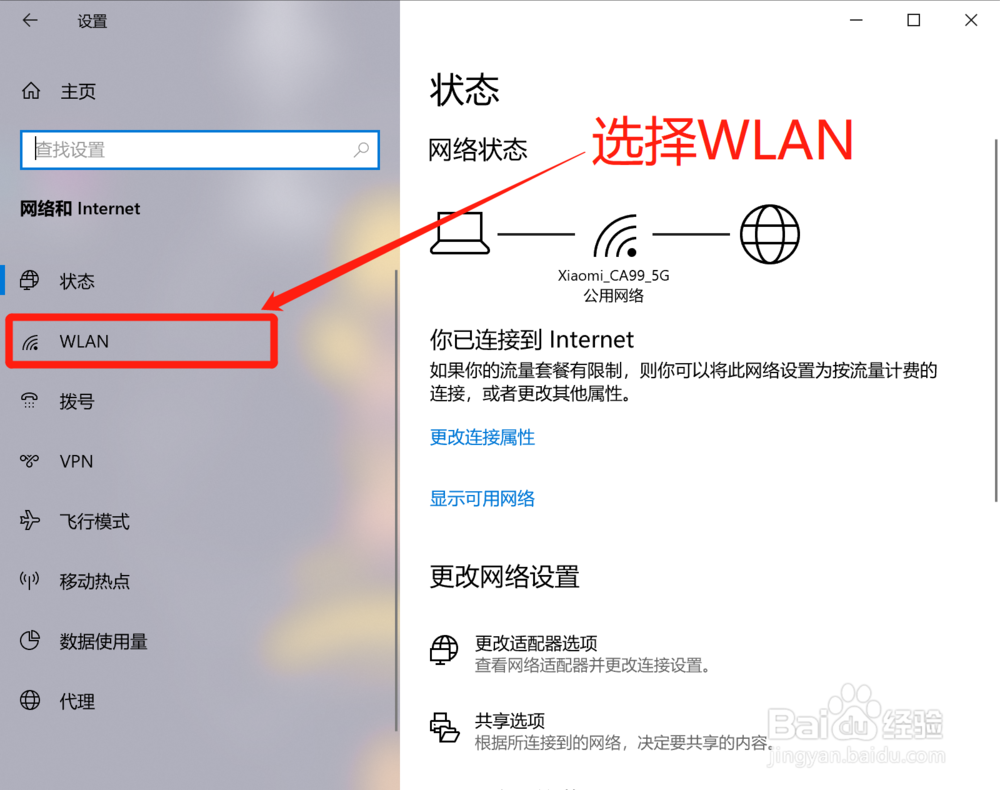
3、左侧选择WLAN选项卡
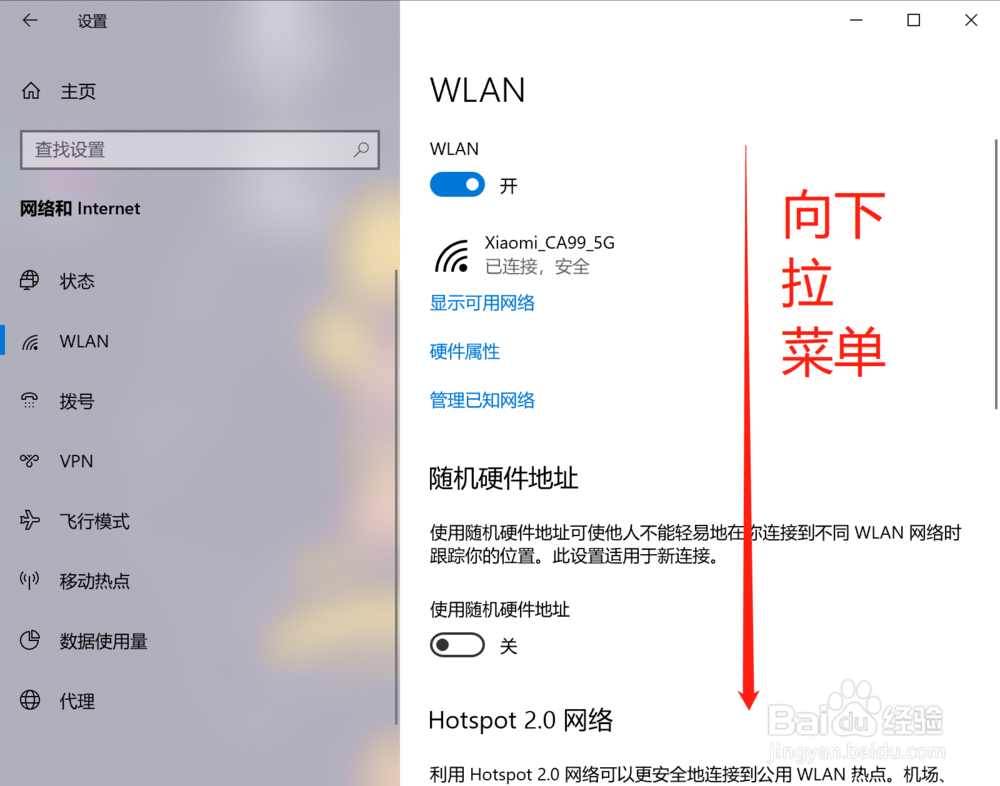
4、进入后将右侧内容向下拉
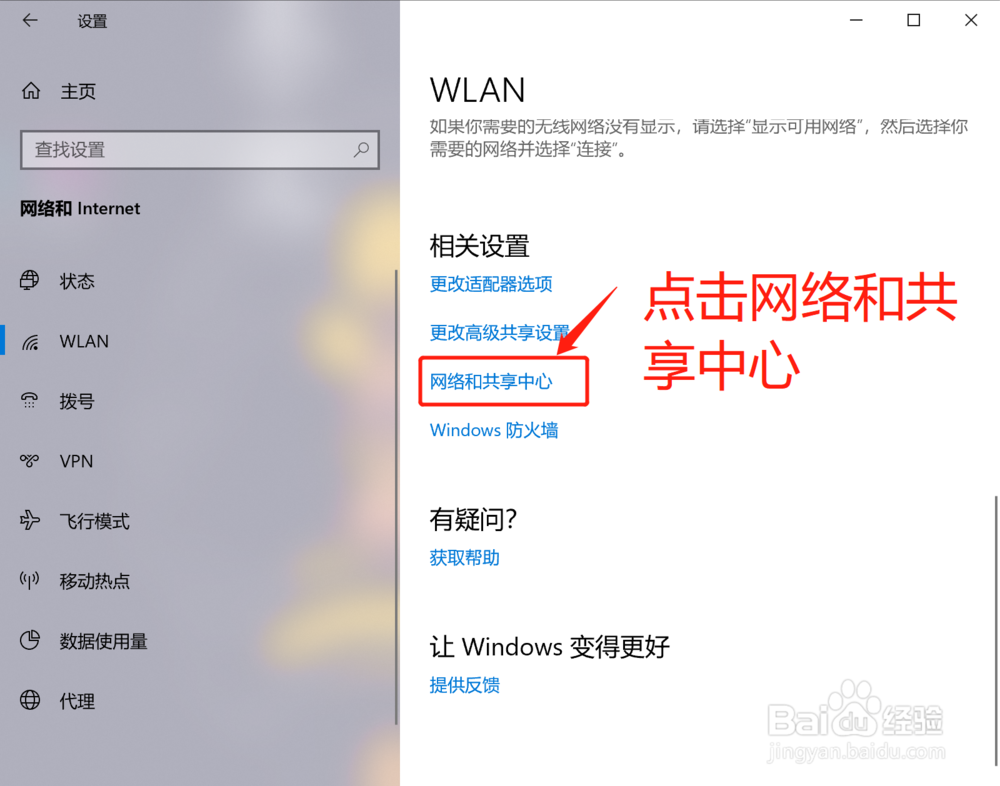
5、找到网络和共享中心选项并打开
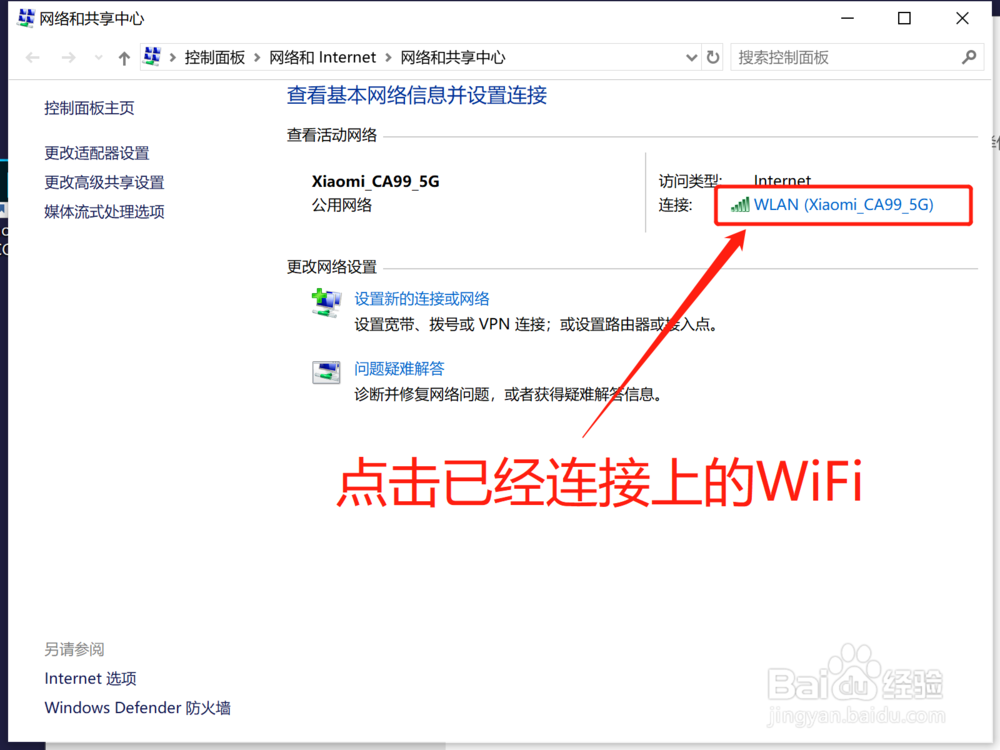
6、在打开的页面中单击蓝色字体的 已经连接上的网络名称(就是WiFi的名字)
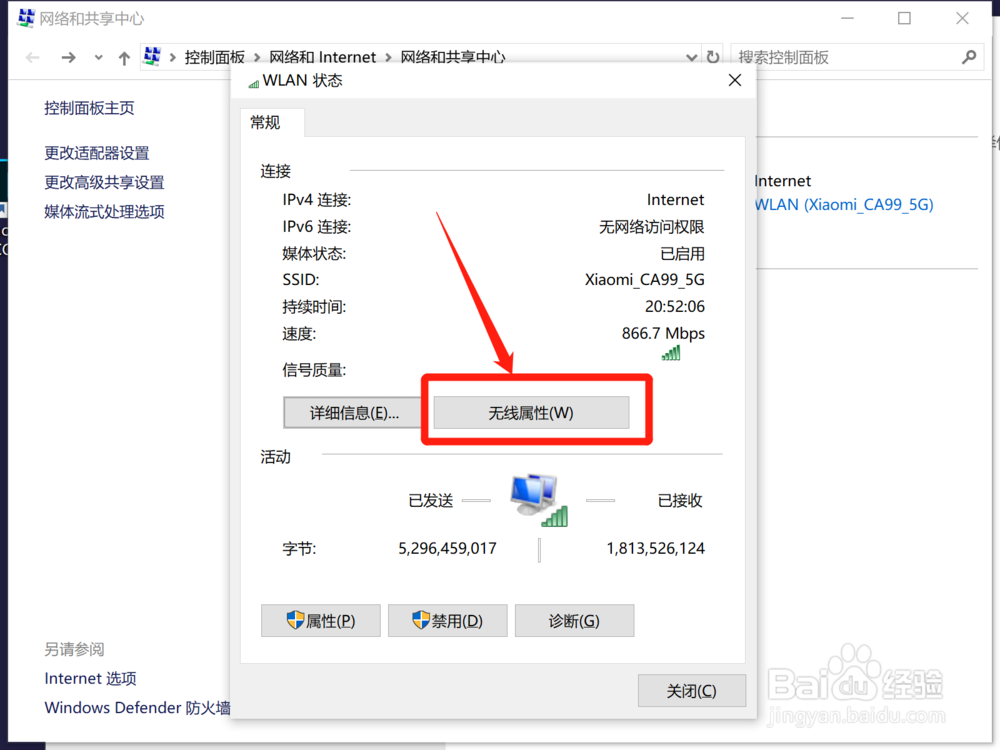
7、在弹出的对话框中选择“无线属性”
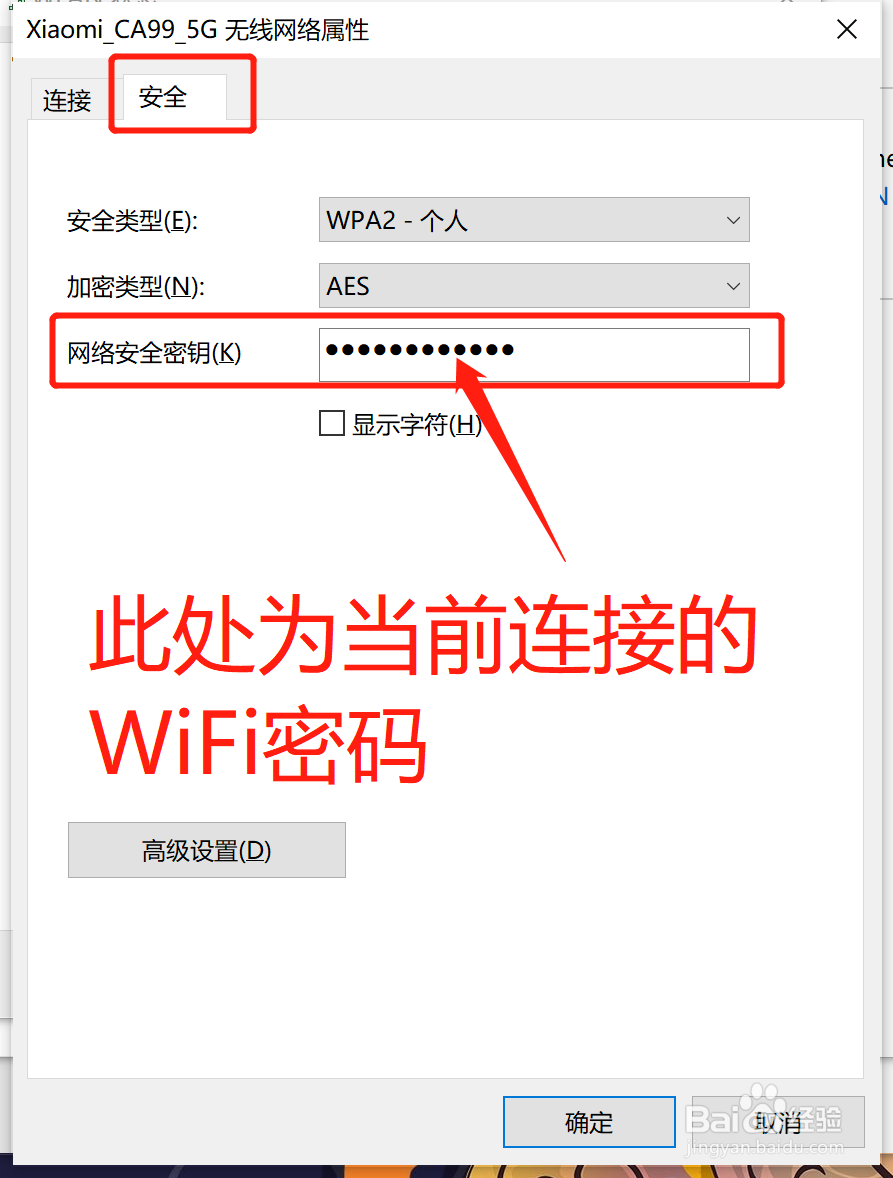
8、选择上方“安全”选项卡后,网络安全密钥一项即为隐藏的WiFi密码
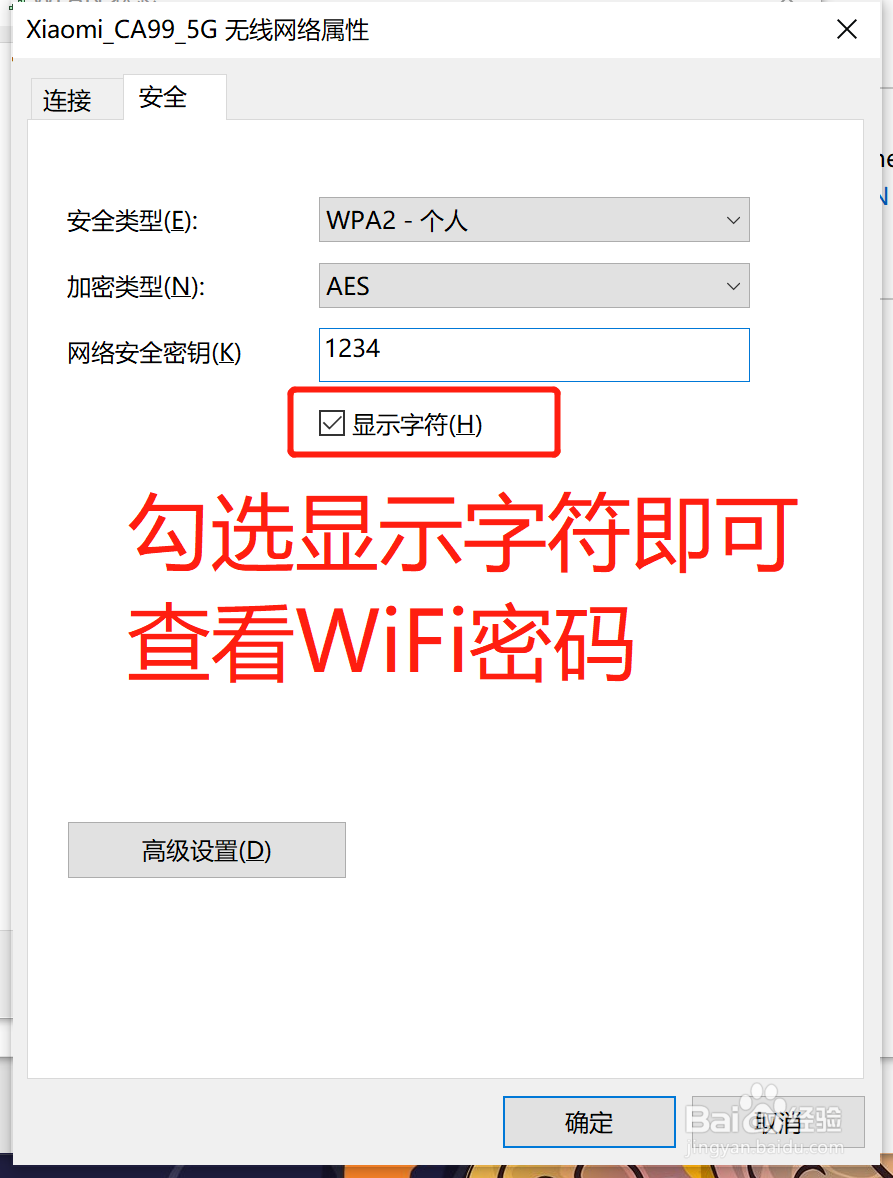
9、勾选“显示字符”后,真正的WiFi密码就显示出来了。希望能帮到你
时间:2026-04-23 21:41:11
1、在开始菜单中找到小齿轮标志的“设置”
2、在控制面板中找到“网络和Internet”
3、左侧选择WLAN选项卡
4、进入后将右侧内容向下拉
5、找到网络和共享中心选项并打开
6、在打开的页面中单击蓝色字体的 已经连接上的网络名称(就是WiFi的名字)
7、在弹出的对话框中选择“无线属性”
8、选择上方“安全”选项卡后,网络安全密钥一项即为隐藏的WiFi密码
9、勾选“显示字符”后,真正的WiFi密码就显示出来了。希望能帮到你
