图解VS 2015 和 .NET Core 安装步骤

 时间:2026-02-14 00:23:16

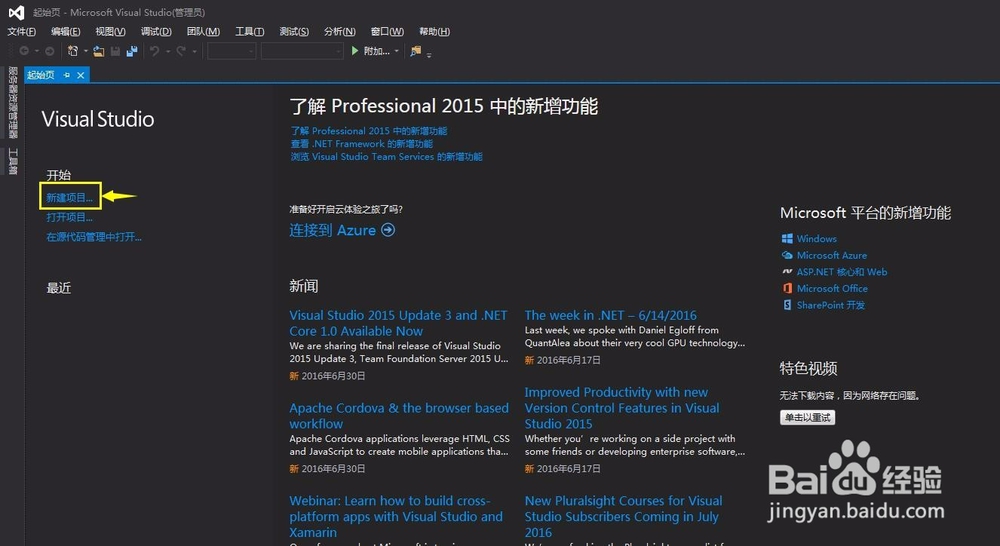
1、选择起始页,点击“新建项目”(或 文件→新建→项目),如下图所示:
图解VS 2015 和 .NET Core 安装步骤

2、选择 左侧 .NET Core (如果没有安装.NET Core + Visual Studio 工具 是没有这个选项的,关闭VS 安装这个工具 即可),然后选择 ASP.NET Core Web Application(.NET Core),如下图所示:

图解VS 2015 和 .NET Core 安装步骤

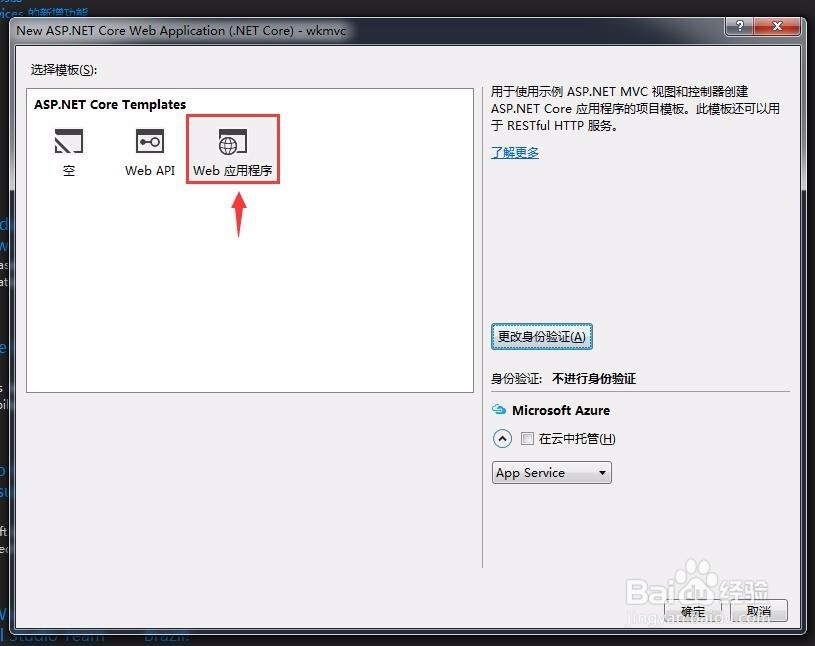
3、选择 Web 应用程序,如下图所示:

图解VS 2015 和 .NET Core 安装步骤

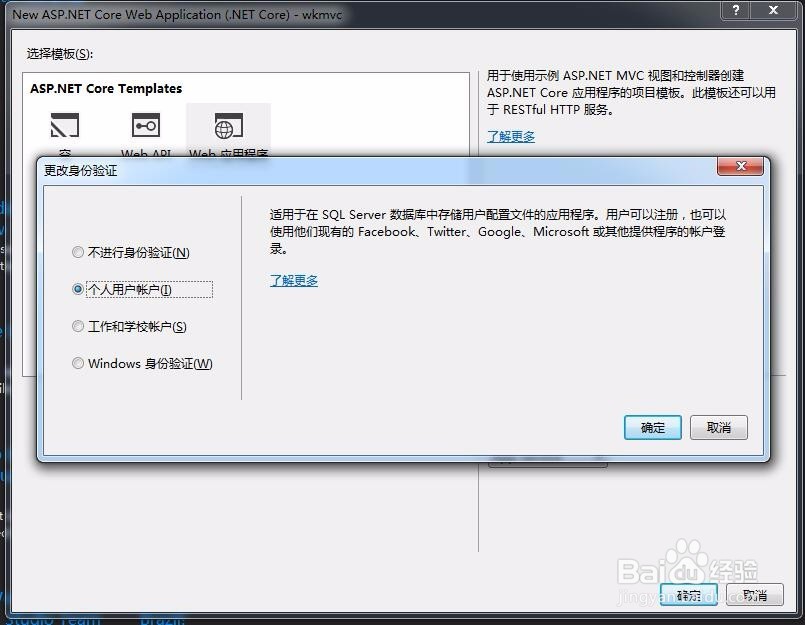
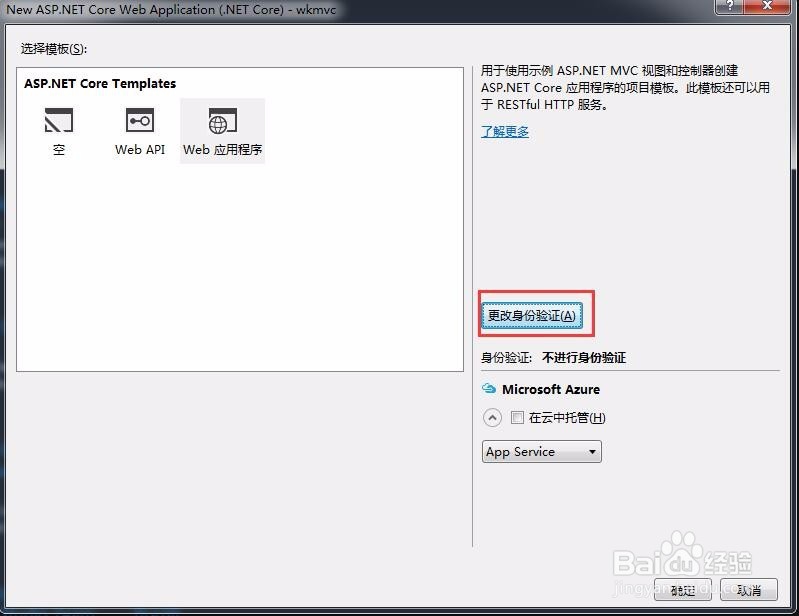
4、更改身份验证 (可以默认不进行身份验证) 里面的选项 标注的比较清晰 自己根据需要,如下图所示:
图解VS 2015 和 .NET Core 安装步骤

图解VS 2015 和 .NET Core 安装步骤

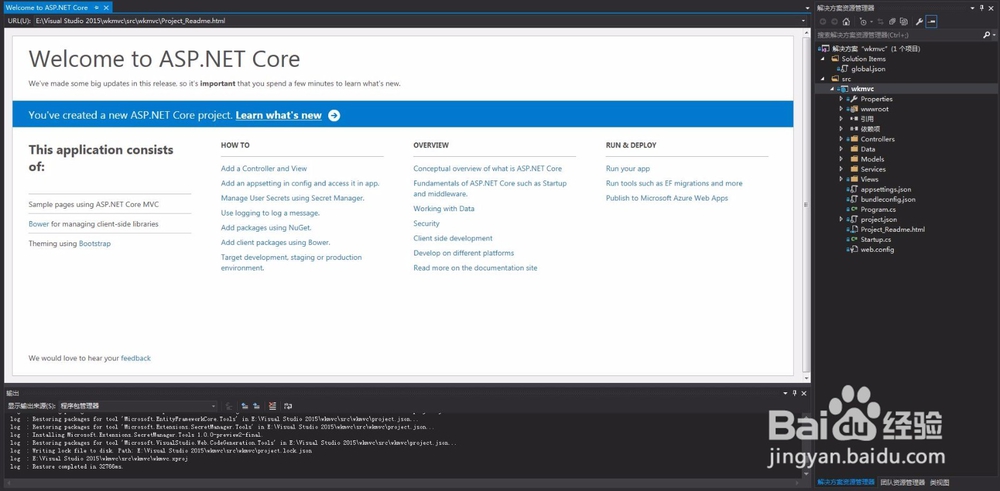
5、确定 生成解决方案,如下图所示:

图解VS 2015 和 .NET Core 安装步骤

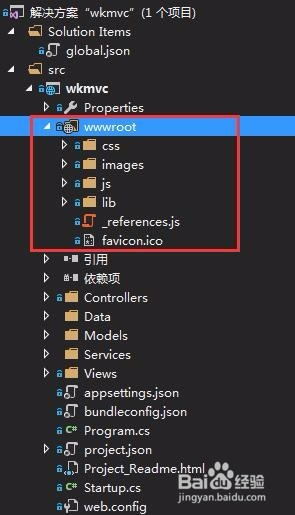
6、我们看下跟以前的有什么不同,模型Models 、控制 Controllers 、视图 Views,如下图所示:
图解VS 2015 和 .NET Core 安装步骤

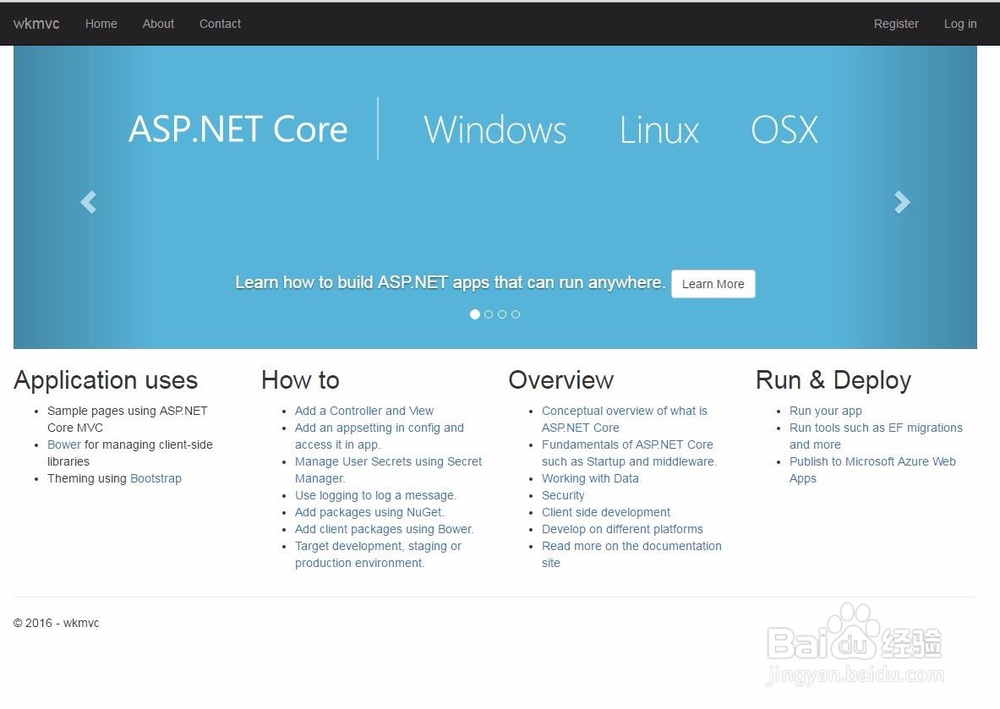
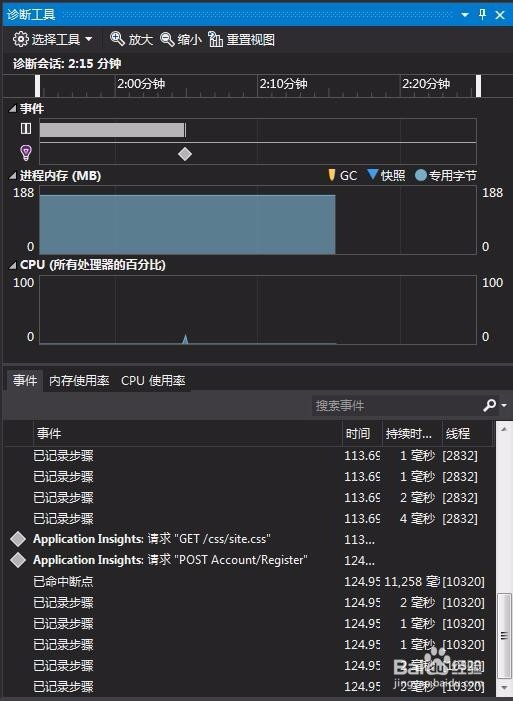
7、我们先在IIS中运行一下 看一下效果,再研究它这些玩意,如下图所示:
图解VS 2015 和 .NET Core 安装步骤

图解VS 2015 和 .NET Core 安装步骤

  • 如何一键排版
  • 王者战神怎么参与超能游戏机
  • 斯柯达昊锐升级全套法国劲浪汽车音响
  • 南酸枣酿酒方法
  • 手机如何新建活动?
  • 热门搜索
    四肢无力是什么病 5月19日是什么日子 总是口腔溃疡是什么原因 三代还宗什么意思 维生素b的食物 h平方米是什么意思 年终奖什么时候发 什么面膜好 招聘费计入什么科目 路由器管理密码是什么