PR中Obsolete的快速模糊视频效果如何设置

 时间:2026-02-12 02:22:20

1、打开Premiere软件,新建项目,导入视频媒体,根据视频素材来生成一个剪辑序列。

PR中Obsolete的快速模糊视频效果如何设置

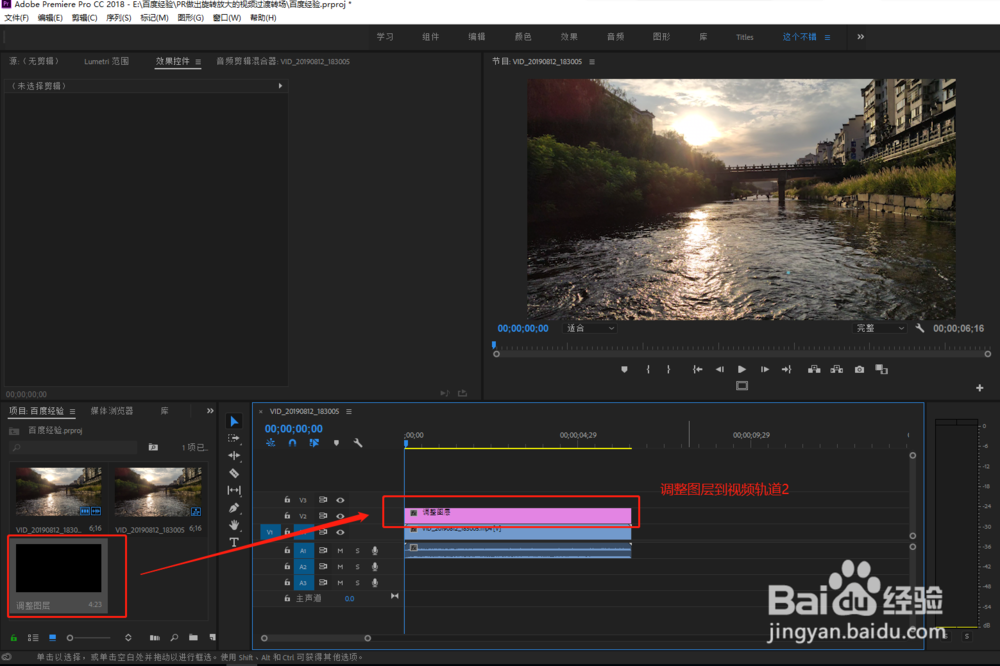
2、在项目窗口空白区域地方右键鼠标,选择执行新建命令,选择新建一个调整图层。

PR中Obsolete的快速模糊视频效果如何设置

3、将新建的调整图层选中,然后将其放到时间轴的视频轨道2上,并与视频素材调整到一样的时间长度。
PR中Obsolete的快速模糊视频效果如何设置

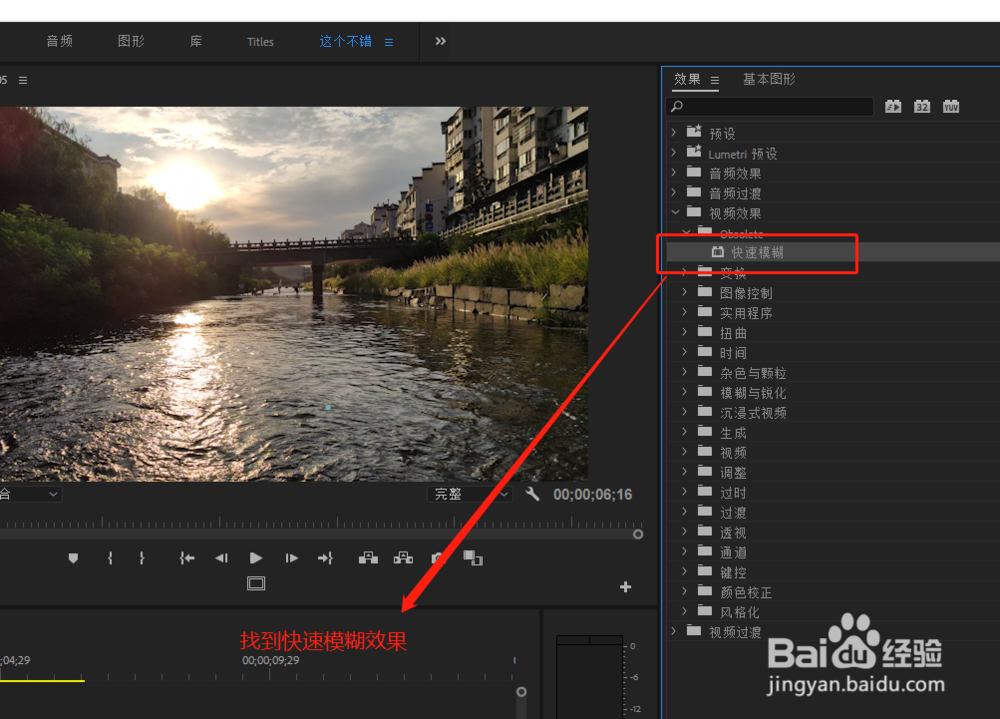
4、切换打开“效果”窗口,找到视频效果,我们看到视频效果的第一个就是Obsolete的快速模糊。
PR中Obsolete的快速模糊视频效果如何设置

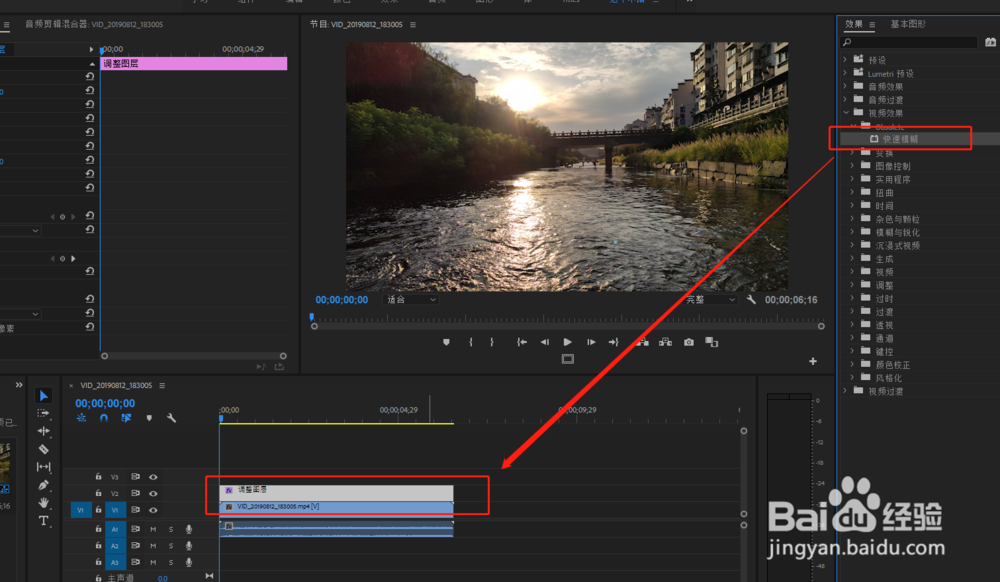
5、单击选中找到的快速模糊这个视频效果,拖动鼠标将其添加到视频轨道2上的调整图层上。
PR中Obsolete的快速模糊视频效果如何设置

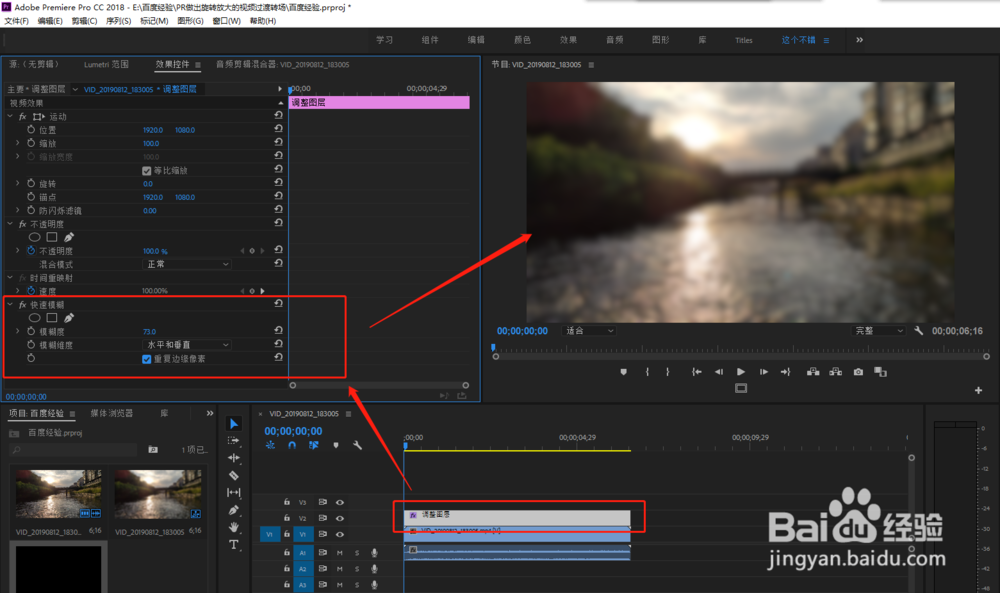
6、选中调整图层,打开效果控件,在效果控件中找到快速模糊,可以对快速模糊的参数进行设置,比如说模糊度,模糊维度等。
PR中Obsolete的快速模糊视频效果如何设置

  • pr如何自定义常用效果?
  • Premiere怎么打包项目文件,防止素材丢失?
  • Pr制作文字倒影(同样可运用于视频中)
  • Pr视频素材倒放方法
  • 达芬奇如何让视频剪辑不卡顿
  • 热门搜索
    干猴头菇的做法 老醋木耳的做法 芹菜炒肉的做法 刹怎么读 鸡蛋糕的做法 奎怎么读 欠钱不还怎么办最有效的方法 酸甜猪脚的做法 里脊肉的做法大全 炒粉的做法大全