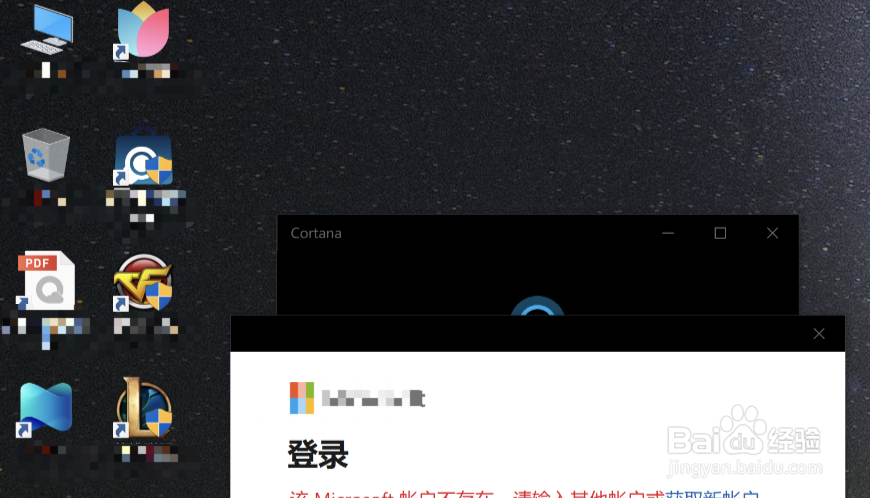
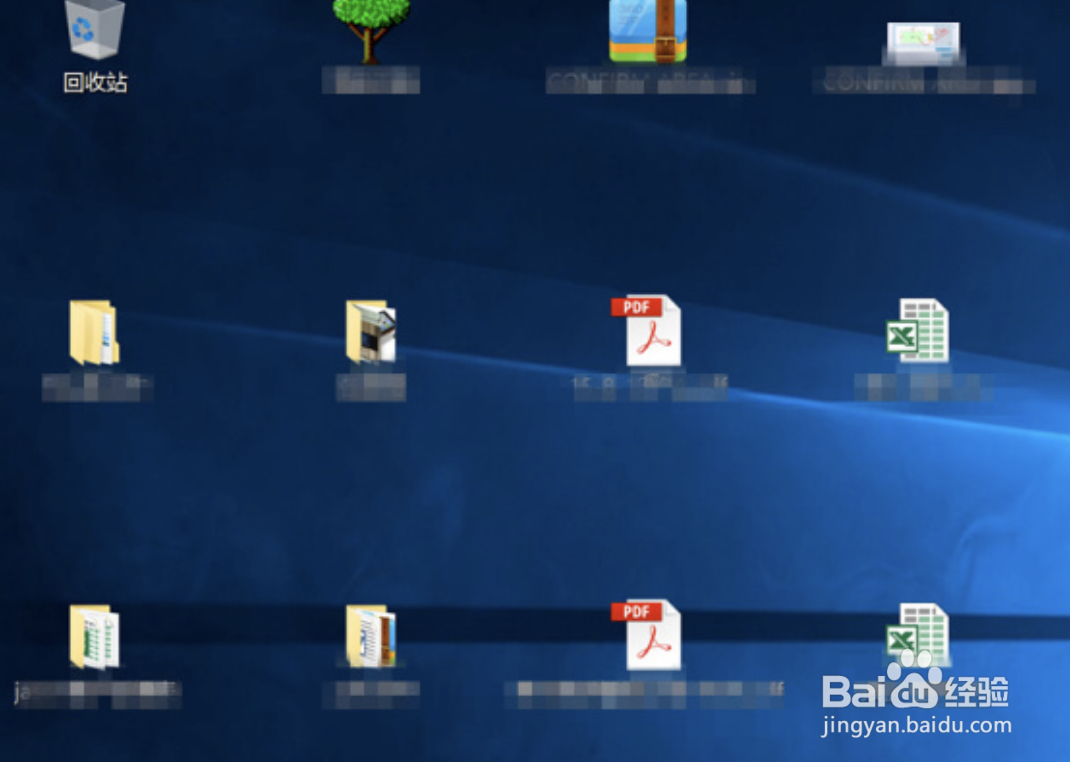
1、首先我们来看看桌面图标间距变大的样子。
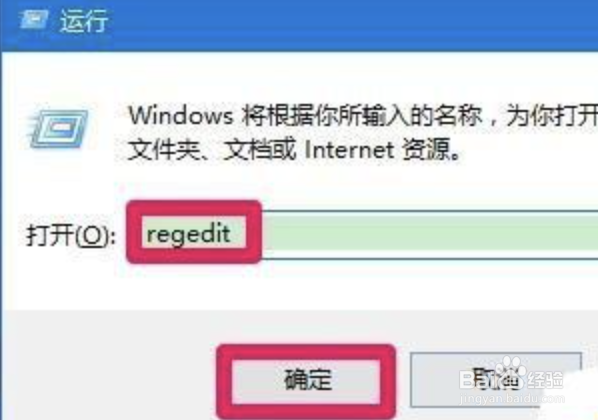
2、鼠标右键点击系统桌面左下角的【开始】,在开始菜单中点击【运行】,在运行对话框中输入regedit命令,点击【确定或者回车】,打开注册表编辑器。
3、在打开的注册表编辑器窗口,我们依次展开:HKEY_CURRENT_USER\Control Panel\Desktop,在Desktop的展开项中找到WindowMetrics,并左键单击WindowMetrics。如图所示:
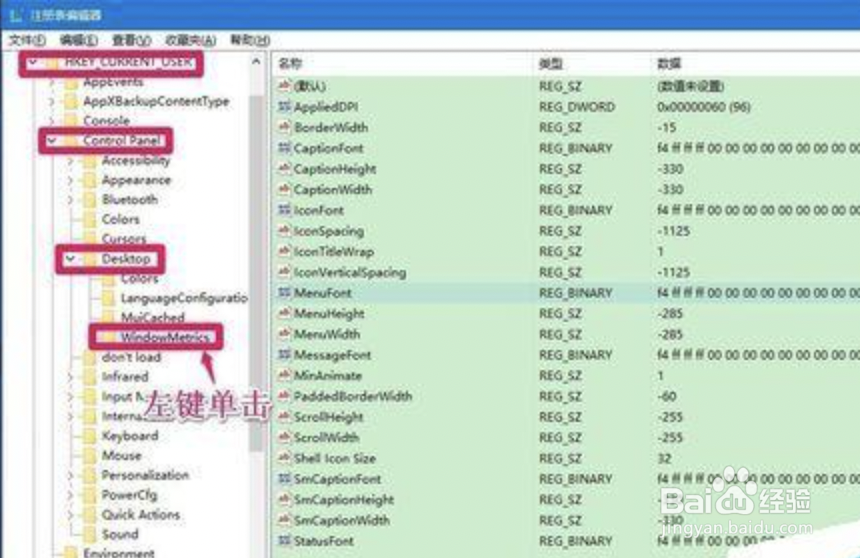
4、在WindowMetrics对应的右侧窗口,找到IconSpacing(图标间距),左键双击IconSpacing打开编辑字符串对话框,IconSpacing的系统默认值为-1125,如图所示:

5、在WindowMetrics对应的右侧窗口,找到IconVerticalSpacing(图标垂直间距),左键双击IconVerticalSpacing打开编辑字符串对话框,IconVerticalSpacing的系统默认值也为-1125,如图所示:

6、然后重启电脑即可将图标间距更改为默认状态。