win11桌面图标突然间隔很大

 时间:2026-04-23 02:45:32

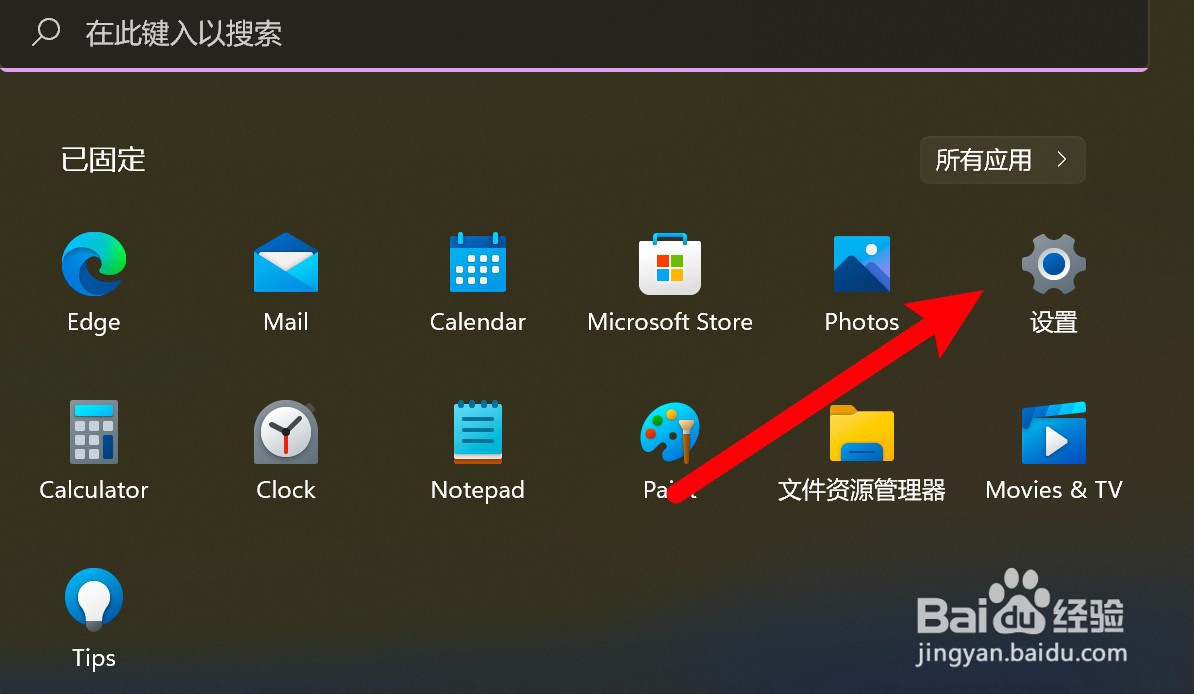
1、点击设置

点击开始菜单上的设置。

win11桌面图标突然间隔很大

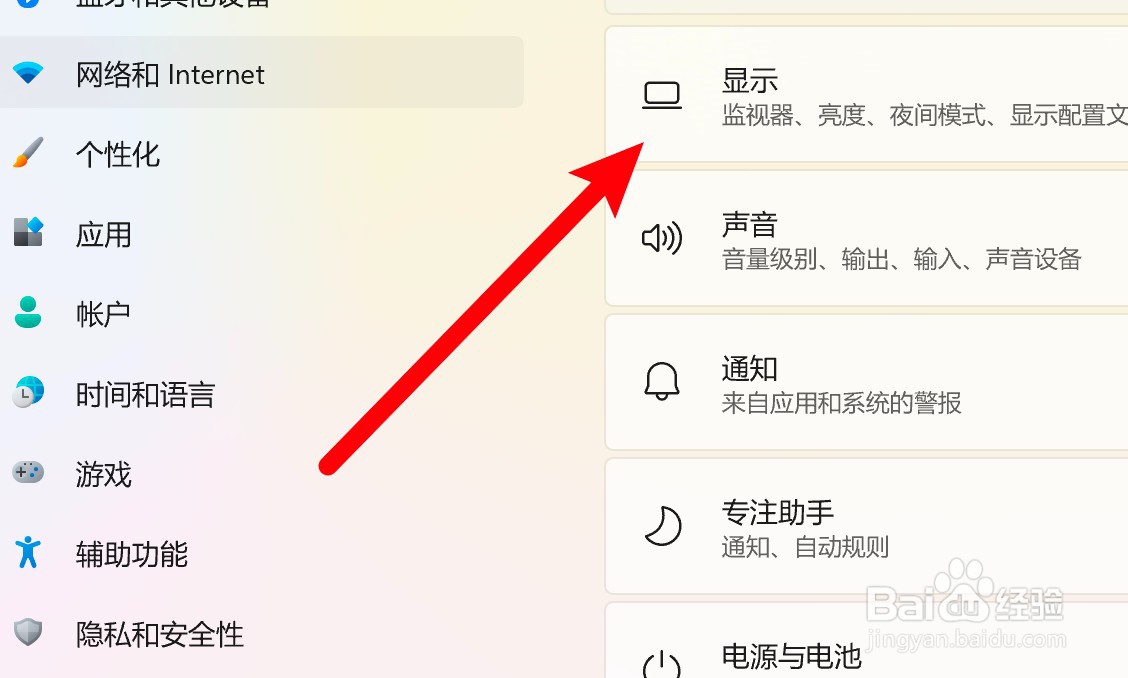
2、点击显示选项

点击页面右边的显示选项。

win11桌面图标突然间隔很大

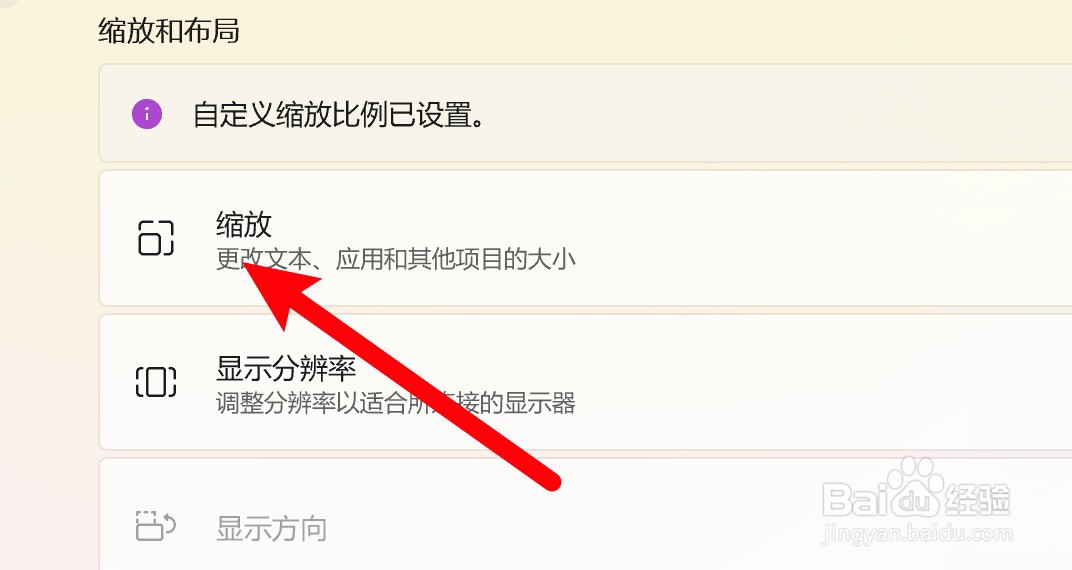
3、点击缩放

进入页面,点击缩放。

win11桌面图标突然间隔很大

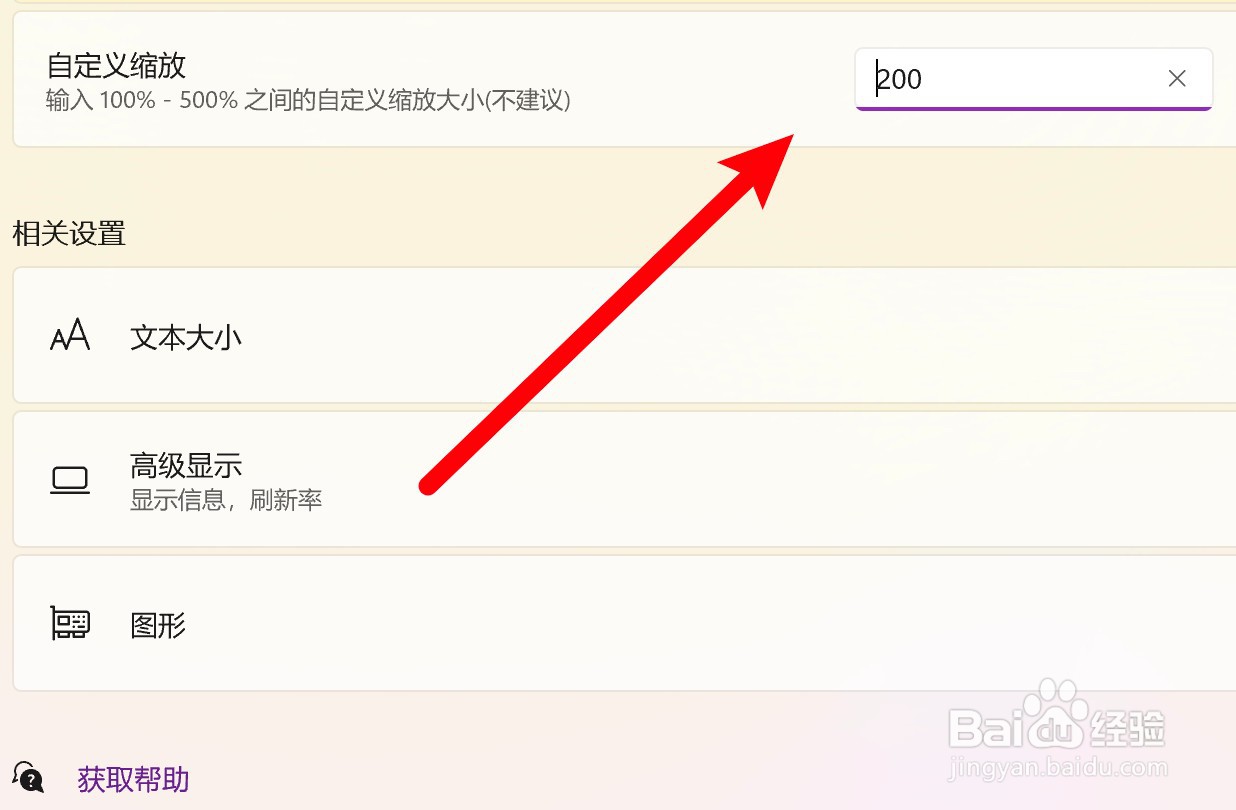
4、设置缩放比例

在自定义缩放选项下设置比例为200%即可。

win11桌面图标突然间隔很大

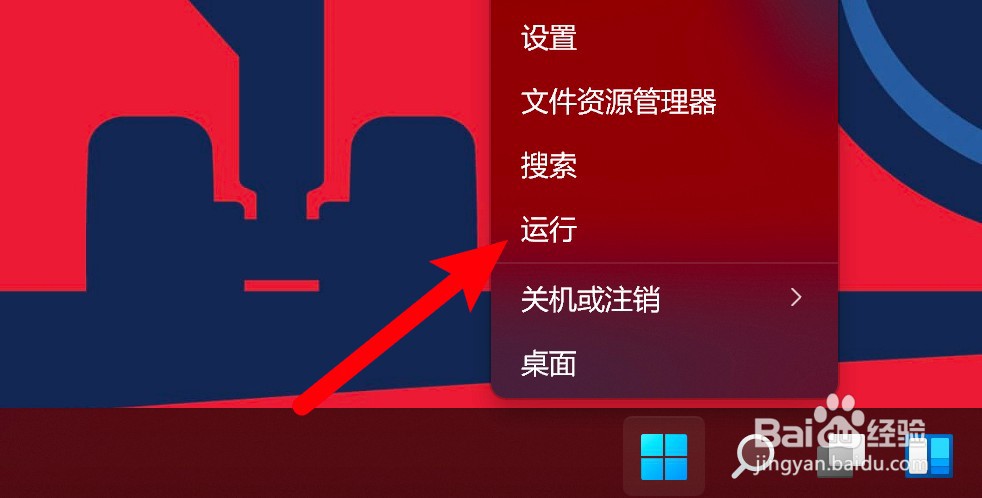
1、打开运行

右键点击开始菜单,点击打开运行。(也可通过快捷键win+r来打开)
win11桌面图标突然间隔很大

2、输入命令打开注册表

输入regedit命令,点击确定打开注册表。

win11桌面图标突然间隔很大

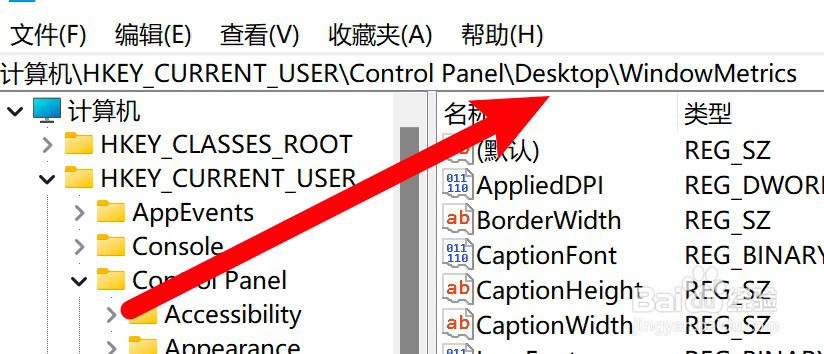
3、前往路径

在地址栏输入路径:计算机\HKEY_CURRENT_USER\Control Panel\Desktop\WindowMetrics,按回车前往。
win11桌面图标突然间隔很大

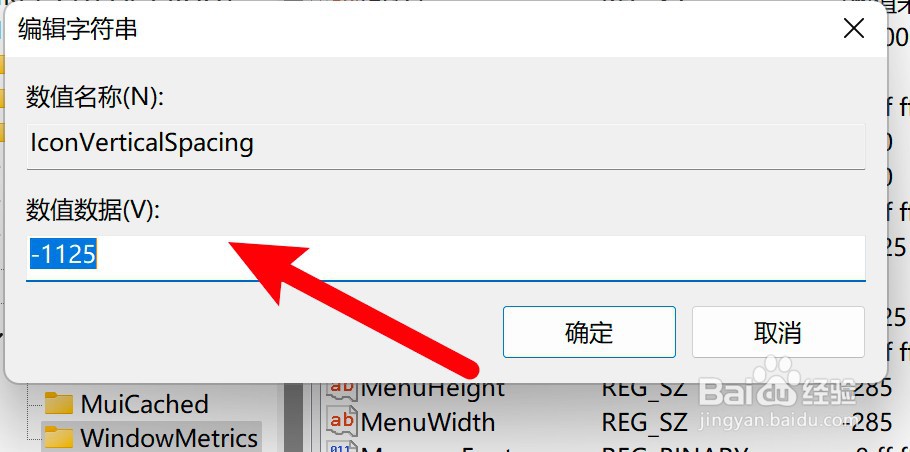
4、设置垂直距离

找到IconVerticalSpacing,双击打开,设置垂直距离值为-1125。
win11桌面图标突然间隔很大

5、设置水平距离

找到IconSpacing,双击打开,设置水平距离值为-1125,重启系统即可解决。

win11桌面图标突然间隔很大

  • Win10电脑图标间距变大了怎么办
  • 电脑桌面图标间距突然变大怎么恢复
  • 电脑桌面图标间距突然变大怎么恢复
  • win10桌面图标间距恢复默认
  • win10桌面图标间距突然变大怎么解决
  • 热门搜索
    鱼刺卡住了怎么办 我的世界怎么驯服龙 杨怎么读 总结用英语怎么说 老醋花生的汁怎么调 智联招聘怎么样 身上痒一挠就起疙瘩是怎么回事 经常感冒是怎么回事 小米稀饭怎么熬 微信支付怎么用