1、打开word后,点击编辑栏的替换。

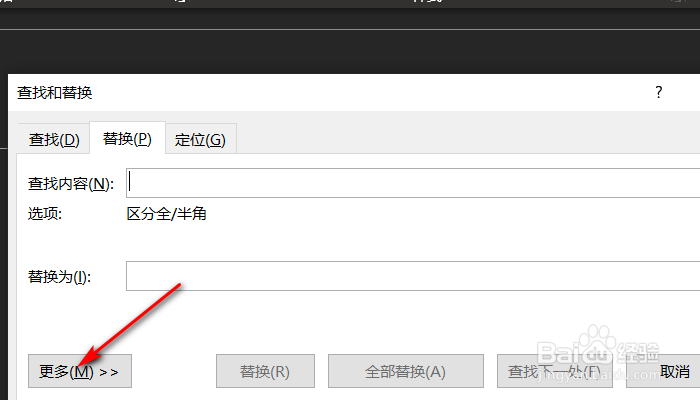
2、然后再替换对话框,点击左下的更多。
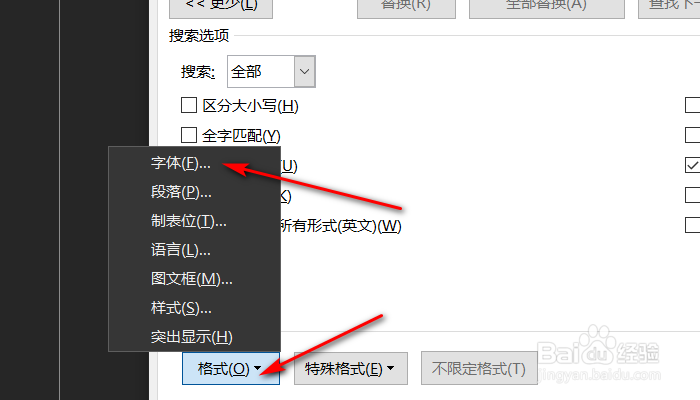
3、然后点击格式选择字体。
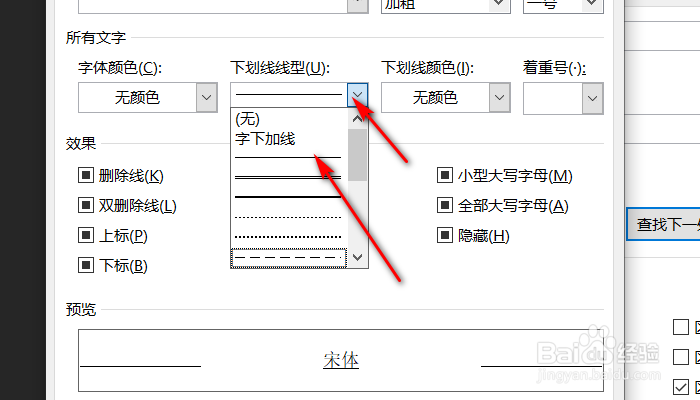
4、然后在字体中选择下划线,并确净槐定。
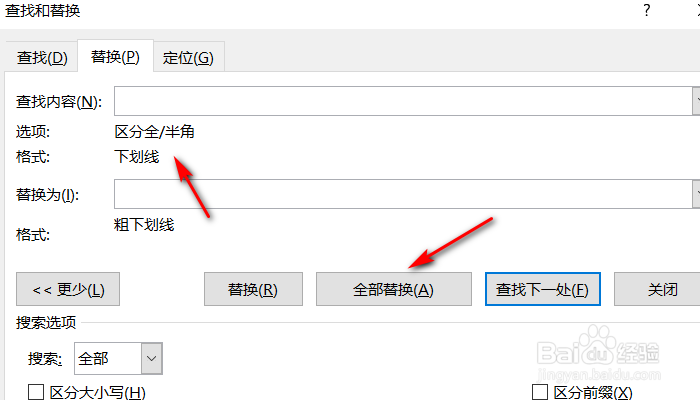
5、最后回到替换对话框,可对替换后的内容进行设宙排置,设置好后确定即可,带下划线的内容批量删罩级敏除成功。
时间:2026-04-29 00:33:24
1、打开word后,点击编辑栏的替换。
2、然后再替换对话框,点击左下的更多。
3、然后点击格式选择字体。
4、然后在字体中选择下划线,并确净槐定。
5、最后回到替换对话框,可对替换后的内容进行设宙排置,设置好后确定即可,带下划线的内容批量删罩级敏除成功。
