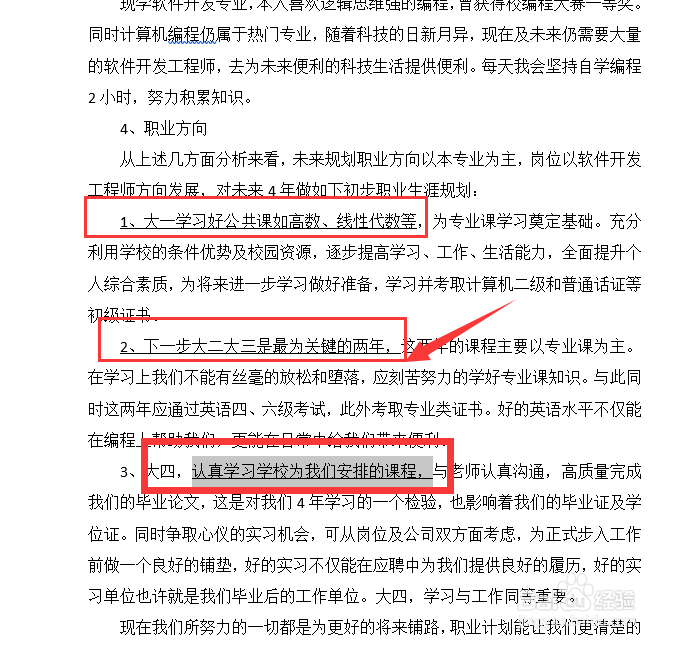
1、打开文档,可以看到目前下划线上是有文字内容的;
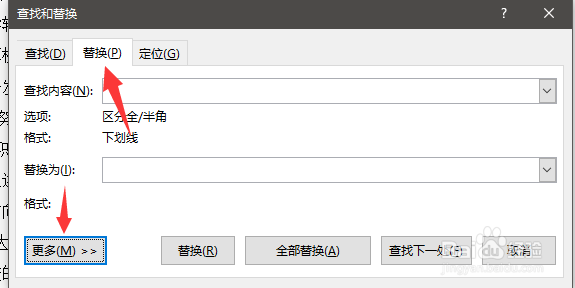
2、CTRL+H打开查找和替换页面,点击替换——更多;
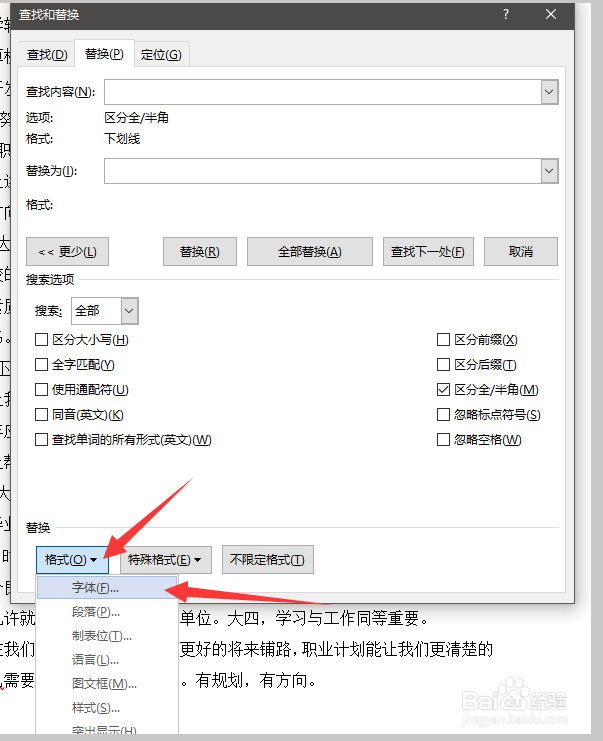
3、展出界面,点击格式——字体;
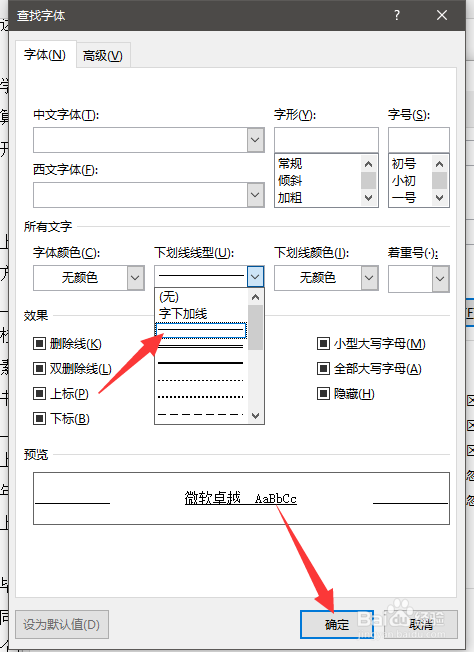
4、在查找字体页面,点击字体——下划线线型——确定;
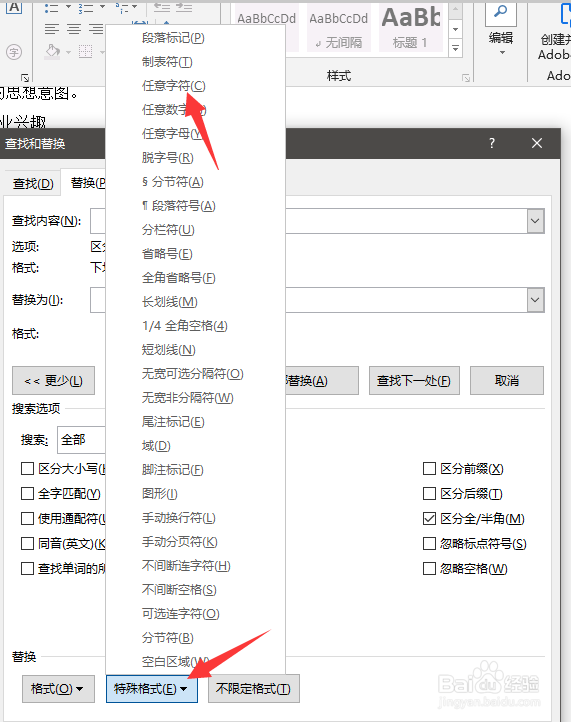
5、返回到查找和替换界面,点击特殊格式——任意字符;
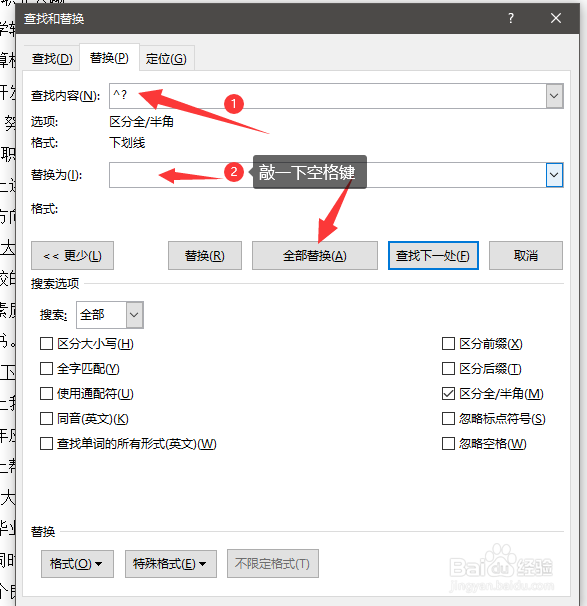
6、查找内容框生成(^?),在替换框敲下空格键——全部替换;
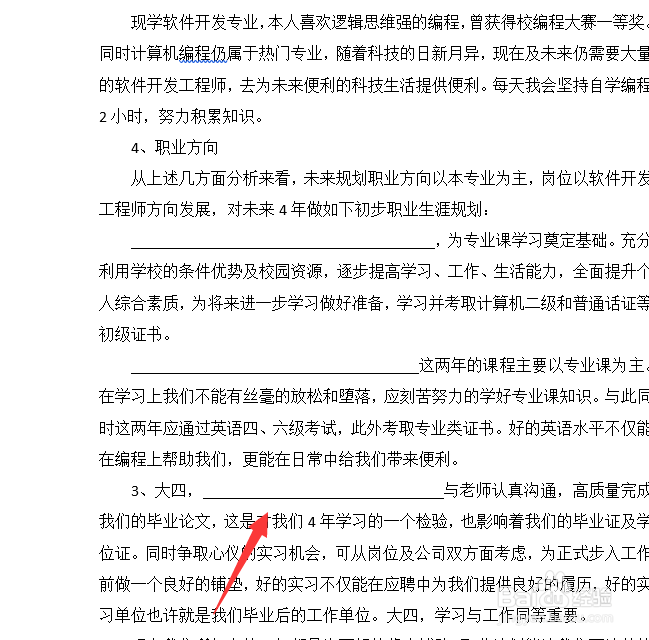
7、文档中下划线上的内容消失,仅保留了下划线。
时间:2026-04-22 21:35:25
1、打开文档,可以看到目前下划线上是有文字内容的;
2、CTRL+H打开查找和替换页面,点击替换——更多;
3、展出界面,点击格式——字体;
4、在查找字体页面,点击字体——下划线线型——确定;
5、返回到查找和替换界面,点击特殊格式——任意字符;
6、查找内容框生成(^?),在替换框敲下空格键——全部替换;
7、文档中下划线上的内容消失,仅保留了下划线。
