如何用Photoshop制作拼图效果

 时间:2026-02-14 06:43:57

1、Ctrl + o 载入素材图片,如图所示:

如何用Photoshop制作拼图效果

2、复制“背景”图层(鼠标左键按住“背景”层拖到“创建新图层”),如图所示:
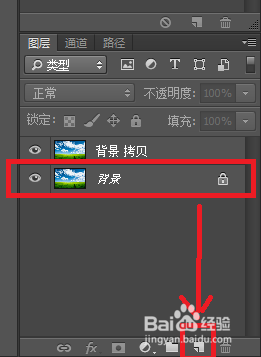
如何用Photoshop制作拼图效果

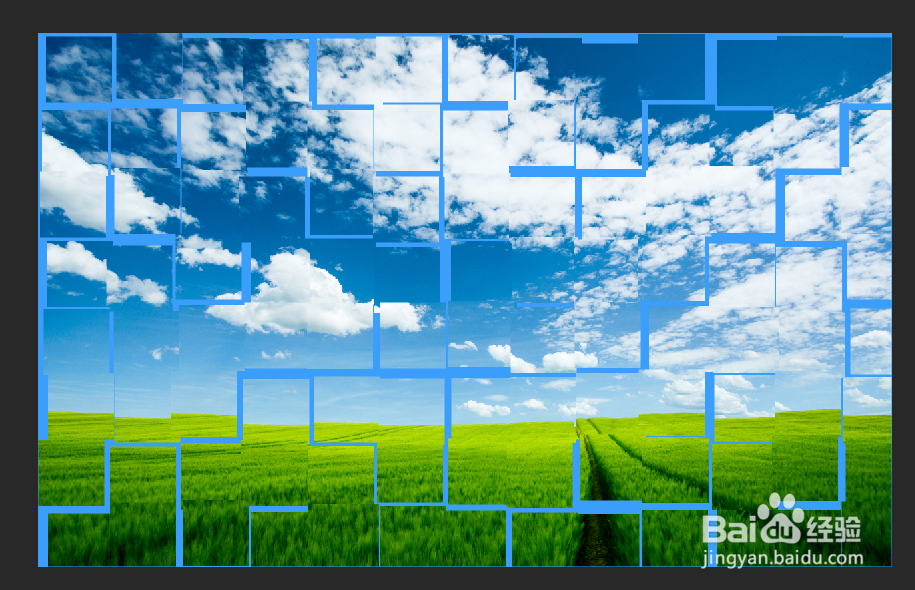
3、执行“滤镜->风格化->拼贴”,在弹出的对话框中设置参数值,完成后单击“确定”按钮。如图所示:
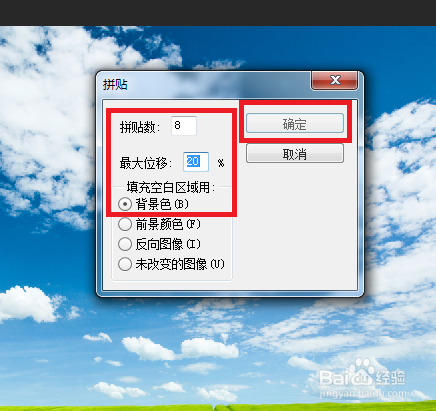
如何用Photoshop制作拼图效果

如何用Photoshop制作拼图效果

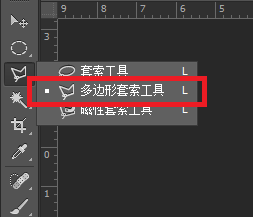
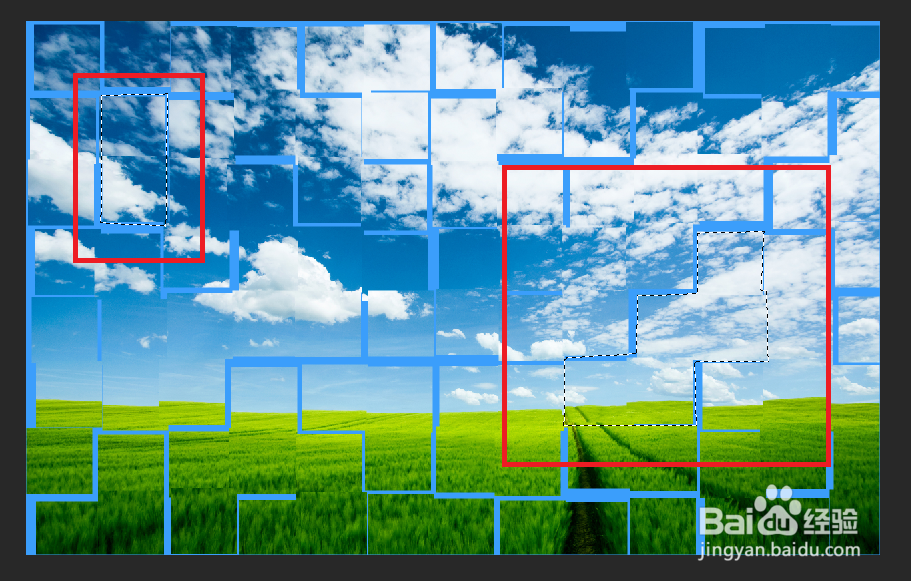
4、单击多边形套索工具,创建选区,如图所示:

如何用Photoshop制作拼图效果

如何用Photoshop制作拼图效果

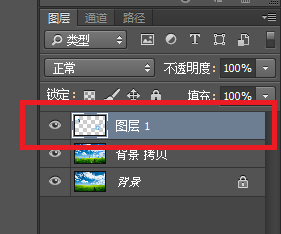
5、按快捷键Ctrl + J 复制选区图像,生成图层1。如图所示:

如何用Photoshop制作拼图效果

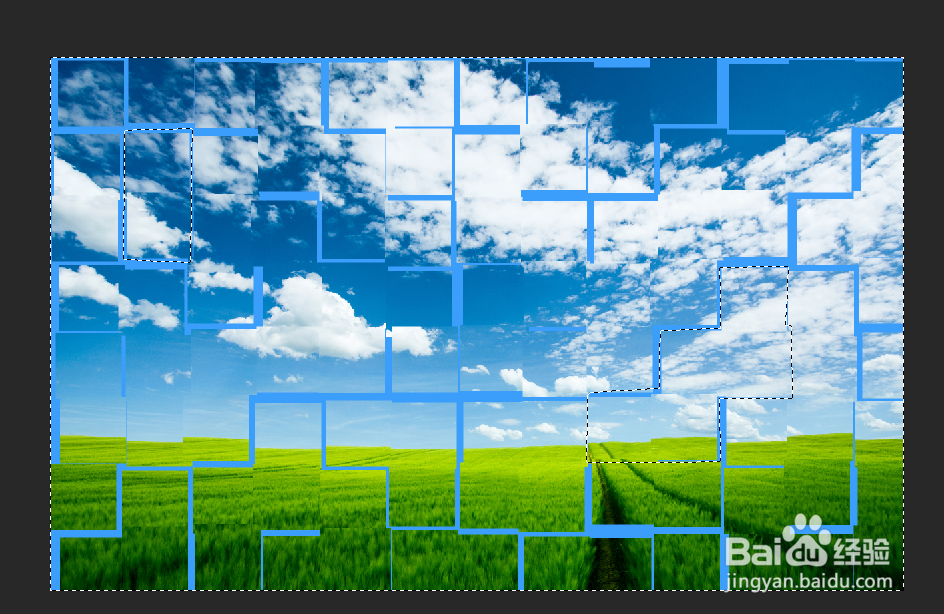
6、载入图层1(按住Ctrl,单击图层1),反选(Ctrl + Shift + i),如图所示:
如何用Photoshop制作拼图效果

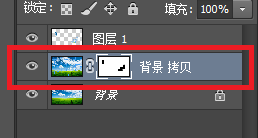
7、在“背景 拷贝”图层上添加蒙版。如图所示

如何用Photoshop制作拼图效果

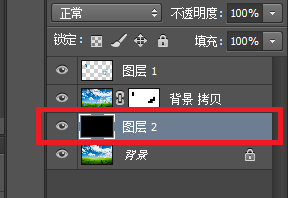
8、在“背景 拷贝”图层下方新建“图层2”,填充为黑色。如图所示:

如何用Photoshop制作拼图效果

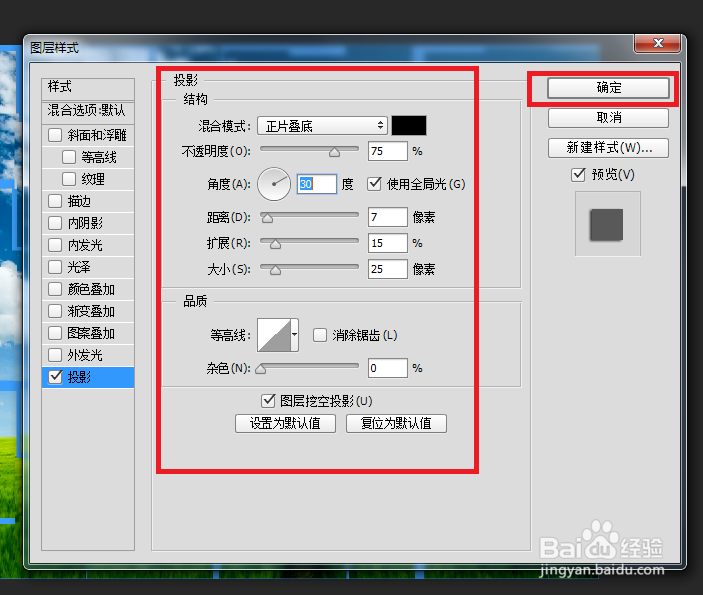
9、最后框选“图层1”的图像,分别进行自由变换,改变位置,并添加投影图层样式。如图所示:
如何用Photoshop制作拼图效果

10、至此,制作完成。最终效果图:

如何用Photoshop制作拼图效果

  • 如何用photoshop制作拼图风格的图片?
  • 怎么用PHOTOSHOP做拼图
  • 怎样用photoshop制作心形拼图
  • 怎样用photoshop制作光盘效果?
  • 拼图方法步骤
  • 热门搜索
    王源喜欢什么样的女生 宽恕的意思 maria是什么意思中文 lae是什么意思 辉煌的意思 休止符是什么意思 涤荡的意思 hard是什么意思 男生送女生什么礼物 女人喜欢什么样的阳茎