怎么用PHOTOSHOP做拼图

 时间:2026-02-15 00:30:34

1、先收集好你要用来做拼图的图片,如我要制作一个"绿色屋顶"的主题拼图
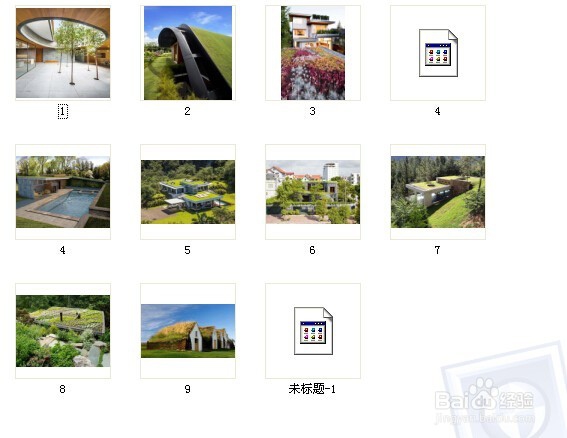
怎么用PHOTOSHOP做拼图

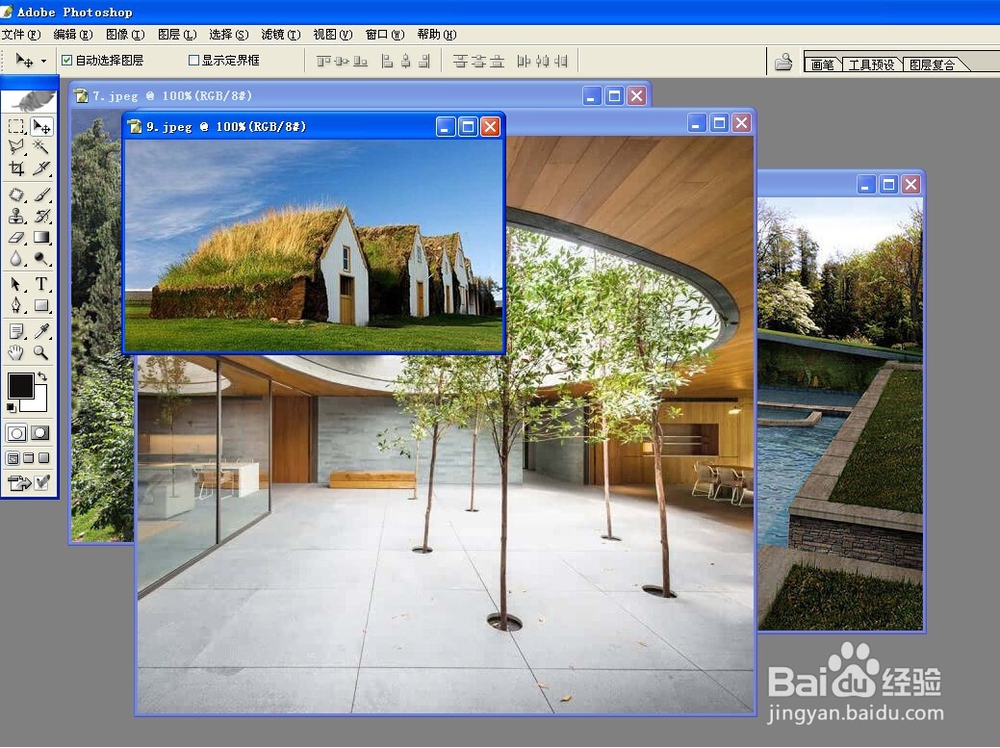
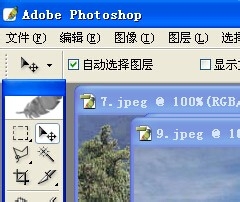
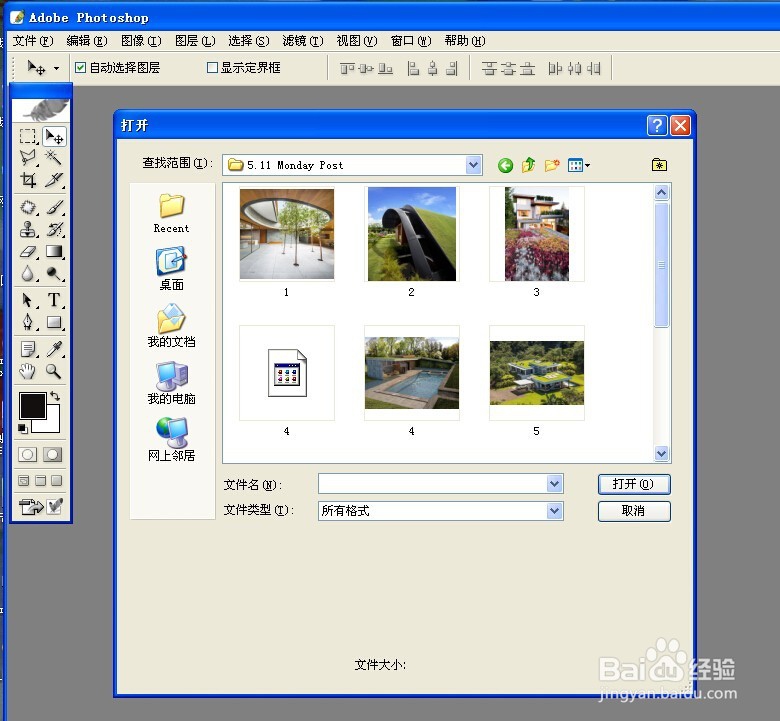
2、打开Adobe PHOTOSHOP,点击文件-打开,打开想要加入拼图的图片
怎么用PHOTOSHOP做拼图

怎么用PHOTOSHOP做拼图

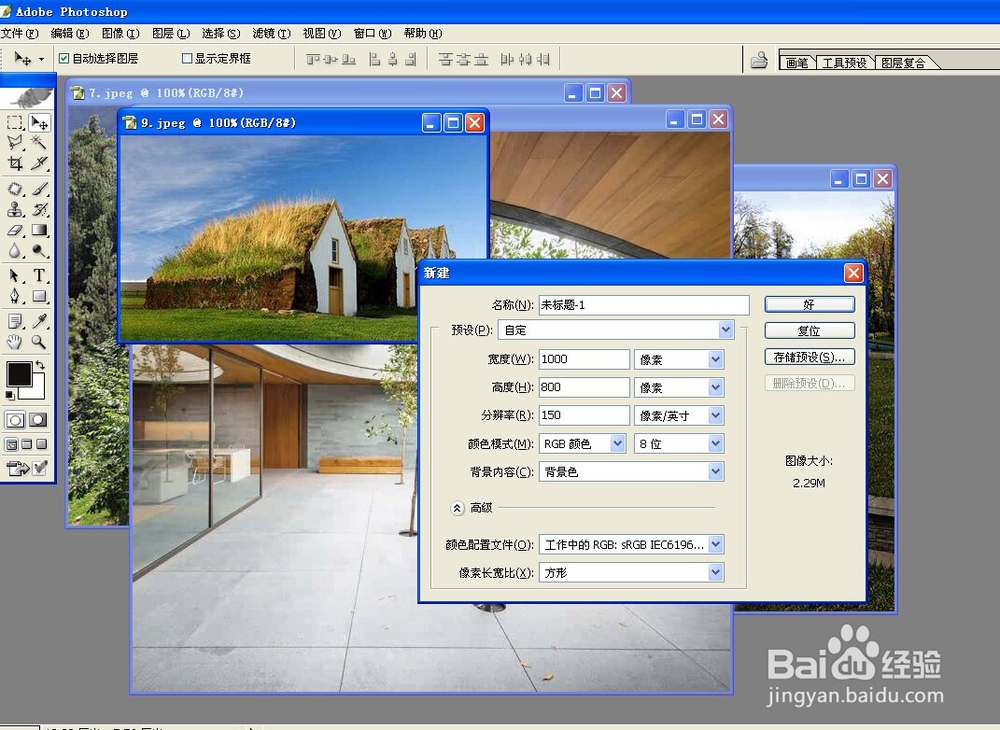
3、点击文件-新建,新建一个图层,像素和DPI可以自己设置,这些背景色,我选择自定义,你也可以另外选择有颜色的背景
怎么用PHOTOSHOP做拼图

4、用移动工具,将图片移动到新建图层

怎么用PHOTOSHOP做拼图

怎么用PHOTOSHOP做拼图

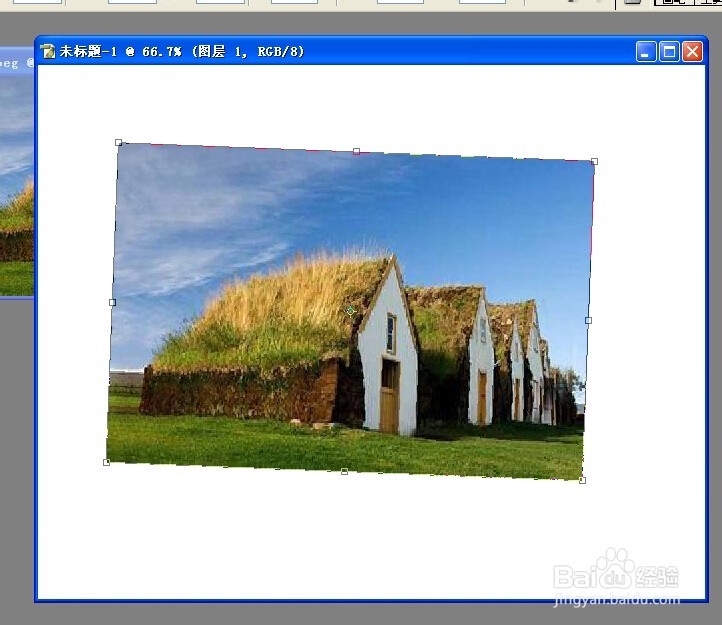
5、这一步骤最为关键,以其中一张图为例,可用快捷键Ctrl+T,鼠标移动控制图片大小,角度,如需同比例放大,缩小,则在此基础上,按快捷键Shift+Alt,Enter键确定变化
怎么用PHOTOSHOP做拼图

6、用上述方法,对每张图做简单的处理和移动

怎么用PHOTOSHOP做拼图

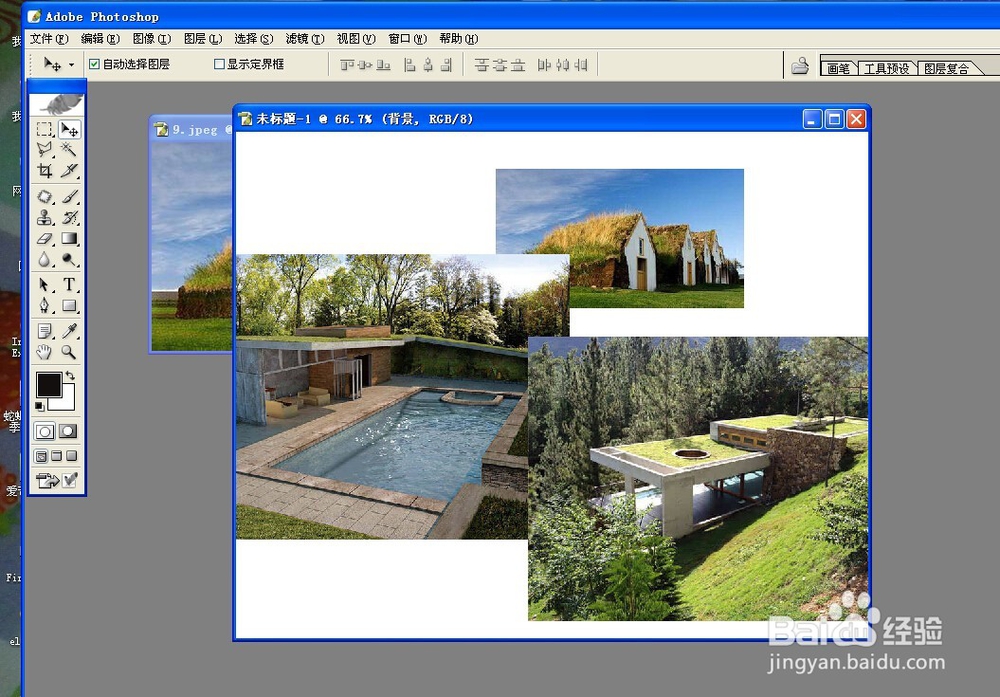
7、最后,成功用PHOTOSHOP完成简单的拼图

怎么用PHOTOSHOP做拼图

  • PS 怎么将多张图片合并为一张图片
  • 在ps中如何拼图
  • 怎么用PS制作多张照片拼成一张拼图
  • ps怎么拼图排版4张图片
  • ps如何批量导入图片并自动排版?
  • 热门搜索
    溪口旅游攻略 如何快速变白 电脑关不了机怎么回事 如何制作软件 高速违章怎么处理 360路由器卫士 暴风魔镜怎么样 如何开一家公司 水晶路由器 北京冬天哪里好玩