怎么简单高效的使用ps把小图片放大又清晰

 时间:2026-02-14 16:46:17

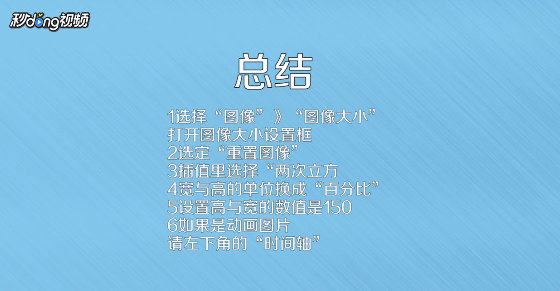
1、打开PS,选择“图像”,点击“图像大小”,打开设置框。

怎么简单高效的使用ps把小图片放大又清晰

2、点击“重新采样”,选择“两次立方(适用于平滑渐变)”。

怎么简单高效的使用ps把小图片放大又清晰

3、把像素的“宽度”和“高度”的单位换成“百分比”,设置宽与高的数值是150。

怎么简单高效的使用ps把小图片放大又清晰

4、如果是动画图片点击左下角的“时间轴”,就会显示其他图片。

怎么简单高效的使用ps把小图片放大又清晰

5、选中第一张,按shift键再选择最后一张,全选下列图片。

怎么简单高效的使用ps把小图片放大又清晰

6、按照图像大小操作方法把图片像素或者分辨率调整一下。

怎么简单高效的使用ps把小图片放大又清晰

7、选择“文件”,点击“导出”,点击“存储为web和设备选用格式”。

怎么简单高效的使用ps把小图片放大又清晰

8、将图片设置为GIF格式然后存储为GIF类型。

怎么简单高效的使用ps把小图片放大又清晰

9、总结一如下。

怎么简单高效的使用ps把小图片放大又清晰

10、总结二如下。

怎么简单高效的使用ps把小图片放大又清晰

  • ps图片怎么调整大小清晰度不变
  • Photoshop怎么让图片的颜色更鲜艳
  • 怎么对PS抠图后残留的白边进行消除
  • ps如何将两张图片融合的自然
  • ps里替换颜色工具怎么用
  • 热门搜索
    520什么意思 莫名其妙的意思是什么 opera什么意思 什么是第三产业 转关是什么意思 article是什么意思 运动会投稿 什么是通知存款 维生素c的副作用 手忙脚乱是什么意思