ps如何将两张图片融合的自然

 时间:2026-02-15 05:12:04

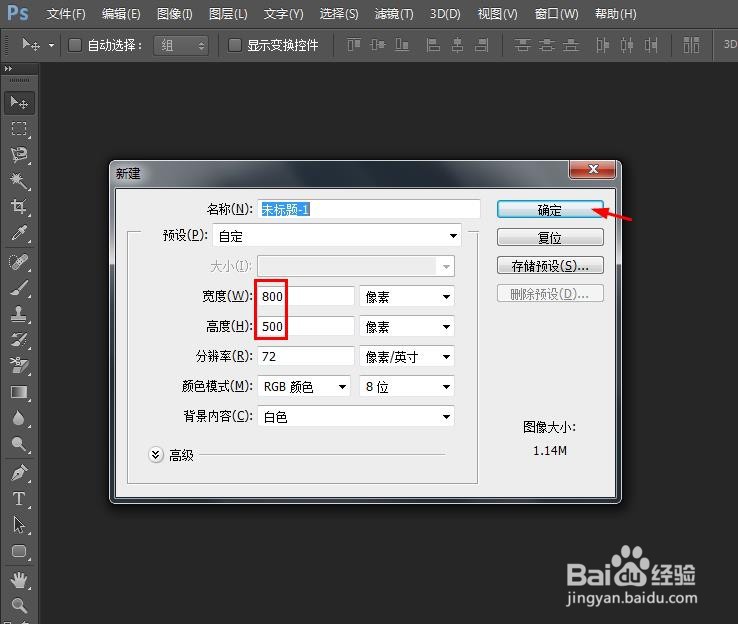
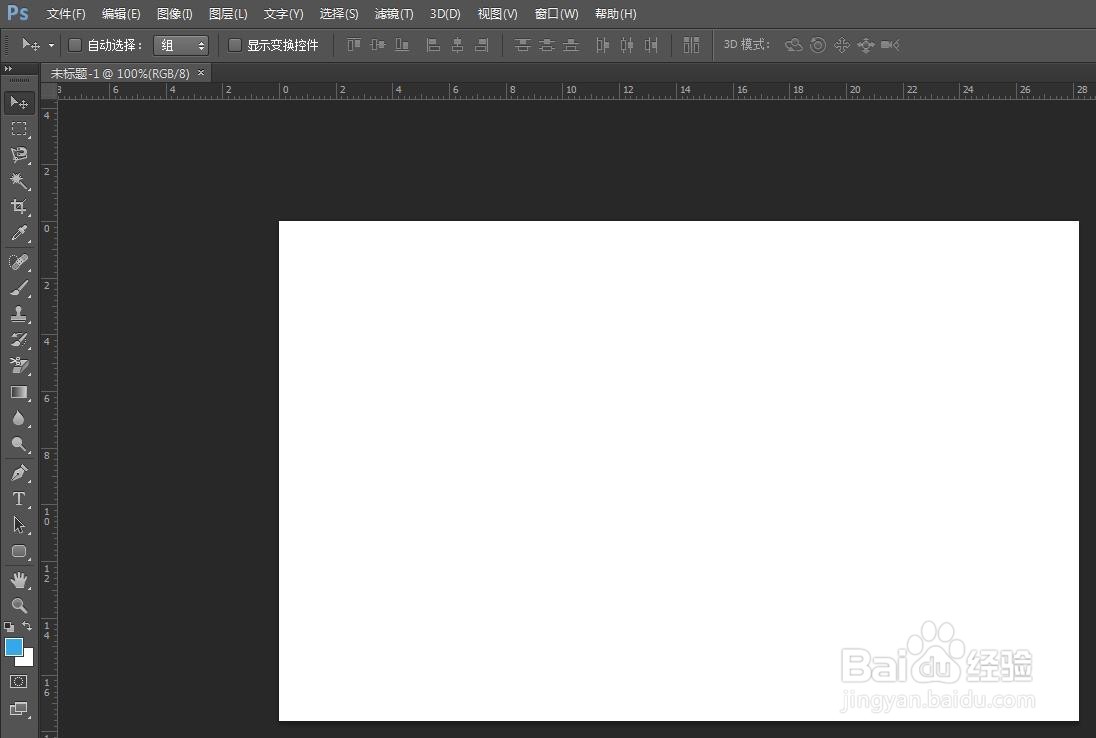
1、第一步:按下快捷键Ctrl+N键,新建一个800*500的白色画布。
ps如何将两张图片融合的自然

ps如何将两张图片融合的自然

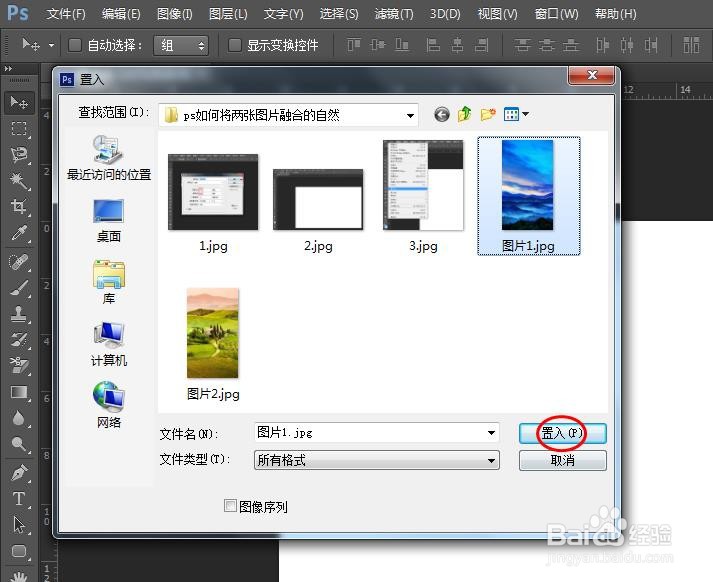
2、第二步:选择菜单栏“文件”中的“置入”,在“置入”对话框中,选择一张图片,单击“置入”按钮。

ps如何将两张图片融合的自然

ps如何将两张图片融合的自然

3、第三步:将置入的图片调整成合适的大小,单击上方工具栏中的“√”按钮。

ps如何将两张图片融合的自然

4、第四步:按照同样的方法,将第二张图片也调整成合适的大小,两张图片稍微重叠一点。

ps如何将两张图片融合的自然

5、第五步:选中其中一张图片,单击下方“添加蒙版”按钮。

ps如何将两张图片融合的自然

6、第六步:选择工具栏中的“渐变工具”,在图片中间位置拖动,形成渐变效果。

ps如何将两张图片融合的自然

ps如何将两张图片融合的自然

7、第七步:按照同样的方法,给另一张图片添加蒙版,并将中间部分设置成渐变。

ps如何将两张图片融合的自然

ps如何将两张图片融合的自然

8、如下图所示,两张图片拼接后自然过渡。

ps如何将两张图片融合的自然

  • ps把图片融入背景教程
  • ps如何快速把两个图层合并成为一个图层
  • ps中如何让两个图形颜色融合
  • ps如何边缘过渡自然
  • 图层合并的快捷键
  • 热门搜索
    空腹可以喝牛奶吗 氯气中毒怎么办 河北旅游 北京现代朗动怎么样 碧欧泉护肤品怎么样 五大连池旅游 西藏旅游地图 绵山旅游攻略 路由器怎么连接猫 广东旅游必去十大景点