PS如何去除图片上的文字

 时间:2026-04-25 09:28:33

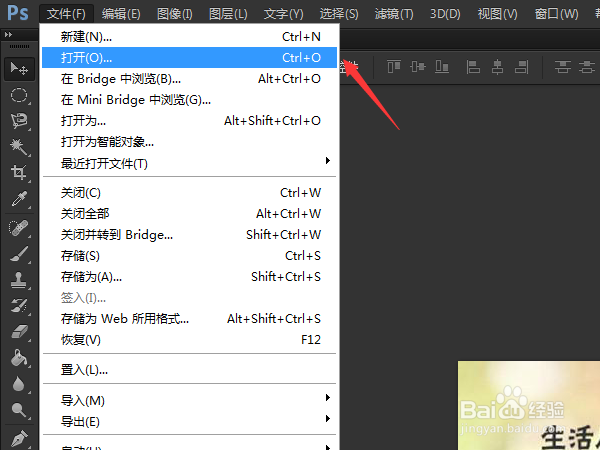
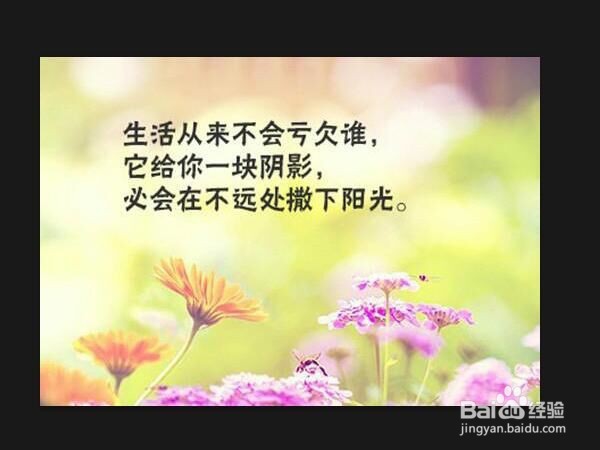
1、首先点击文件-打开,将需要去除文字的图片打开。
PS如何去除图片上的文字

PS如何去除图片上的文字

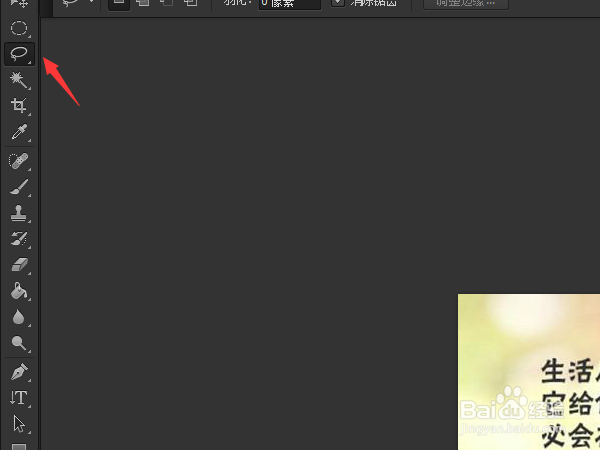
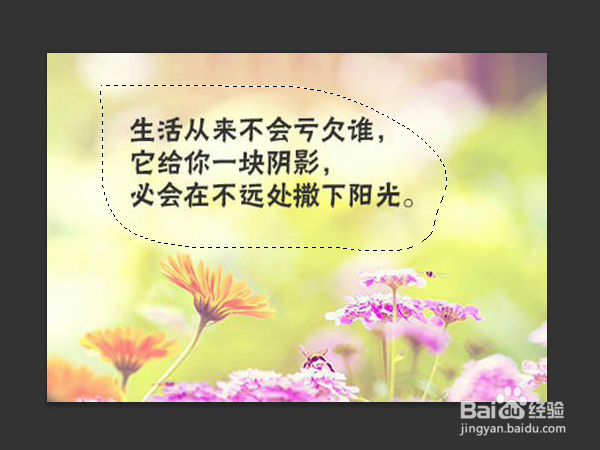
2、选用套索工具,将文字部分圈出。

PS如何去除图片上的文字

PS如何去除图片上的文字

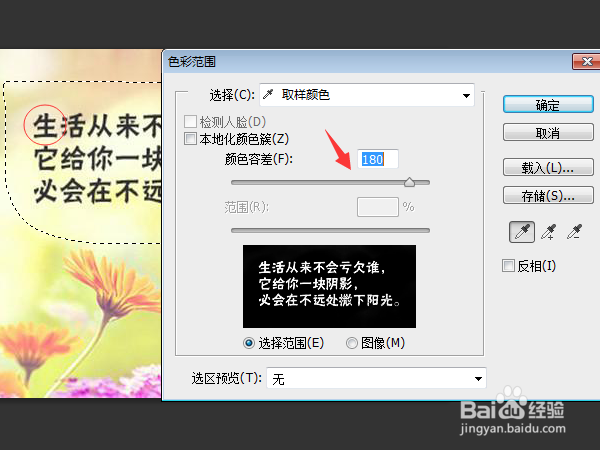
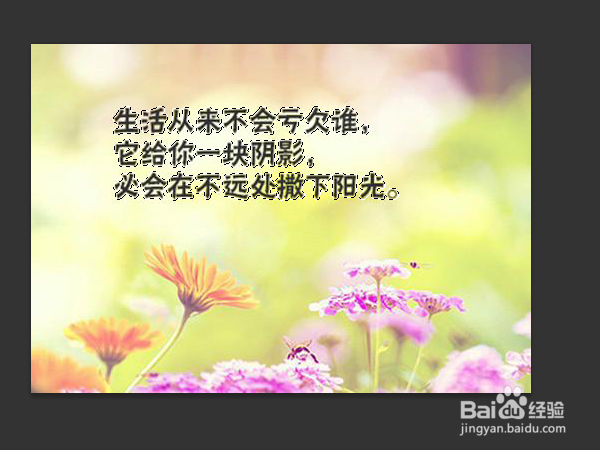
3、点击选择-色彩范围,将吸管定位到文字上,适当调整容差,然后点击确定,可以看到,文字部分已被选中。

PS如何去除图片上的文字

PS如何去除图片上的文字

PS如何去除图片上的文字

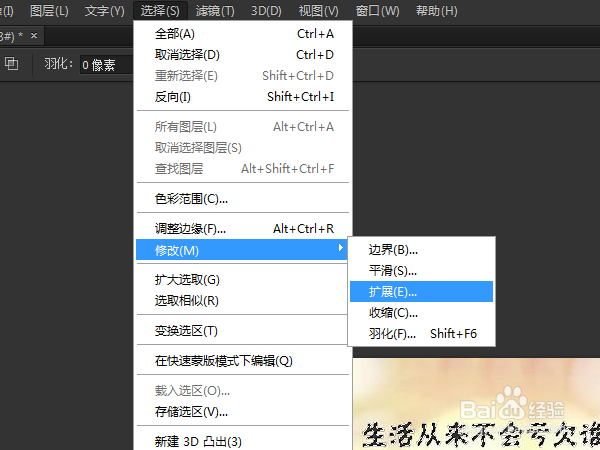
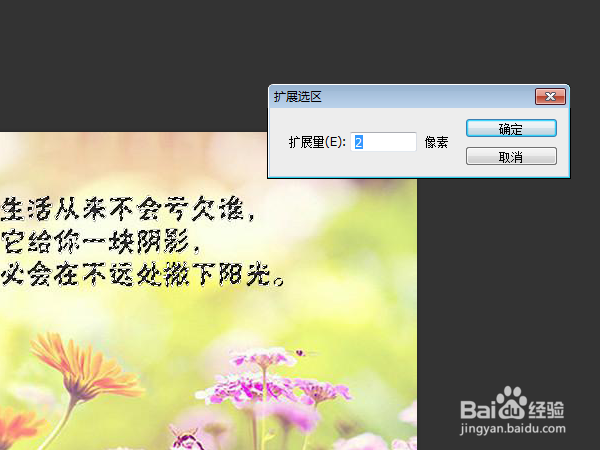
4、再点击选择-修改-扩展,扩展2像素,然后点击确定。

PS如何去除图片上的文字

PS如何去除图片上的文字

PS如何去除图片上的文字

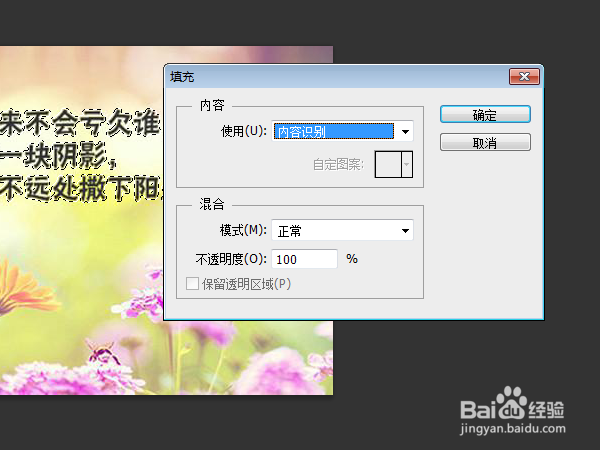
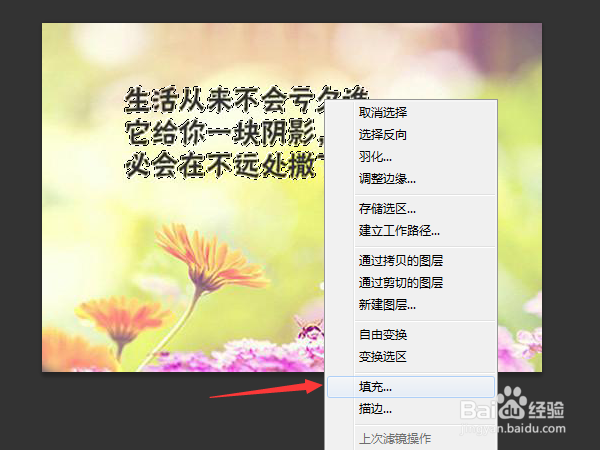
5、然后单击鼠标右键,选择填充命令,使用内容识别,点击确定后可以看到文字部分已经除去了。
PS如何去除图片上的文字

PS如何去除图片上的文字

PS如何去除图片上的文字

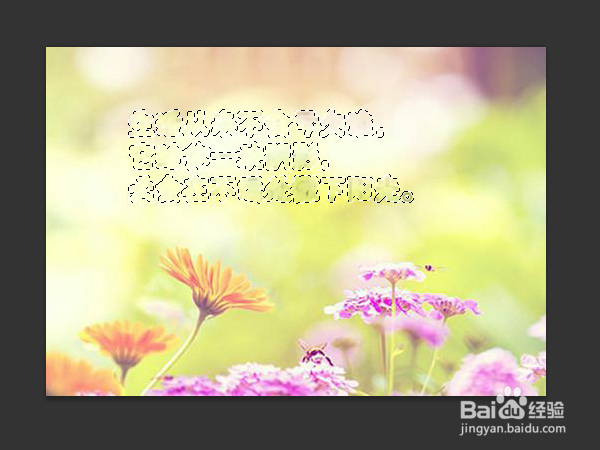
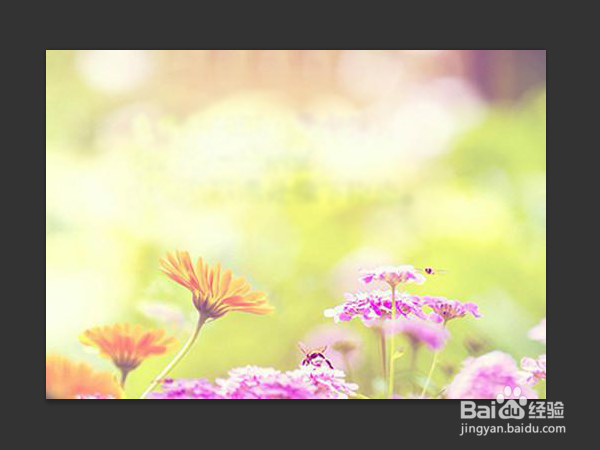
6、最终效果如图所示。

PS如何去除图片上的文字

1、1.首先点击文件-打开,将需要去除文字的图片打开。

2.选用套索工具,将文字部分圈出。

3.点击选择-色彩范围,将吸管定位到文字上,适当调整容差,然后点击确定,     可以看到,文字部分已被选中。

4.再点击选择-修改-扩展,扩展2像素,然后点击确定。

5.然后单击鼠标右键,选择填充命令,使用内容识别,点击确定后可以看到文       字部分已经除去了。

6.最终效果如图所示。

  • PS怎么把图片上的字去掉
  • ps怎么任意调整图片角度
  • PS抠图如何删除背景?
  • 如用PS编辑图片
  • ps怎么抠图换背景透明
  • 热门搜索
    茫茫的意思 泡脚放什么好 四件套什么牌子好 什么是有机物和无机物 同气是指什么关系 刻舟求剑的意思 什么是emba 呵呵是什么意思 送女生什么生日礼物 power是什么意思