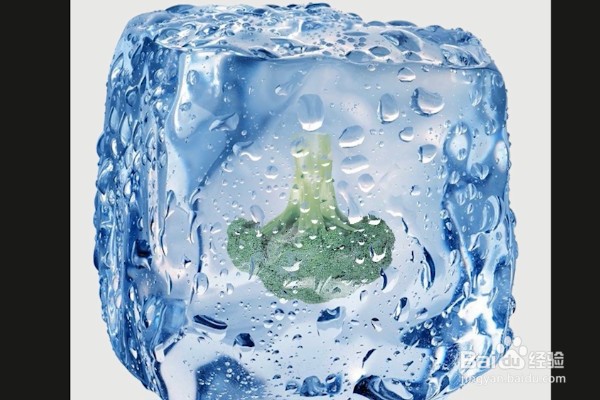
PS如何制作物体霜冻、冰冻效果

 时间:2024-10-13 07:19:49

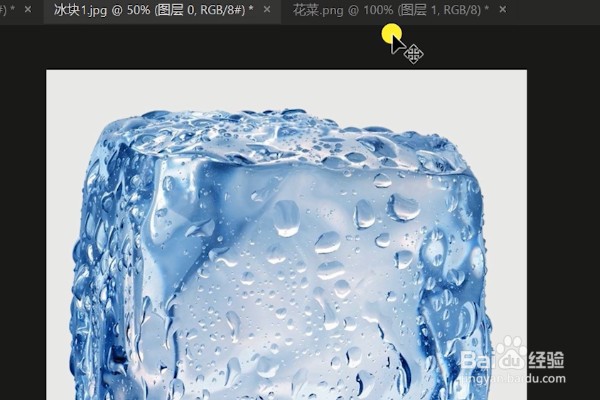
1、首先,我们需要准备两张素材照片,一张是冰块素材,另外一张是物体效果,如图所示。
PS如何制作物体霜冻、冰冻效果

2、接着我们用鼠标将物体的图层拖拽到冰块的图层上,如图所示。

PS如何制作物体霜冻、冰冻效果

3、我们可以按住ctrl+t改变物体的大小和位置,接着按住鼠标右键选择【垂直旋转】功能,将物体翻转过来。

PS如何制作物体霜冻、冰冻效果

4、接着我们在界面右下方为图层添加一个【色相饱和度】功能,如图所示。

PS如何制作物体霜冻、冰冻效果

5、我们在【色相饱和度】界面下方为物体添加一个剪贴蒙版功能。

PS如何制作物体霜冻、冰冻效果

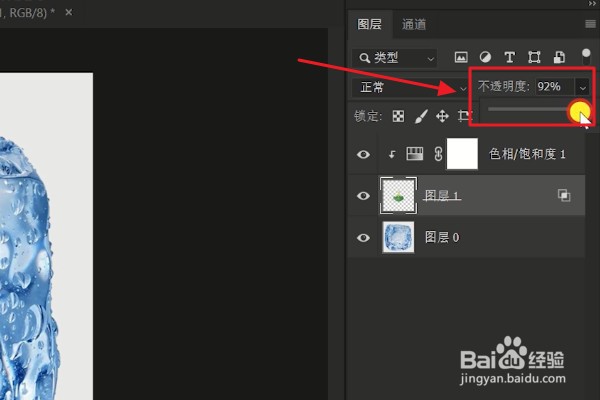
6、在界面右下方,我们可以适当的降低一下物体的【不透明度】数值,让物体和冰块的【不透明度】保持一致。
PS如何制作物体霜冻、冰冻效果

7、这样,我们的物体冰冻效果就完成啦,操作非常的简单。

PS如何制作物体霜冻、冰冻效果
  • 怎么使用ps将图片转变为线条形式
  • 苗族的风俗禁忌&服饰
  • Adobe illustrator(Ai)组合logo制作步骤
  • PS怎么使用波浪功能
  • ps制作企业画册
  • 热门搜索
    舌苔白是怎么回事 莲花山怎么去 湖南人怎么样 开车撞死人怎么处理 脚上长冻疮怎么办 奥迪q5怎么样 母亲节用英语怎么说 生存战争怎么联机 敷衍怎么演 迈锐宝怎么样