1、新建存放最终得分的列,新建一列用于去掉最高分最低分之后的平均分。

2、输入公式计算去掉最高分最低分后的平均值,输入函数公式。
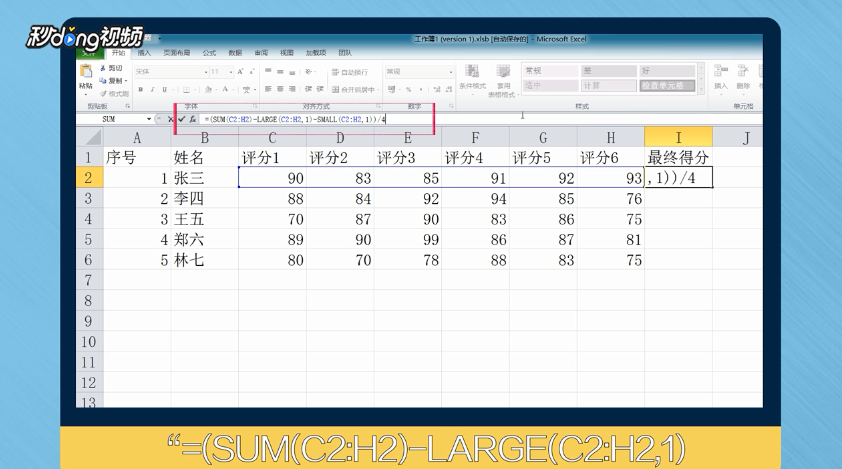
3、同时按住“ctrl”“enter”键即可将函数公式转化为数值结果。
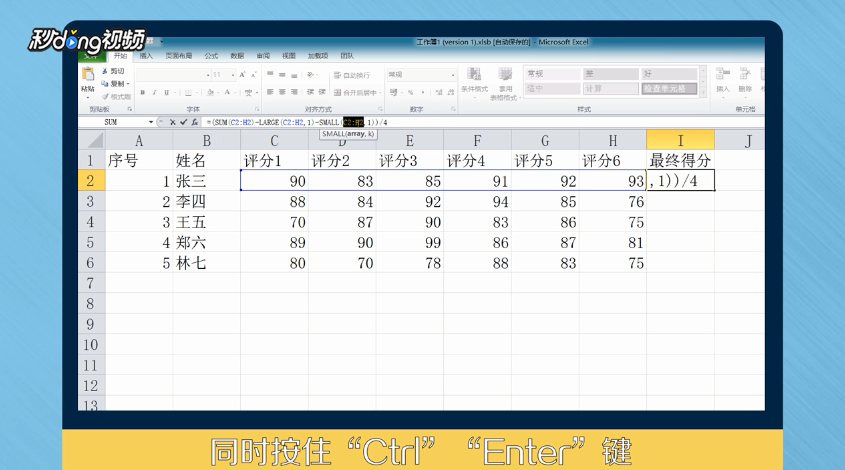
4、填充得到所有去掉最高分和最低分后的平均分,点击上一步骤生成单元格的右下角的实心方块,向下拖动至所有需要填充的行,得到去掉最高分最低分的平均分。

时间:2026-04-21 16:23:33
1、新建存放最终得分的列,新建一列用于去掉最高分最低分之后的平均分。
2、输入公式计算去掉最高分最低分后的平均值,输入函数公式。
3、同时按住“ctrl”“enter”键即可将函数公式转化为数值结果。
4、填充得到所有去掉最高分和最低分后的平均分,点击上一步骤生成单元格的右下角的实心方块,向下拖动至所有需要填充的行,得到去掉最高分最低分的平均分。
