Excel去掉最高分和最低分求平均值

 时间:2026-02-14 01:49:39

1、新建存放最终得分的列。

新建一列用于存放去掉最高分最低分之后的平均分。

Excel去掉最高分和最低分求平均值

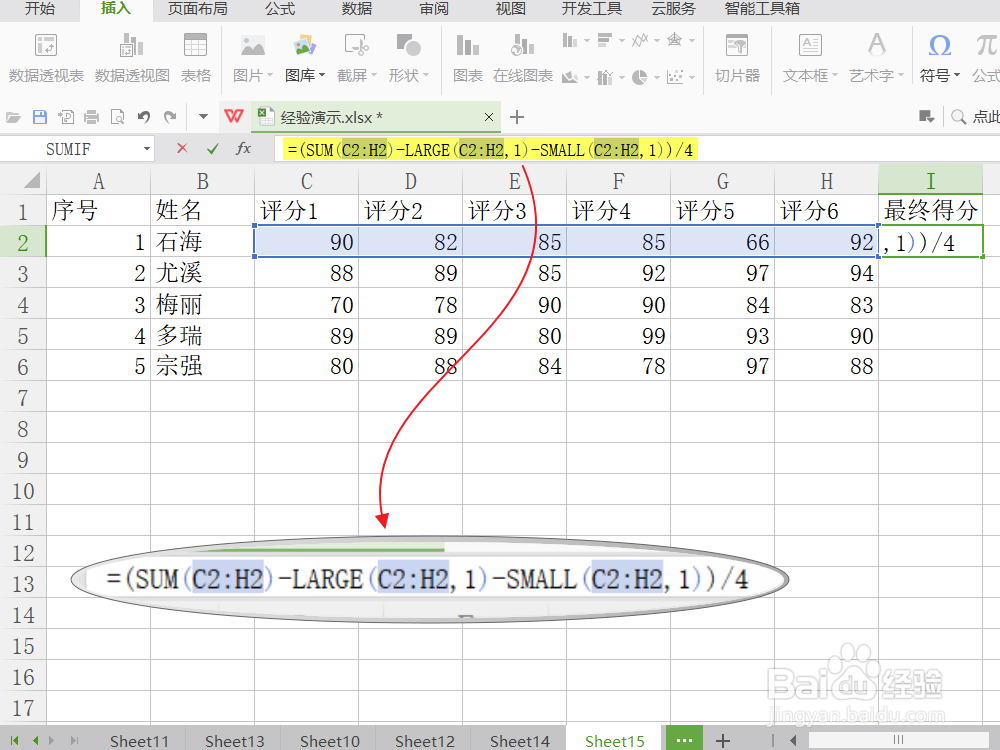
2、输入公式计算去掉最高分最低分后的平均值。

输入函数公式“=(SUM(C2:H2)-LARGE(C2:H2,1)-SMALL(C2:H2,1))/4”,其含义是:(所有分数综合-最大值-最小值)/4。
Excel去掉最高分和最低分求平均值

3、生成去掉最高分最低分后的平均分。

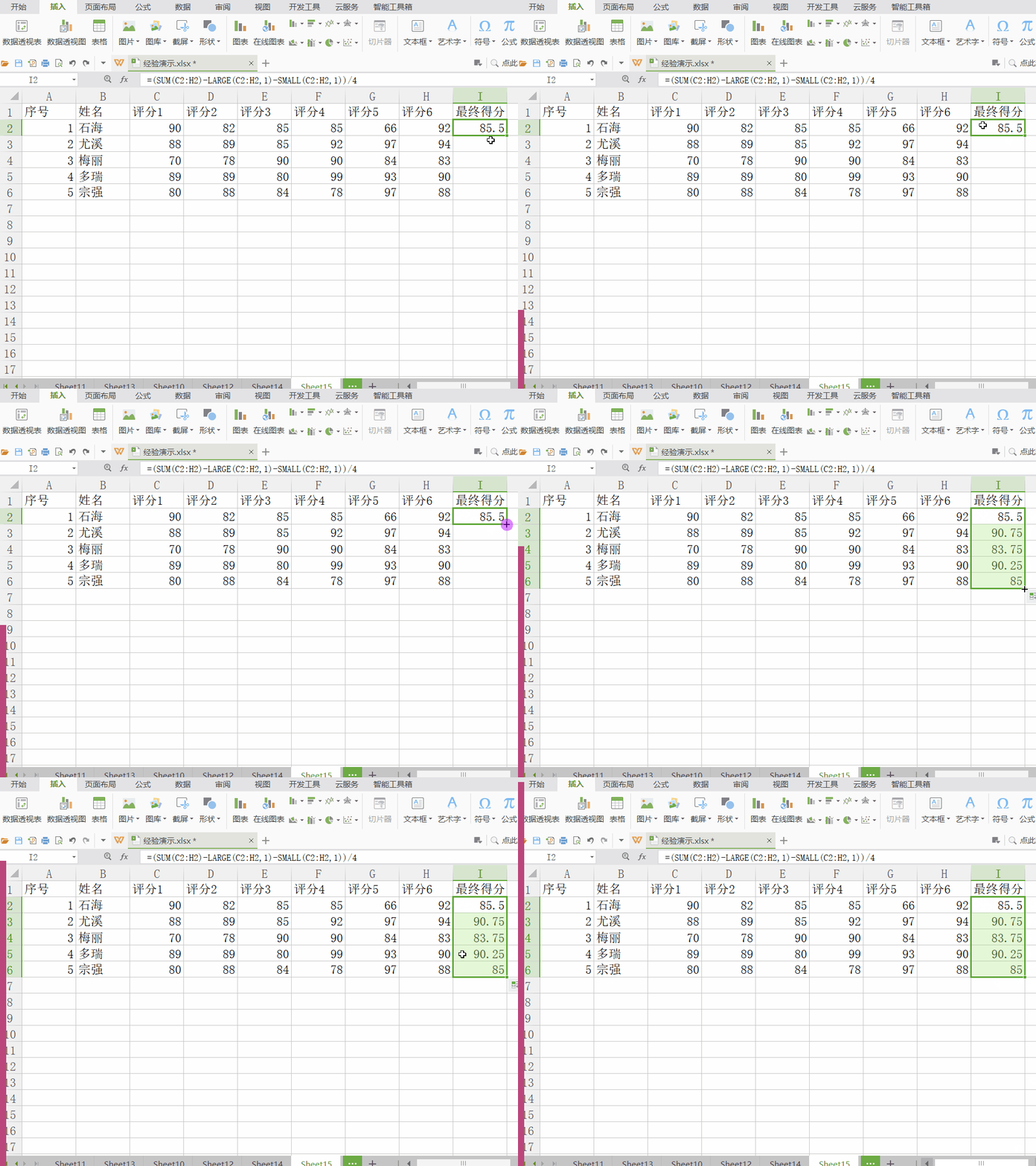
同时按住“Ctrl”“Enter”键,即可将函数公式转化为数值结果,如果只按“Enter”,有时候会产生一些意想不到的错误。

Excel去掉最高分和最低分求平均值

4、填充得到所有去掉最高分最低分后的平均分。

点击上一步骤生成单元格的右下角的实心方块,向下拖动至所有需要填充的记录行。
Excel去掉最高分和最低分求平均值

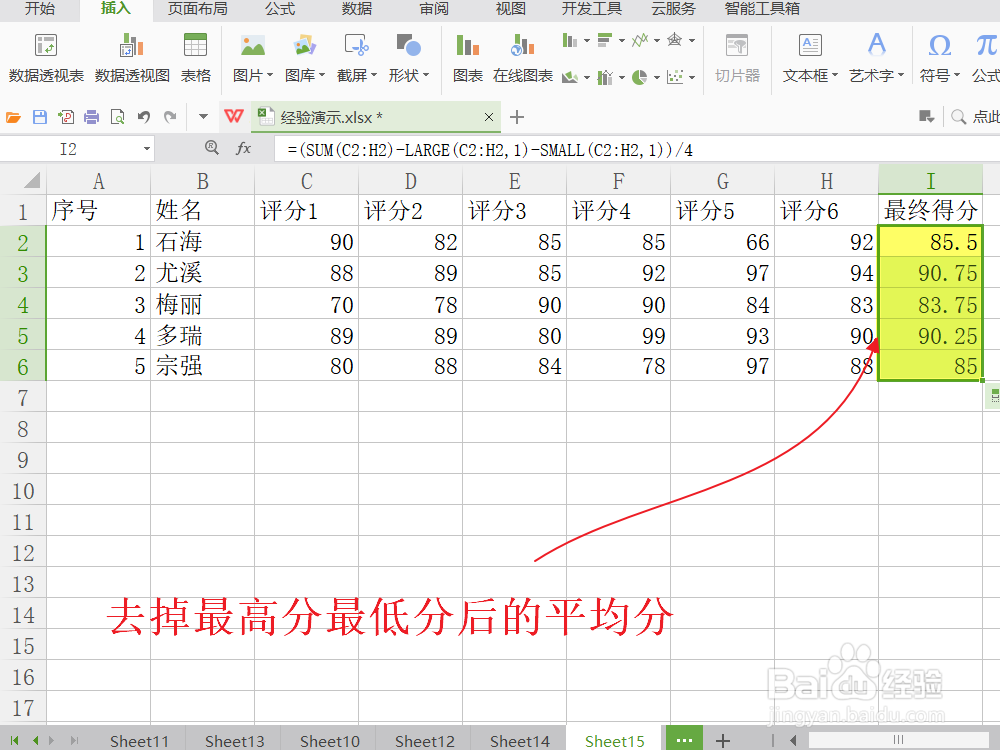
5、得到去掉最高分最低分后的平均分。

我们最初新建的一列中就生成了去掉一个最高分、去掉一个最低分之后的平均值。

更多工作生活问题,参考如下教程:
Excel去掉最高分和最低分求平均值

  • 去掉一个最高分和最低分求平均数
  • excel去掉一个最高分和最低分求平均数
  • 去掉一个最高分去掉一个最低分应该怎么算
  • Excel怎样去掉最高分和最低分求平均值
  • excel怎么去掉一个最高分和一个最低分求平均数
  • 热门搜索
    什么叫函授教育 定义的意思 励精图治的意思 祭祀的意思 元宵节祝福语 arpg是什么意思 什么是超级月亮 专业学位什么意思 六月雪什么时候开花 男孩学什么乐器最好