SU材质生成(JPG生成skm文件)

 时间:2026-02-15 21:59:32

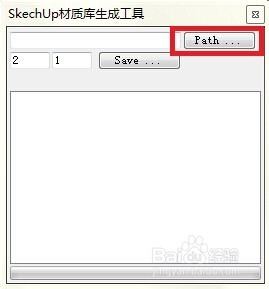
1、搜索下载SU材质生成器,不用安装段案,双击运行。

SU材质生成(JPG生成skm文件)

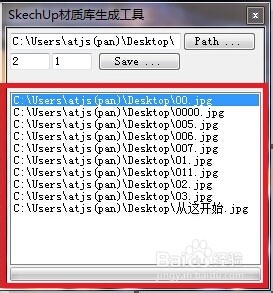
2、拖动一个想转换的jpg或bmp文件到软件最上面那个path的输入框,注意:会自动把同目录下的所有jpg、bmp文件添加到列表中

SU材质生成(JPG生成skm文件)

3、点瞧夏path按钮指定目录也可以,注意,是指定文件夹。

SU材质生成(JPG生成skm文件)

4、同目录下可转换文件会显示在转换器下面的大方框中

SU材质生成(JPG生成skm文件)

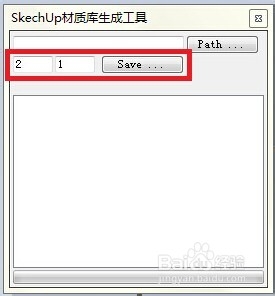
5、点击save按钮,选择保存路径,给skm文件命名(本文生成的skm文件为0000),然后点确定。
SU材质生成(JPG生成skm文件)

6、打开SU安装位置(本文用7.0版示范),将生成的SKM文件拷贝到Materials文件夹下相应目录内(本文放在Water目录下)
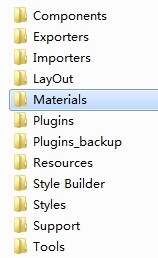
SU材质生成(JPG生成skm文件)

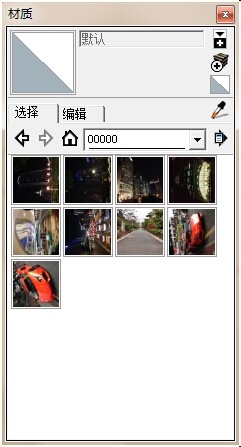
7、打开SU程序材质面板,选择材质类型水(Water),会看到称特沃生成的0000文件夹,然后双击该文件,就可以利用生成的材质
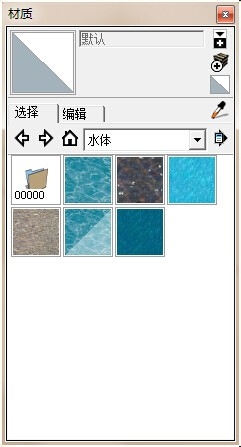
SU材质生成(JPG生成skm文件)

SU材质生成(JPG生成skm文件)

  • su阵列怎么用
  • su如何镜像模型
  • su插件怎么调出来
  • sketchup怎么将界面调整为中文的
  • 如何用su制作简单的水池
  • 热门搜索
    qq号忘记密码怎么办 怎么挽回男朋友 手痒是怎么回事 卫生许可证怎么办 天下3怎么样 怎么扫二维码 联想手机怎么刷机 无排卵怎么办 豆腐皮怎么炒 天使用英语怎么说